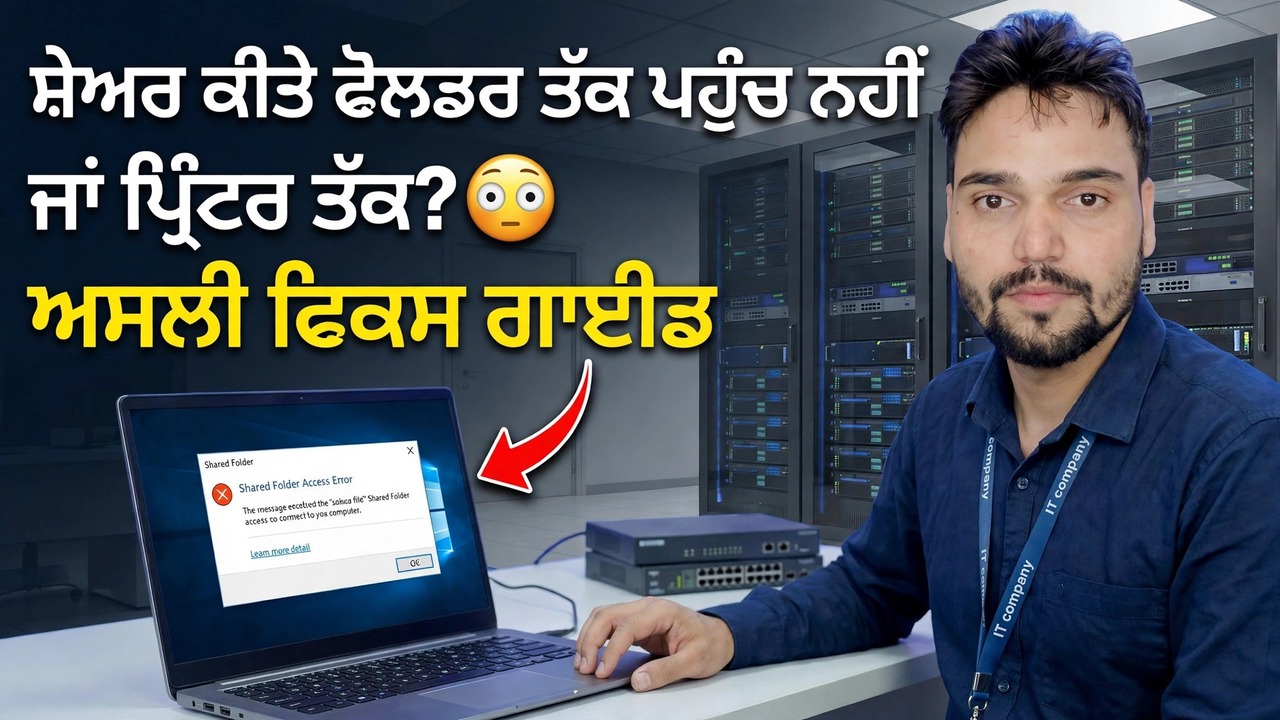
ਸ਼ੇਅਰਡ ਫੋਲਡਰ ਜਾਂ ਪ੍ਰਿੰਟਰ ਤੱਕ ਪਹੁੰਚ ਨਹੀਂ ਕਰ ਸਕਦੇ? 😳 ਅਸਲ ਫਿਕਸ ਗਾਈਡ
ਸ਼ੇਅਰਡ ਫੋਲਡਰ ਜਾਂ ਸਾਂਝਾ ਪ੍ਰਿੰਟਰ ਤੁਹਾਡੇ ਵਿੰਡੋਜ਼ ਪੀਸੀ 'ਤੇ ਨਹੀਂ ਖੁੱਲ੍ਹ ਰਿਹਾ ਹੈ? ਟੈਕਨੀਸ਼ੀਅਨ ਦੁਆਰਾ ਜਾਂਚ ਕੀਤੇ ਗਏ ਸਟੀਕ ਕ੍ਰਮ ਦੀ ਪਾਲਣਾ ਕਰੋ — ਨੈੱਟਵਰਕ ਪ੍ਰੋਫਾਈਲ, ਸੇਵਾਵਾਂ, ਪ੍ਰਮਾਣ ਪੱਤਰ, ਗਲਤੀ ਕੋਡ — ਅਤੇ ਇਸ ਨੂੰ ਬੇਤਰਤੀਬੇ ਟਵੀਕਸ ਤੋਂ ਬਿਨਾਂ ਠੀਕ ਕਰੋ।
📑ਚੈਪਟਰ
- ਸਮੱਸਿਆ — ਇੱਕ ਸਾਂਝਾ ਫੋਲਡਰ ਜਾਂ ਪ੍ਰਿੰਟਰ ਦੂਜੇ PC ਤੋਂ ਨਹੀਂ ਖੁੱਲ੍ਹੇਗਾ
- ਪਹਿਲਾ ਟੈਸਟ — ਹੋਸਟ ਪੀਸੀ ਨੂੰ ਇਸਦੇ ਨਾਮ ਨਾਲ ਪਿੰਗ ਕਰੋ
- ਨੈੱਟਵਰਕ ਪ੍ਰੋਫਾਈਲ ਨੂੰ ਨਿੱਜੀ 'ਤੇ ਸੈੱਟ ਕਰੋ ਅਤੇ ਖੋਜ ਅਤੇ ਸਾਂਝਾਕਰਨ ਚਾਲੂ ਕਰੋ
- ਸ਼ੇਅਰ ਨੂੰ ਸਿੱਧੇ ਹੋਸਟ ਪੀਸੀ ਦੇ IP ਪਤੇ ਦੁਆਰਾ ਖੋਲ੍ਹੋ
- ਵਿੰਡੋਜ਼ ਸੇਵਾਵਾਂ ਦੀ ਜਾਂਚ ਕਰੋ ਜਿਨ੍ਹਾਂ 'ਤੇ ਸਾਂਝਾਕਰਨ ਨਿਰਭਰ ਕਰਦਾ ਹੈ
- ਪੁਰਾਣੇ ਕਨੈਕਸ਼ਨਾਂ ਨੂੰ ਸਾਫ਼ ਕਰੋ ਅਤੇ ਸੁਰੱਖਿਅਤ ਕੀਤੇ ਪ੍ਰਮਾਣ ਪੱਤਰਾਂ ਨੂੰ ਠੀਕ ਕਰੋ
- ਗਲਤੀ ਕੋਡ ਪੜ੍ਹੋ - ਇਹ ਤੁਹਾਨੂੰ ਦੱਸਦਾ ਹੈ ਕਿ ਕਿਹੜੀ ਜਾਂਚ ਅਸਫਲ ਰਹੀ
- ਇੱਕ ਸਾਂਝੇ ਪ੍ਰਿੰਟਰ ਲਈ — ਸਪੂਲਰ, ਸਾਂਝਾ ਕਰਨਾ ਅਤੇ ਇਸਨੂੰ ਸਹੀ ਤਰੀਕੇ ਨਾਲ ਜੋੜਨਾ
📋 ਸੰਖੇਪ ਜਾਣਕਾਰੀ ਅਤੇ ਕਦਮ-ਦਰ-ਕਦਮ ਗਾਈਡ
ਪਹਿਲਾਂ ਸਹੀ ਗਲਤੀ ਨੋਟ ਕਰੋ
ਬੇਤਰਤੀਬ ਢੰਗ ਨਾਲ ਸੈਟਿੰਗਾਂ ਨੂੰ ਬਦਲਣਾ ਸ਼ੁਰੂ ਨਾ ਕਰੋ। ਜਦੋਂ ਸਾਂਝਾ ਫੋਲਡਰ ਜਾਂ ਪ੍ਰਿੰਟਰ ਖੋਲ੍ਹਣ ਤੋਂ ਇਨਕਾਰ ਕਰਦਾ ਹੈ, ਤਾਂ ਵਿੰਡੋਜ਼ ਦੁਆਰਾ ਦਰਸਾਏ ਗਏ ਗਲਤੀ ਸੰਦੇਸ਼ ਜਾਂ ਗਲਤੀ ਕੋਡ ਨੂੰ ਨੋਟ ਕਰੋ - ਇਹ ਕੋਡ ਫੈਸਲਾ ਕਰਦਾ ਹੈ ਕਿ ਹੇਠਾਂ ਦਿੱਤੀ ਗਈ ਕਿਹੜੀ ਜਾਂਚ ਤੁਹਾਡੇ 'ਤੇ ਲਾਗੂ ਹੁੰਦੀ ਹੈ। ਮੂਲ ਗੱਲਾਂ ਦੀ ਵੀ ਪੁਸ਼ਟੀ ਕਰੋ: ਦੋਵੇਂ PC ਚਾਲੂ ਹਨ, ਇੱਕੋ ਰਾਊਟਰ ਜਾਂ ਸਵਿੱਚ ਨਾਲ ਜੁੜੇ ਹੋਏ ਹਨ, ਅਤੇ ਫੋਲਡਰ ਜਾਂ ਪ੍ਰਿੰਟਰ ਅਸਲ ਵਿੱਚ ਹੋਸਟ PC 'ਤੇ ਸਾਂਝਾ ਕੀਤਾ ਗਿਆ ਹੈ।
ਮੇਜ਼ਬਾਨ ਪੀਸੀ ਨੂੰ ਨਾਮ ਨਾਲ ਪਿੰਗ ਕਰੋ
ਆਪਣੇ PC ਉੱਤੇ ਕਮਾਂਡ ਪ੍ਰੋਂਪਟ ਖੋਲ੍ਹੋ ਅਤੇ PC ਨੂੰ ਪਿੰਗ ਕਰੋ ਜੋ ਫੋਲਡਰ ਜਾਂ ਪ੍ਰਿੰਟਰ ਨੂੰ ਸਾਂਝਾ ਕਰ ਰਿਹਾ ਹੈ, ਇਸਦੇ ਕੰਪਿਊਟਰ ਨਾਮ ਦੀ ਵਰਤੋਂ ਕਰਕੇ (ਵੀਡੀਓ ਵਿੱਚ ਹੋਸਟ PC ਦਾ ਨਾਮ ACCOUNTS-PC ਹੈ):
ping ACCOUNTS-PCIf you get replies, the host PC is reachable on the network and its name resolves correctly. If it says Request timed out, the two PCs cannot talk to each other — check cables, Wi-Fi and the network profile in Step 3. If it says the host could not be found, the name is not resolving — use the IP address route in Step 4 instead.
ਨੈੱਟਵਰਕ ਪ੍ਰੋਫਾਈਲ ਨੂੰ ਨਿੱਜੀ 'ਤੇ ਸੈੱਟ ਕਰੋ
ਇੱਕ ਜਨਤਕ ਨੈੱਟਵਰਕ ਪ੍ਰੋਫਾਈਲ 'ਤੇ, ਵਿੰਡੋਜ਼ ਡਿਜ਼ਾਇਨ ਦੁਆਰਾ ਖੋਜ ਅਤੇ ਸ਼ੇਅਰਿੰਗ ਨੂੰ ਰੋਕਦਾ ਹੈ — ਇਹ ਇਕੱਲੇ ਜ਼ਿਆਦਾਤਰ "ਸਾਂਝਾ ਫੋਲਡਰ ਦਿਖਾਈ ਨਹੀਂ ਦਿੰਦਾ" ਕੇਸਾਂ ਦਾ ਕਾਰਨ ਬਣਦਾ ਹੈ। ਦੋਵਾਂ PCs 'ਤੇ, ਸੈਟਿੰਗਾਂ → ਨੈੱਟਵਰਕ ਅਤੇ ਇੰਟਰਨੈੱਟ → ਆਪਣਾ ਵਾਈ-ਫਾਈ ਜਾਂ ਈਥਰਨੈੱਟ ਕਨੈਕਸ਼ਨ ਖੋਲ੍ਹੋ, ਅਤੇ ਨੈੱਟਵਰਕ ਪ੍ਰੋਫਾਈਲ ਨੂੰ ਪ੍ਰਾਈਵੇਟ 'ਤੇ ਸੈੱਟ ਕਰੋ। ਫਿਰ ਕੰਟਰੋਲ ਪੈਨਲ → ਨੈੱਟਵਰਕ ਅਤੇ ਸ਼ੇਅਰਿੰਗ ਸੈਂਟਰ → ਐਡਵਾਂਸਡ ਸ਼ੇਅਰਿੰਗ ਸੈਟਿੰਗਜ਼ ਖੋਲ੍ਹੋ ਅਤੇ ਨਿੱਜੀ ਪ੍ਰੋਫਾਈਲ ਲਈ ਨੈੱਟਵਰਕ ਖੋਜ ਅਤੇ ਫਾਈਲ ਅਤੇ ਪ੍ਰਿੰਟਰ ਸ਼ੇਅਰਿੰਗ ਨੂੰ ਚਾਲੂ ਕਰੋ।
IP ਪਤੇ ਦੁਆਰਾ ਸ਼ੇਅਰ ਖੋਲ੍ਹੋ
Windows + R ਦਬਾਓ, ਹੋਸਟ PC ਦਾ IP ਪਤਾ ਇੱਕ ਨੈੱਟਵਰਕ ਮਾਰਗ ਵਜੋਂ ਟਾਈਪ ਕਰੋ ਅਤੇ Enter ਦਬਾਓ (ਹੋਸਟ ਦੇ ਅਸਲੀ IP ਦੀ ਵਰਤੋਂ ਕਰੋ — ਵੀਡੀਓ ਵਿੱਚ ਇਹ 192.168.1.10 ਹੈ):
\\192.168.1.10This one test splits the problem in half. If the shares open by IP but not by PC name, only name resolution is broken — keep using the IP, or fix the name lookup. If the IP also fails, the problem is on the host side: its services (Step 5) or your credentials (Step 6).
ਸ਼ੇਅਰਿੰਗ ਸੇਵਾਵਾਂ ਦੀ ਜਾਂਚ ਕਰੋ
ਵਿੰਡੋਜ਼ ਸ਼ੇਅਰਿੰਗ ਮੁੱਠੀ ਭਰ ਸੇਵਾਵਾਂ 'ਤੇ ਨਿਰਭਰ ਕਰਦੀ ਹੈ। ਜੇਕਰ ਉਹਨਾਂ ਵਿੱਚੋਂ ਕਿਸੇ ਨੂੰ ਰੋਕਿਆ ਜਾਂਦਾ ਹੈ, ਤਾਂ PC ਸਾਂਝਾ ਨਹੀਂ ਕਰੇਗਾ ਜਾਂ ਨੈੱਟਵਰਕ 'ਤੇ ਦਿਖਾਈ ਨਹੀਂ ਦੇਵੇਗਾ। Windows + R ਦਬਾਓ, ਸਰਵਿਸਿਜ਼ ਕੰਸੋਲ ਖੋਲ੍ਹੋ ਅਤੇ ਉਹਨਾਂ ਦੀ ਜਾਂਚ ਕਰੋ:
services.mscOn the host PC, the Server service must be running (it is what shares the folders), and on your PC the Workstation service must be running (it is what connects to shares). For the PCs to discover each other in the Network window, also start Function Discovery Provider Host and Function Discovery Resource Publication and set them to Automatic. For a shared printer, the Print Spooler service on the host must be running too. Right-click any stopped service → Start.
ਪੁਰਾਣੇ ਕਨੈਕਸ਼ਨਾਂ ਨੂੰ ਸਾਫ਼ ਕਰੋ ਅਤੇ ਪ੍ਰਮਾਣ ਪੱਤਰਾਂ ਨੂੰ ਠੀਕ ਕਰੋ
ਇੱਕ ਬਹੁਤ ਹੀ ਆਮ ਲੁਕਿਆ ਕਾਰਨ: ਵਿੰਡੋਜ਼ ਚੁੱਪਚਾਪ ਇੱਕ ਪੁਰਾਣੇ ਸੁਰੱਖਿਅਤ ਕੀਤੇ ਪਾਸਵਰਡ ਨਾਲ ਹੋਸਟ ਨਾਲ ਮੁੜ ਜੁੜ ਰਿਹਾ ਹੈ, ਇਸਲਈ ਹਰ ਕੋਸ਼ਿਸ਼ ਅਸਫਲ ਹੋ ਜਾਂਦੀ ਹੈ ਭਾਵੇਂ ਕਿ ਸਾਂਝਾ ਕਰਨਾ ਆਪਣੇ ਆਪ ਵਿੱਚ ਠੀਕ ਹੈ। ਪਹਿਲਾਂ ਕਮਾਂਡ ਪ੍ਰੋਂਪਟ ਵਿੱਚ ਸਾਰੇ ਮੌਜੂਦਾ ਨੈਟਵਰਕ ਕਨੈਕਸ਼ਨਾਂ ਨੂੰ ਡਿਸਕਨੈਕਟ ਕਰੋ:
net use * /deleteThen open Control Panel → Credential Manager → Windows Credentials and remove any saved entry for the host PC. Now open the share again (Step 4) and, when Windows asks, enter the actual username and password of an account on the host PC. That account must have a password — Windows blocks network sign-in for accounts with a blank password, which is why a dedicated sharing user with a password on the host PC is the cleanest setup.
ਗਲਤੀ ਕੋਡ ਨਾਲ ਮੇਲ ਕਰੋ
ਆਪਣੇ ਫਿਕਸ ਦੀ ਪੁਸ਼ਟੀ ਕਰਨ ਲਈ ਕਦਮ 1 ਤੋਂ ਕੋਡ ਦੀ ਵਰਤੋਂ ਕਰੋ। 0x80070035 — "ਨੈੱਟਵਰਕ ਮਾਰਗ ਨਹੀਂ ਮਿਲਿਆ" ਦਾ ਮਤਲਬ ਹੈ ਕਿ ਸ਼ੇਅਰ ਤੱਕ ਪਹੁੰਚ ਨਹੀਂ ਕੀਤੀ ਜਾ ਸਕੀ: IP ਐਡਰੈੱਸ, ਨਿੱਜੀ ਪ੍ਰੋਫਾਈਲ ਅਤੇ ਸੇਵਾਵਾਂ ਦੀ ਮੁੜ ਜਾਂਚ ਕਰੋ। 0x80070005 — ਪਹੁੰਚ ਅਸਵੀਕਾਰ ਕੀਤੀ ਗਈ ਦਾ ਮਤਲਬ ਹੈ ਕਿ ਤੁਸੀਂ PC 'ਤੇ ਪਹੁੰਚ ਗਏ ਹੋ ਪਰ ਤੁਹਾਡੇ ਖਾਤੇ ਨੂੰ ਕੋਈ ਇਜਾਜ਼ਤ ਨਹੀਂ ਹੈ: ਕ੍ਰੈਡੈਂਸ਼ੀਅਲ (ਪੜਾਅ 6) ਨੂੰ ਠੀਕ ਕਰੋ ਅਤੇ ਹੋਸਟ 'ਤੇ ਅਧਿਕਾਰਾਂ ਨੂੰ ਸਾਂਝਾ ਕਰੋ। ਸਿਸਟਮ ਗਲਤੀ 1219 — "ਇੱਕ ਸਰਵਰ ਨਾਲ ਕਈ ਕਨੈਕਸ਼ਨਾਂ ਦੀ ਇਜਾਜ਼ਤ ਨਹੀਂ ਹੈ..." ਦਾ ਮਤਲਬ ਹੈ ਕਿ ਵਿੰਡੋਜ਼ ਇੱਕ ਵੱਖਰੇ ਨਾਮ ਵਿੱਚ ਇੱਕ ਪੁਰਾਣਾ ਕਨੈਕਸ਼ਨ ਰੱਖ ਰਿਹਾ ਹੈ: ਇਸਨੂੰ ਕਦਮ 6 ਵਿੱਚ ਕਮਾਂਡ ਨਾਲ ਸਾਫ਼ ਕਰੋ। "ਨਿਰਧਾਰਤ ਨੈੱਟਵਰਕ ਪਾਸਵਰਡ ਸਹੀ ਨਹੀਂ ਹੈ" ਦਾ ਮਤਲਬ ਬਿਲਕੁਲ ਇਹ ਹੈ — ਹੋਸਟ ਖਾਤੇ ਲਈ ਸੁਰੱਖਿਅਤ ਕੀਤਾ ਜਾਂ ਟਾਈਪ ਕੀਤਾ ਪਾਸਵਰਡ ਗਲਤ ਹੈ।
ਇੱਕ ਸਾਂਝੇ ਪ੍ਰਿੰਟਰ ਲਈ
ਜੇਕਰ ਇਹ ਪ੍ਰਿੰਟਰ ਹੈ ਜੋ ਨਹੀਂ ਖੁੱਲ੍ਹੇਗਾ, ਤਾਂ ਪਹਿਲਾਂ ਹੋਸਟ ਪੀਸੀ 'ਤੇ ਉਹੀ ਜਾਂਚ ਕਰੋ: ਪ੍ਰਿੰਟਰ ਨੂੰ ਸਾਂਝਾ ਕੀਤਾ ਜਾਣਾ ਚਾਹੀਦਾ ਹੈ (ਪ੍ਰਿੰਟਰ ਵਿਸ਼ੇਸ਼ਤਾ → ਸ਼ੇਅਰਿੰਗ ਟੈਬ → ਇਸ ਪ੍ਰਿੰਟਰ ਨੂੰ ਸਾਂਝਾ ਕਰੋ) ਅਤੇ ਪ੍ਰਿੰਟ ਸਪੂਲਰ ਸੇਵਾ ਚੱਲ ਰਹੀ ਹੋਣੀ ਚਾਹੀਦੀ ਹੈ (ਕਦਮ 5)। ਫਿਰ, ਆਪਣੇ PC 'ਤੇ, ਕਦਮ 4 ਦੀ ਤਰ੍ਹਾਂ IP ਦੁਆਰਾ ਹੋਸਟ ਨੂੰ ਖੋਲ੍ਹੋ, ਅਤੇ ਇਸਨੂੰ ਸਥਾਪਤ ਕਰਨ ਲਈ ਸਾਂਝੇ ਪ੍ਰਿੰਟਰ 'ਤੇ ਡਬਲ-ਕਲਿੱਕ ਕਰੋ। ਜੇਕਰ ਵਿੰਡੋਜ਼ ਡਰਾਈਵਰ ਦੀ ਮੰਗ ਕਰਦਾ ਹੈ, ਤਾਂ ਇਹ ਆਮ ਤੌਰ 'ਤੇ ਹੋਸਟ ਪੀਸੀ ਤੋਂ ਆਟੋਮੈਟਿਕਲੀ ਲੈਂਦਾ ਹੈ — ਜੇਕਰ ਇਹ ਅਸਫਲ ਹੁੰਦਾ ਹੈ, ਤਾਂ ਆਪਣੇ PC 'ਤੇ ਇਸ ਦੇ ਨਿਰਮਾਤਾ ਦੀ ਅਧਿਕਾਰਤ ਵੈੱਬਸਾਈਟ ਤੋਂ ਪ੍ਰਿੰਟਰ ਦੇ ਡਰਾਈਵਰ ਨੂੰ ਸਥਾਪਿਤ ਕਰੋ ਅਤੇ ਦੁਬਾਰਾ ਜੁੜੋ।
🏷️Topic Search Variables & Keywords
ਕਦਮ-ਦਰ-ਕਦਮ ਸਮੱਸਿਆ ਨਿਪਟਾਰਾ ਗਾਈਡ ਅਤੇ ਹੱਲ - ਕੀ ਸਾਂਝੇ ਫੋਲਡਰ ਜਾਂ ਪ੍ਰਿੰਟਰ ਤੱਕ ਨਹੀਂ ਪਹੁੰਚ ਸਕਦੇ? ਅਸਲ ਫਿਕਸ ਗਾਈਡ. ਤਕਨੀਕੀ ਅੰਸ਼ੂ ਦੁਆਰਾ ਆਨ-ਸਕਰੀਨ ਪ੍ਰਦਰਸ਼ਨ।
(ਪ੍ਰਤੀਲਿਪੀ ਸਰੋਤ ਪੰਨੇ 'ਤੇ ਇੱਥੇ ਖਤਮ ਹੁੰਦੀ ਹੈ)
❓ ਅਕਸਰ ਪੁੱਛੇ ਜਾਂਦੇ ਸਵਾਲ
ਹਾਂ! ਤਕਨੀਕੀ ਅੰਸ਼ੂ ਦੁਆਰਾ ਪ੍ਰਦਰਸ਼ਿਤ ਸਾਰੀਆਂ ਗਾਈਡਾਂ ਅਤੇ ਵਿਧੀਆਂ ਮੁਫ਼ਤ, ਕਾਨੂੰਨੀ ਅਤੇ ਵਿਦਿਅਕ ਸਰੋਤਾਂ ਦੀ ਵਰਤੋਂ ਕਰਦੀਆਂ ਹਨ।
ਕੀ ਸ਼ੁਰੂਆਤ ਕਰਨ ਵਾਲੇ ਇਸ ਗਾਈਡ ਦੀ ਪਾਲਣਾ ਕਰ ਸਕਦੇ ਹਨ?
ਬਿਲਕੁਲ! ਹਰੇਕ ਕਦਮ ਨੂੰ ਵਿਸਤ੍ਰਿਤ ਹਿਦਾਇਤਾਂ ਦੇ ਨਾਲ ਸਕ੍ਰੀਨ 'ਤੇ ਪ੍ਰਦਰਸ਼ਿਤ ਕੀਤਾ ਜਾਂਦਾ ਹੈ ਤਾਂ ਜੋ ਕੋਈ ਵੀ ਆਸਾਨੀ ਨਾਲ ਪਾਲਣਾ ਕਰ ਸਕੇ।
ਸਿੱਧੇ YouTube ਵੀਡੀਓ 'ਤੇ ਟਿੱਪਣੀ ਕਰੋ, ਅਤੇ ਸਾਡਾ ਭਾਈਚਾਰਾ ਅਤੇ ਤਕਨੀਕੀ ਅੰਸ਼ੂ ਤੁਹਾਡੀ ਮਦਦ ਕਰਨਗੇ।
🚀 YouTube 'ਤੇ ਪੂਰਾ ਟਿਊਟੋਰਿਅਲ ਦੇਖੋ
🚀 YouTube 'ਤੇ ਪੂਰਾ ਕਦਮ-ਦਰ-ਕਦਮ ਵੀਡੀਓ ਟਿਊਟੋਰਿਅਲ ਦੇਖੋ: https://www.youtube.com/watch?v=Siy4sdFxWJU
IT ਸਹਾਇਤਾ, Windows ਸਮੱਸਿਆ-ਨਿਪਟਾਰਾ, ਅਤੇ ਸਰਵਰ ਪ੍ਰਬੰਧਨ ਲਈ ਤਕਨੀਕੀ ਅੰਸ਼ੂ ਦੀ ਗਾਹਕੀ ਲਓ।
▶️ ਪੂਰਾ ਵੀਡੀਓ ਦੇਖੋ