ਕੰਪਿਊਟਰ ਸ਼ੁਰੂ ਨਹੀਂ ਹੋ ਰਿਹਾ? ਇਸ ਨੂੰ ਪਹਿਲਾਂ ਚੈੱਕ ਕਰੋ 🔥
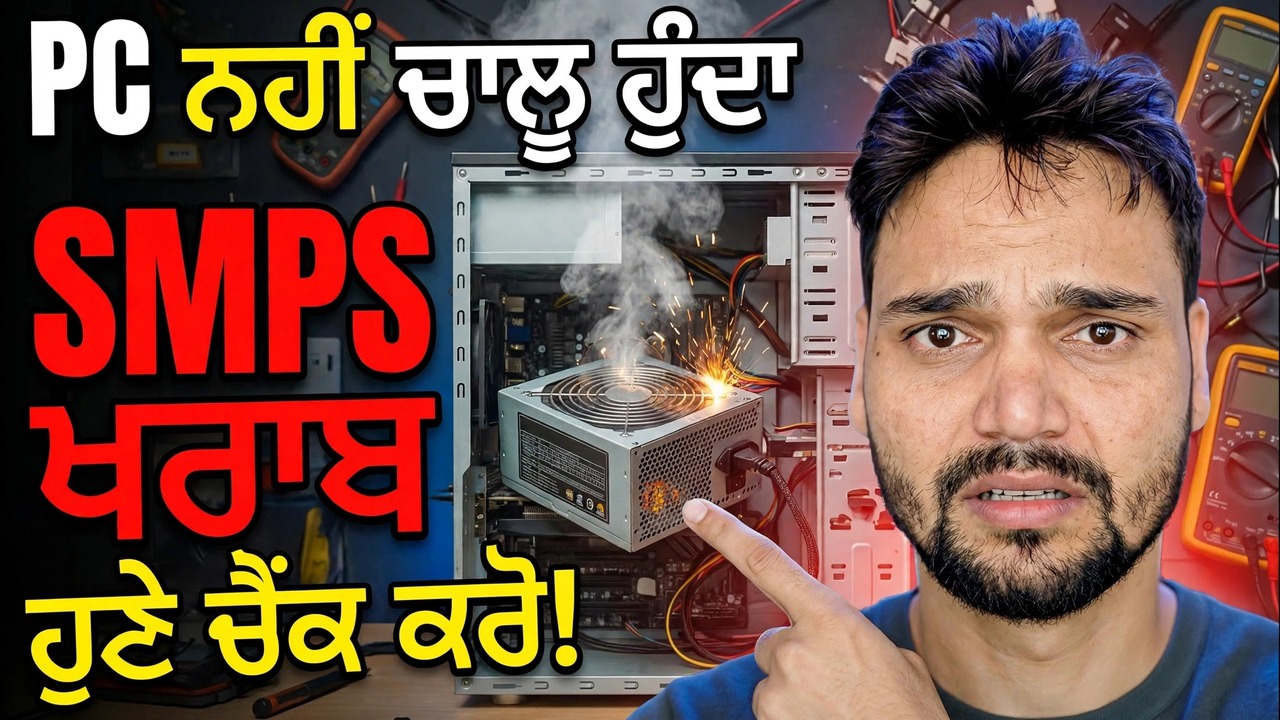
ਤੁਸੀਂ ਪਾਵਰ ਬਟਨ ਦਬਾਉਂਦੇ ਹੋ ਅਤੇ ਕੁਝ ਨਹੀਂ ਹੁੰਦਾ — ਜਾਂ ਪੱਖੇ ਘੁੰਮਦੇ ਹਨ, ਲਾਈਟਾਂ ਚਮਕਦੀਆਂ ਹਨ, ਅਤੇ ਸਕ੍ਰੀਨ ਕਾਲੀ ਰਹਿੰਦੀ ਹੈ। ਇੱਕ ਨਵੇਂ ਮਦਰਬੋਰਡ ਜਾਂ ਇੱਕ ਨਵੇਂ SMPS ਦੀ ਕੀਮਤ ਦੇਣ ਤੋਂ ਪਹਿਲਾਂ, ਇਹਨਾਂ ਜਾਂਚਾਂ ਨੂੰ ਇਸ ਕ੍ਰਮ ਵਿੱਚ ਚਲਾਓ। ਜ਼ਿਆਦਾਤਰ ਘਰਾਂ ਅਤੇ ਛੋਟੇ ਦਫਤਰਾਂ ਵਿੱਚ ਕਾਤਲ ਕੁਝ ਛੋਟਾ, ਢਿੱਲਾ ਜਾਂ ਬੰਦ ਹੋ ਜਾਂਦਾ ਹੈ।
📑ਚੈਪਟਰ
- ਪਹਿਲਾਂ ਮਸ਼ੀਨ ਨੂੰ ਪੜ੍ਹੋ — ਇਹ ਕੀ ਕਰਦੀ ਹੈ ਇਹ ਫੈਸਲਾ ਕਰਦੀ ਹੈ ਕਿ ਕਿੱਥੇ ਦੇਖਣਾ ਹੈ
- ਵਾਲ ਪਾਵਰ ਚੇਨ ਦੀ ਜਾਂਚ ਕਰੋ — ਸਾਕਟ, ਐਕਸਟੈਂਸ਼ਨ ਬੋਰਡ ਅਤੇ SMPS ਸਵਿੱਚ
- ਬਚੇ ਹੋਏ ਚਾਰਜ ਨੂੰ ਖਤਮ ਕਰੋ — 30-ਸਕਿੰਟ ਰੀਸੈਟ
- RAM ਅਤੇ ਮੁੱਖ ਪਾਵਰ ਕਨੈਕਟਰਾਂ ਨੂੰ ਰੀਸੈਟ ਕਰੋ
- ਘੱਟੋ-ਘੱਟ ਬੂਟ 'ਤੇ ਉਤਾਰੋ — ਇੱਕ ਸਟਿੱਕ, ਵਾਧੂ ਕੁਝ ਨਹੀਂ
- ਬੀਪ ਸੁਣੋ, ਲਾਈਟਾਂ ਪੜ੍ਹੋ, ਅਤੇ ਇਮਾਨਦਾਰੀ ਨਾਲ ਫੈਸਲਾ ਕਰੋ
📋 ਸੰਖੇਪ ਜਾਣਕਾਰੀ ਅਤੇ ਕਦਮ-ਦਰ-ਕਦਮ ਗਾਈਡ
ਮਸ਼ੀਨ ਨੂੰ ਛੂਹਣ ਤੋਂ ਪਹਿਲਾਂ ਇਸਨੂੰ ਪੜ੍ਹੋ
ਅਜੇ ਕੈਬਿਨੇਟ ਨਾ ਖੋਲ੍ਹੋ। "ਸ਼ੁਰੂ ਨਹੀਂ ਹੋਵੇਗਾ" ਅਸਲ ਵਿੱਚ ਇੱਕੋ ਕੋਟ ਪਹਿਨਣ ਵਾਲੀਆਂ ਚਾਰ ਵੱਖ-ਵੱਖ ਸਮੱਸਿਆਵਾਂ ਹਨ: ਬਿਲਕੁਲ ਪਾਵਰ ਨਹੀਂ (ਕੋਈ ਰੋਸ਼ਨੀ ਨਹੀਂ, ਕੋਈ ਪੱਖਾ ਨਹੀਂ, ਕੋਈ ਆਵਾਜ਼ ਨਹੀਂ), ਪਾਵਰ ਪਰ ਕੋਈ ਤਸਵੀਰ ਨਹੀਂ (ਪੱਖੇ ਸਪਿਨ, ਸਕ੍ਰੀਨ ਬਲੈਕ), ਇੱਕ ਸ਼ੁਰੂਆਤ ਜੋ ਸਕਿੰਟਾਂ ਵਿੱਚ ਮਰ ਜਾਂਦੀ ਹੈ, ਅਤੇ ਇੱਕ ਮਸ਼ੀਨ ਜੋ ਬੀਪ ਜਾਂ ਬਲਿੰਕਿੰਗ ਲਾਈਟਾਂ ਨਾਲ ਆਪਣੀ ਗਲਤੀ ਦੀ ਰਿਪੋਰਟ ਕਰ ਰਹੀ ਹੈ। ਪਾਵਰ ਬਟਨ ਨੂੰ ਇੱਕ ਵਾਰ ਦਬਾਓ ਅਤੇ ਇੱਕ ਗਵਾਹ ਦੀ ਤਰ੍ਹਾਂ ਵੇਖੋ — ਕਿਤੇ ਵੀ ਕੋਈ ਰੋਸ਼ਨੀ, ਪੱਖੇ ਟਕਰਾਉਂਦੇ ਜਾਂ ਸਥਿਰ, ਇੱਕ ਬੀਪ, ਇੱਕ ਕਲਿੱਕ, ਜਾਂ ਪੂਰੀ ਚੁੱਪ? ਫਿਰ ਸਾਰੇ ਸਮੱਸਿਆ-ਨਿਪਟਾਰਾ ਵਿੱਚ ਸਭ ਤੋਂ ਲਾਭਦਾਇਕ ਸਵਾਲ ਪੁੱਛੋ: ਕੀ ਬਦਲਿਆ ਹੈ? PC ਨੂੰ ਹਿਲਾਇਆ ਜਾਂ ਸਾਫ਼ ਕੀਤਾ ਗਿਆ ਸੀ, ਇੱਕ ਹਿੱਸਾ ਜੋੜਿਆ ਗਿਆ ਸੀ, ਇੱਕ ਪਾਵਰ ਕੱਟ ਜਾਂ ਇੱਕ ਤੂਫ਼ਾਨ ਸੀ। ਸਾਰੇ ਨੋ-ਸਟਾਰਟ ਕੇਸਾਂ ਵਿੱਚੋਂ ਅੱਧੇ ਇੱਥੇ ਹੀ ਇਕਬਾਲ ਕਰਦੇ ਹਨ। ਬਾਕੀ ਬਚੇ ਪੜਾਵਾਂ ਵਿੱਚ ਕ੍ਰਮ ਵਿੱਚ ਕੰਮ ਕਰੋ, ਇੱਕ ਸਮੇਂ ਵਿੱਚ ਇੱਕ ਤਬਦੀਲੀ, ਅਤੇ ਨੋਟ ਕਰੋ ਕਿ ਮਸ਼ੀਨ ਹਰ ਇੱਕ ਤੋਂ ਬਾਅਦ ਕੀ ਕਰਦੀ ਹੈ।
ਵਾਲ ਪਾਵਰ ਚੇਨ ਰਾਹੀਂ ਕੰਮ ਕਰੋ
ਪੀਸੀ ਵੱਲ ਕੰਧ ਤੋਂ ਕੰਮ ਕਰੋ। ਫ਼ੋਨ ਚਾਰਜਰ ਜਾਂ ਲੈਂਪ ਨਾਲ ਸਾਕਟ ਦੀ ਜਾਂਚ ਕਰੋ — ਸਾਕਟ ਅਤੇ ਸਵਿੱਚਬੋਰਡ ਮਰ ਜਾਂਦੇ ਹਨ। ਜੇਕਰ PC ਇੱਕ ਐਕਸਟੈਂਸ਼ਨ ਬੋਰਡ ਜਾਂ ਸਪਾਈਕ ਗਾਰਡ ਰਾਹੀਂ ਚੱਲਦਾ ਹੈ, ਤਾਂ ਜਾਣੋ ਕਿ ਉਹਨਾਂ ਦੇ ਸਵਿੱਚ ਅਤੇ ਫਿਊਜ਼ ਚੁੱਪਚਾਪ ਫੇਲ ਹੋ ਜਾਂਦੇ ਹਨ: PC ਨੂੰ ਇੱਕ ਵਾਰ ਸਿੱਧੇ ਕੰਧ ਵਿੱਚ ਪਲੱਗ ਕਰਕੇ ਅਜ਼ਮਾਓ। ਇੱਕ ਡੈਸਕਟੌਪ 'ਤੇ, SMPS (ਪਾਵਰ ਸਪਲਾਈ) ਦੇ ਪਿਛਲੇ ਪਾਸੇ ਰੌਕਰ ਸਵਿੱਚ ਲੱਭੋ ਅਤੇ ਪੁਸ਼ਟੀ ਕਰੋ ਕਿ ਇਹ 1 ਚਾਲੂ ਹੈ, 0 ਨਹੀਂ — ਇਹ ਸਫਾਈ ਅਤੇ ਚੁੱਕਣ ਦੌਰਾਨ ਟੁੱਟ ਜਾਂਦਾ ਹੈ। ਅੰਤ ਵਿੱਚ, ਪਾਵਰ ਕੇਬਲ ਨੂੰ ਦੋਵਾਂ ਸਿਰਿਆਂ ਵਿੱਚ ਮਜ਼ਬੂਤੀ ਨਾਲ ਧੱਕੋ; ਸਪਲਾਈ ਦੇ ਸਿਰੇ 'ਤੇ ਅੱਧੀ ਬੈਠੀ ਕੇਬਲ ਇੱਕ ਕਲਾਸਿਕ ਹੈ। ਲੈਪਟਾਪ 'ਤੇ, ਦੂਜਾ ਸਾਕਟ ਅਜ਼ਮਾਓ ਅਤੇ ਕਿਸੇ ਹੋਰ ਚੀਜ਼ ਤੋਂ ਪਹਿਲਾਂ ਚਾਰਜਿੰਗ ਲਾਈਟ ਦੇਖੋ।
ਬਚੇ ਹੋਏ ਖਰਚੇ ਨੂੰ ਖਤਮ ਕਰੋ
ਇਹ ਅੰਧਵਿਸ਼ਵਾਸ ਵਾਂਗ ਜਾਪਦਾ ਹੈ ਅਤੇ ਨਹੀਂ ਹੈ। ਸਭ ਕੁਝ ਬੰਦ ਕਰੋ, ਪਾਵਰ ਕੇਬਲ ਨੂੰ ਅਨਪਲੱਗ ਕਰੋ (ਲੈਪਟਾਪ 'ਤੇ, ਚਾਰਜਰ ਨੂੰ ਬਾਹਰ ਕੱਢੋ), ਫਿਰ 20 ਤੋਂ 30 ਸਕਿੰਟਾਂ ਲਈ ਪਾਵਰ ਬਟਨ ਨੂੰ ਦਬਾ ਕੇ ਰੱਖੋ। ਇਹ ਬੋਰਡ ਦੇ ਸਰਕਟਾਂ ਵਿੱਚ ਰੱਖੇ ਬਕਾਇਆ ਚਾਰਜ ਨੂੰ ਕੱਢ ਦਿੰਦਾ ਹੈ ਅਤੇ ਇੱਕ ਅਟਕ ਪਾਵਰ-ਪ੍ਰਬੰਧਨ ਸਥਿਤੀ ਨੂੰ ਰੀਸੈਟ ਕਰਦਾ ਹੈ ਜੋ ਬਟਨ ਨੂੰ ਪੂਰੀ ਤਰ੍ਹਾਂ ਅਣਡਿੱਠ ਕਰ ਸਕਦਾ ਹੈ। ਕੁਝ ਸਕਿੰਟ ਉਡੀਕ ਕਰੋ, ਵਾਪਸ ਪਲੱਗ ਇਨ ਕਰੋ, ਅਤੇ ਦੁਬਾਰਾ ਕੋਸ਼ਿਸ਼ ਕਰੋ। ਇਸਦੀ ਕੋਈ ਕੀਮਤ ਨਹੀਂ ਹੈ, ਕੁਝ ਵੀ ਜੋਖਮ ਨਹੀਂ ਹੈ, ਅਤੇ ਅਸਲ ਵਿੱਚ ਬਹੁਤ ਸਾਰੀਆਂ ਅਚੰਭੇ ਵਾਲੀਆਂ ਮਸ਼ੀਨਾਂ ਨੂੰ ਮੁੜ ਸੁਰਜੀਤ ਕਰਦਾ ਹੈ ਜੋ ਪੱਥਰ ਦੀਆਂ ਮੁਰਦਾ ਲੱਗਦੀਆਂ ਸਨ।
RAM ਅਤੇ Easy Plugs ਨੂੰ ਰੀਸੈਟ ਕਰੋ
ਅਜੇ ਵੀ ਮਰੇ ਹੋ? ਪਾਵਰ ਬੰਦ ਕਰੋ, ਅਨਪਲੱਗ ਕਰੋ, ਇੱਕ ਮਿੰਟ ਉਡੀਕ ਕਰੋ, ਅਤੇ ਸਾਈਡ ਪੈਨਲ ਖੋਲ੍ਹੋ। ਆਪਣੇ ਹੱਥਾਂ ਤੋਂ ਕਿਸੇ ਵੀ ਸਥਿਰਤਾ ਨੂੰ ਡਿਸਚਾਰਜ ਕਰਨ ਲਈ ਪਹਿਲਾਂ ਚੈਸੀ ਦੀ ਧਾਤ ਨੂੰ ਛੋਹਵੋ। ਇੱਕ ਡੈਸਕਟਾਪ ਦੇ ਅੰਦਰ, ਤਿੰਨ ਚੀਜ਼ਾਂ ਚੁੱਪਚਾਪ ਢਿੱਲੀ ਕੰਮ ਕਰਦੀਆਂ ਹਨ: RAM ਸਟਿਕਸ, ਵੱਡਾ 24-ਪਿੰਨ ਮੁੱਖ ਪਾਵਰ ਕਨੈਕਟਰ, ਅਤੇ ਛੋਟਾ 4 ਜਾਂ 8 ਪਿੰਨ CPU ਪਾਵਰ ਕਨੈਕਟਰ ਪ੍ਰੋਸੈਸਰ ਦੇ ਨੇੜੇ। ਹਰੇਕ ਕੁਨੈਕਟਰ ਨੂੰ ਇੱਕ ਫਰਮ ਨਾਲ ਘਰ ਦਬਾਓ, ਇੱਥੋਂ ਤੱਕ ਕਿ ਧੱਕਾ ਵੀ। RAM ਲਈ, ਅੰਤ ਦੀਆਂ ਕਲਿੱਪਾਂ ਨੂੰ ਖੋਲ੍ਹੋ, ਹਰੇਕ ਸਟਿੱਕ ਨੂੰ ਬਾਹਰ ਕੱਢੋ, ਅਤੇ ਦੋਵੇਂ ਕਲਿੱਪਾਂ ਕਲਿੱਕ ਕਰਨ ਤੱਕ ਇਸ ਨੂੰ ਪਿੱਛੇ ਧੱਕੋ। ਬੋਰਡ ਦੇ ਕੋਨੇ ਪਿੰਨ 'ਤੇ ਛੋਟੇ ਫਰੰਟ-ਪੈਨਲ ਤਾਰਾਂ 'ਤੇ ਵੀ ਨਜ਼ਰ ਮਾਰੋ — ਜੇਕਰ ਪਾਵਰ-ਸਵਿੱਚ ਜੋੜਾ ਪੌਪ ਆਫ ਹੋ ਗਿਆ ਹੈ, ਤਾਂ ਤੁਹਾਡਾ ਬਟਨ ਕੁਝ ਵੀ ਨਹੀਂ ਜੁੜਿਆ ਹੋਇਆ ਹੈ। ਇਹ ਪਾਸ ਰੀਸੈਟ ਕਰਨ ਬਾਰੇ ਹੈ, ਨਾ ਕਿ ਬਦਲਣ ਬਾਰੇ।
ਘੱਟੋ-ਘੱਟ ਬੂਟ 'ਤੇ ਉਤਾਰੋ
ਜੇ ਮਸ਼ੀਨ ਚਾਲੂ ਹੋ ਜਾਂਦੀ ਹੈ ਪਰ ਕਦੇ ਤਸਵੀਰ ਨਹੀਂ ਦਿਖਾਉਂਦੀ, ਤਾਂ ਇਸਨੂੰ ਸਭ ਤੋਂ ਛੋਟੇ ਸਿਸਟਮ ਤੱਕ ਘਟਾਓ ਜੋ ਸੰਭਵ ਤੌਰ 'ਤੇ ਸ਼ੁਰੂ ਹੋ ਸਕਦਾ ਹੈ। ਹਰੇਕ USB ਵਾਧੂ ਨੂੰ ਅਨਪਲੱਗ ਕਰੋ — ਡਰਾਈਵਾਂ, ਡੋਂਗਲ, ਪ੍ਰਿੰਟਰ — ਅਤੇ ਸਿਰਫ਼ ਪਾਵਰ, ਮਾਨੀਟਰ ਅਤੇ ਕੀਬੋਰਡ ਨੂੰ ਕਨੈਕਟਡ ਰਹਿਣ ਦਿਓ। ਇੱਕ RAM ਸਟਿੱਕ ਰੱਖੋ, ਸਲਾਟ ਵਿੱਚ ਆਪਣੇ ਮਦਰਬੋਰਡ ਮੈਨੂਅਲ ਨਾਮ ਸਿੰਗਲ-ਸਟਿਕ ਵਰਤੋਂ ਲਈ। ਜੇਕਰ ਤੁਹਾਡੇ ਪ੍ਰੋਸੈਸਰ ਵਿੱਚ ਬਿਲਟ-ਇਨ ਗ੍ਰਾਫਿਕਸ ਹਨ, ਤਾਂ ਇਸ ਟੈਸਟ ਲਈ ਮਾਨੀਟਰ ਨੂੰ ਮਦਰਬੋਰਡ ਦੇ ਵੀਡੀਓ ਪੋਰਟ ਵਿੱਚ ਲਗਾਓ, ਭਾਵੇਂ ਤੁਸੀਂ ਆਮ ਤੌਰ 'ਤੇ ਗ੍ਰਾਫਿਕਸ ਕਾਰਡ ਦੀ ਵਰਤੋਂ ਕਰਦੇ ਹੋ।
ਸੁਣੋ, ਦੇਖੋ ਅਤੇ ਇਮਾਨਦਾਰੀ ਨਾਲ ਫੈਸਲਾ ਕਰੋ
ਇਸ ਅੰਤਿਮ ਪਾਵਰ-ਅੱਪ 'ਤੇ, ਆਪਣੇ ਕੰਨ ਅਤੇ ਅੱਖਾਂ ਦੀ ਵਰਤੋਂ ਕਰੋ। ਇੱਕ ਦੁਹਰਾਉਣ ਵਾਲਾ ਬੀਪ ਪੈਟਰਨ, ਜਾਂ ਇੱਕ ਛੋਟਾ ਡੀਬੱਗ LED ਇੱਕ ਲੇਬਲ 'ਤੇ ਫਸਿਆ ਹੋਇਆ ਹੈ (CPU, DRAM, VGA, BOOT), ਉਹ ਮਸ਼ੀਨ ਹੈ ਜੋ ਆਪਣੇ ਖੁਦ ਦੇ ਸ਼ੱਕੀ ਦਾ ਨਾਮ ਦਿੰਦੀ ਹੈ — ਪੈਟਰਨ ਨੂੰ ਬਿਲਕੁਲ ਲਿਖੋ। ਪੱਖੇ ਜੋ ਇੱਕ ਲੂਪ ਵਿੱਚ ਸ਼ੁਰੂ ਹੁੰਦੇ ਹਨ ਅਤੇ ਰੁਕਦੇ ਹਨ, ਜਾਂ ਮੌਤ ਦਾ ਸਮਾਂ ਸਕਿੰਟਾਂ ਵਿੱਚ ਹੁੰਦਾ ਹੈ, ਸੁਰੱਖਿਆ ਅਤੇ ਗਰਮੀ ਵੱਲ ਦੂਜੇ ਤਰੀਕੇ ਨਾਲ ਇਸ਼ਾਰਾ ਕਰਦੇ ਹਨ। ਜੇਕਰ ਉਪਰੋਕਤ ਜਾਂਚਾਂ ਨੇ ਇਸਨੂੰ ਠੀਕ ਕੀਤਾ, ਤਾਂ ਤੁਸੀਂ ਪੂਰਾ ਕਰ ਲਿਆ ਹੈ। ਜੇ ਉਹਨਾਂ ਨੇ ਨੁਕਸ ਨੂੰ ਘਟਾ ਦਿੱਤਾ, ਤਾਂ ਤੁਸੀਂ ਹੁਣ ਜਾਣਦੇ ਹੋ ਕਿ ਤੁਸੀਂ ਕਿਸ ਨਾਲ ਨਜਿੱਠ ਰਹੇ ਹੋ। ਅਤੇ ਜੇਕਰ ਕੁਝ ਵੀ ਜਵਾਬ ਨਹੀਂ ਦਿੰਦਾ ਹੈ, ਤਾਂ ਇਹ ਵੀ ਇੱਕ ਨਤੀਜਾ ਹੈ: ਨੁਕਸ ਪਾਵਰ ਪਾਥ ਜਾਂ ਬੋਰਡ ਵਿੱਚ ਹੈ, ਅਤੇ ਇਹ ਸਪੇਅਰ ਪਾਰਟਸ ਨਾਲ ਬੈਂਚ ਦਾ ਕੰਮ ਹੈ — ਅਨੁਮਾਨਾਂ 'ਤੇ ਹਿੱਸੇ ਖਰੀਦਣਾ ਸ਼ੁਰੂ ਕਰਨ ਦਾ ਕਾਰਨ ਨਹੀਂ।
🏷️Topic Search Variables & Keywords
ਕਦਮ-ਦਰ-ਕਦਮ ਸਮੱਸਿਆ ਨਿਪਟਾਰਾ ਗਾਈਡ ਅਤੇ ਹੱਲ - PC ਹੁਣੇ SMPS ਨੂੰ ਚਾਲੂ ਨਹੀਂ ਕਰ ਰਿਹਾ ਹੈ ਫੇਲ ਚੈੱਕ ਕਰੋ! ਤਕਨੀਕੀ ਅੰਸ਼ੂ ਦੁਆਰਾ ਆਨ-ਸਕਰੀਨ ਪ੍ਰਦਰਸ਼ਨ।
ਕੰਪਿਊਟਰ ਚਾਲੂ ਨਹੀਂ ਹੋ ਰਿਹਾ? ਇਹਨਾਂ ਪਹਿਲੀਆਂ ਜਾਂਚਾਂ ਨੂੰ ਸਹੀ ਕ੍ਰਮ ਵਿੱਚ ਚਲਾਓ — ਵਾਲ ਪਾਵਰ, ਬਚੇ ਹੋਏ ਚਾਰਜ ਡਰੇਨ, ਰੈਮ ਰੀਸੀਟ, ਘੱਟੋ-ਘੱਟ ਬੂਟ, ਬੀਪ ਅਤੇ ਲਾਈਟਾਂ — ਇਸ ਤੋਂ ਪਹਿਲਾਂ ਕਿ ਤੁਸੀਂ ਇਹ ਮੰਨ ਲਓ ਕਿ PC ਮਰ ਗਿਆ ਹੈ।
(ਪ੍ਰਤੀਲਿਪੀ ਸਰੋਤ ਪੰਨੇ 'ਤੇ ਇੱਥੇ ਖਤਮ ਹੁੰਦੀ ਹੈ)
❓ ਅਕਸਰ ਪੁੱਛੇ ਜਾਂਦੇ ਸਵਾਲ
ਹਾਂ! ਤਕਨੀਕੀ ਅੰਸ਼ੂ ਦੁਆਰਾ ਪ੍ਰਦਰਸ਼ਿਤ ਸਾਰੀਆਂ ਗਾਈਡਾਂ ਅਤੇ ਵਿਧੀਆਂ ਮੁਫ਼ਤ, ਕਾਨੂੰਨੀ ਅਤੇ ਵਿਦਿਅਕ ਸਰੋਤਾਂ ਦੀ ਵਰਤੋਂ ਕਰਦੀਆਂ ਹਨ।
ਕੀ ਸ਼ੁਰੂਆਤ ਕਰਨ ਵਾਲੇ ਇਸ ਗਾਈਡ ਦੀ ਪਾਲਣਾ ਕਰ ਸਕਦੇ ਹਨ?
ਬਿਲਕੁਲ! ਹਰੇਕ ਕਦਮ ਨੂੰ ਵਿਸਤ੍ਰਿਤ ਹਿਦਾਇਤਾਂ ਦੇ ਨਾਲ ਸਕ੍ਰੀਨ 'ਤੇ ਪ੍ਰਦਰਸ਼ਿਤ ਕੀਤਾ ਜਾਂਦਾ ਹੈ ਤਾਂ ਜੋ ਕੋਈ ਵੀ ਆਸਾਨੀ ਨਾਲ ਪਾਲਣਾ ਕਰ ਸਕੇ।
ਸਿੱਧੇ YouTube ਵੀਡੀਓ 'ਤੇ ਟਿੱਪਣੀ ਕਰੋ, ਅਤੇ ਸਾਡਾ ਭਾਈਚਾਰਾ ਅਤੇ ਤਕਨੀਕੀ ਅੰਸ਼ੂ ਤੁਹਾਡੀ ਮਦਦ ਕਰਨਗੇ।
🚀 YouTube 'ਤੇ ਪੂਰਾ ਟਿਊਟੋਰਿਅਲ ਦੇਖੋ
🚀 YouTube 'ਤੇ ਪੂਰਾ ਕਦਮ-ਦਰ-ਕਦਮ ਵੀਡੀਓ ਟਿਊਟੋਰਿਅਲ ਦੇਖੋ: https://www.youtube.com/watch?v=UaC3garK-Ew
IT ਸਹਾਇਤਾ, Windows ਸਮੱਸਿਆ-ਨਿਪਟਾਰਾ, ਅਤੇ ਸਰਵਰ ਪ੍ਰਬੰਧਨ ਲਈ ਤਕਨੀਕੀ ਅੰਸ਼ੂ ਦੀ ਗਾਹਕੀ ਲਓ।
▶️ ਪੂਰਾ ਵੀਡੀਓ ਦੇਖੋ