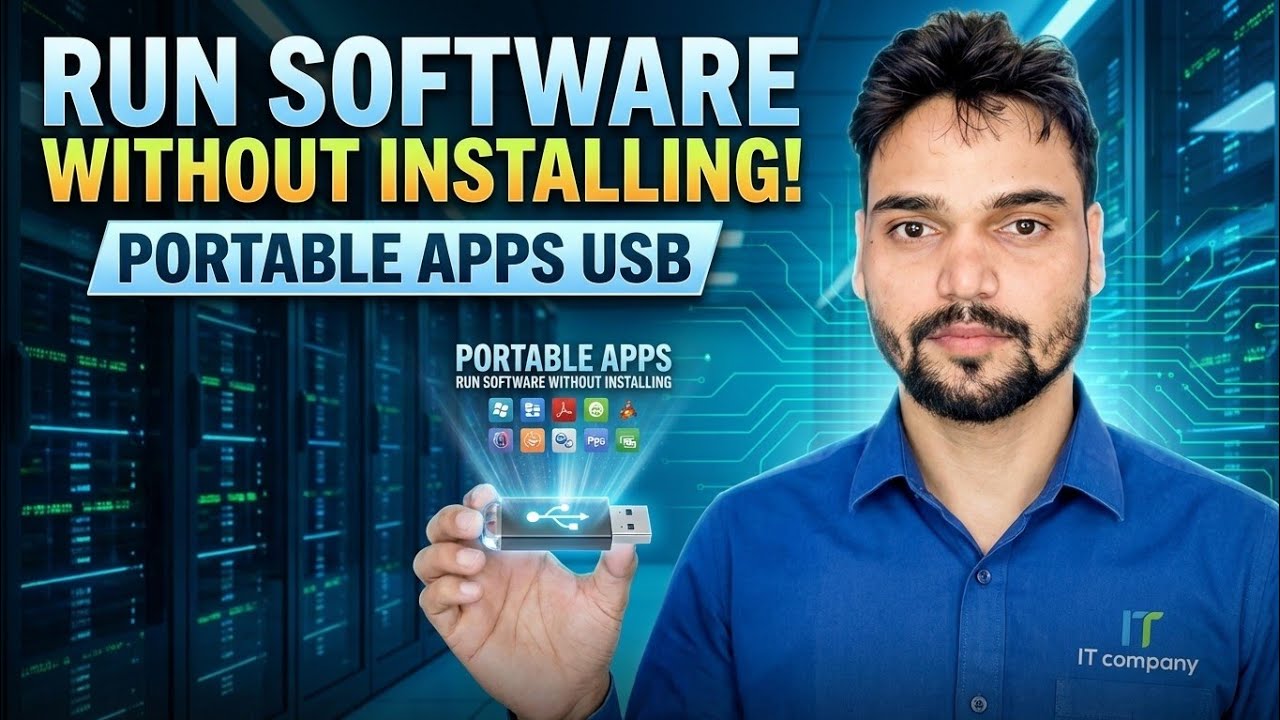
USB ਡਰਾਈਵ ਸੇ ਐਪਲੀਕੇਸ਼ਨਾਂ ਬਿਨਾਂ ਇੰਸਟਾਲੇਸ਼ਨ ਦੇ ਚਲਾਓ!
ਆਪਣੀਆਂ ਐਪਲੀਕੇਸ਼ਨਾਂ ਨੂੰ ਕਿਸੇ ਵੀ ਵਿੰਡੋਜ਼ ਪੀਸੀ 'ਤੇ USB ਡਰਾਈਵ ਤੋਂ ਸਿੱਧਾ ਚਲਾਓ, ਇੰਸਟਾਲ ਕਰਨ ਲਈ ਕੁਝ ਵੀ ਨਹੀਂ। ਪੋਰਟੇਬਲ ਐਪਸ ਪਲੇਟਫਾਰਮ ਵਿਧੀ, ਅਧਿਕਾਰਤ ਪੋਰਟੇਬਲ ਐਡੀਸ਼ਨ, ਸਹੀ ਡਰਾਈਵ ਫਾਰਮੈਟ, ਅਤੇ ਸੁਰੱਖਿਆ ਨਿਯਮ ਜੋ ਪੋਰਟੇਬਲ ਟੂਲਕਿੱਟ ਨੂੰ ਭਰੋਸੇਮੰਦ ਰੱਖਦੇ ਹਨ।
📑ਚੈਪਟਰ
- ਪੋਰਟੇਬਲ ਐਪਸ ਕੀ ਹਨ — ਸਾਫਟਵੇਅਰ ਜੋ ਬਿਨਾਂ ਕਿਸੇ ਇੰਸਟਾਲੇਸ਼ਨ ਦੇ USB ਡਰਾਈਵ ਤੋਂ ਚੱਲਦੇ ਹਨ
- ਅਧਿਕਾਰਤ ਸਾਈਟ ਤੋਂ ਪੋਰਟੇਬਲ ਐਪਸ ਪਲੇਟਫਾਰਮ ਨੂੰ ਡਾਊਨਲੋਡ ਕਰਨਾ
- USB ਡਰਾਈਵ ਉੱਤੇ ਪਲੇਟਫਾਰਮ ਨੂੰ ਸਥਾਪਿਤ ਕਰਨਾ — ਅਤੇ ਸਹੀ ਡਰਾਈਵ ਫਾਰਮੈਟ ਚੁਣਨਾ
- Start.exe ਲਾਂਚ ਕਰਨਾ — ਉਹ ਮੀਨੂ ਜੋ ਡਰਾਈਵ ਤੋਂ ਸਭ ਕੁਝ ਚਲਾਉਂਦਾ ਹੈ
- ਪੋਰਟੇਬਲ ਐਪ ਡਾਇਰੈਕਟਰੀ ਤੋਂ ਐਪਸ ਜੋੜਨਾ
- ਡਰਾਈਵ 'ਤੇ ਤੁਹਾਡੇ ਆਪਣੇ ਫੋਲਡਰਾਂ ਵਿੱਚ ਰੱਖੇ ਅਧਿਕਾਰਤ ਪੋਰਟੇਬਲ ਐਡੀਸ਼ਨ
- ਸੁਰੱਖਿਆ ਨਿਯਮ ਜੋ ਪੋਰਟੇਬਲ ਟੂਲਕਿੱਟ ਨੂੰ ਭਰੋਸੇਯੋਗ ਰੱਖਦੇ ਹਨ
📋 ਸੰਖੇਪ ਜਾਣਕਾਰੀ ਅਤੇ ਕਦਮ-ਦਰ-ਕਦਮ ਗਾਈਡ
ਸਮਝੋ ਕਿ ਪੋਰਟੇਬਲ ਐਪ ਕੀ ਹੈ
ਇੱਕ ਪੋਰਟੇਬਲ ਐਪ ਇੱਕ ਅਜਿਹਾ ਪ੍ਰੋਗਰਾਮ ਹੁੰਦਾ ਹੈ ਜੋ ਇੱਕ ਫੋਲਡਰ ਤੋਂ ਸਿੱਧਾ ਚੱਲਦਾ ਹੈ — ਇਸਨੂੰ PC 'ਤੇ ਸਥਾਪਤ ਕਰਨ ਦੀ ਲੋੜ ਨਹੀਂ ਹੈ, ਇਹ ਆਪਣੀਆਂ ਸੈਟਿੰਗਾਂ ਨੂੰ ਵਿੰਡੋਜ਼ ਵਿੱਚ ਨਹੀਂ ਲਿਖਦਾ ਹੈ, ਅਤੇ ਇਹ ਆਪਣੇ ਫੋਲਡਰ ਵਿੱਚ ਲੋੜੀਂਦੀ ਹਰ ਚੀਜ਼ (ਪ੍ਰੋਗਰਾਮ ਫਾਈਲਾਂ ਅਤੇ ਤੁਹਾਡੀਆਂ ਸੈਟਿੰਗਾਂ ਅਤੇ ਡੇਟਾ) ਰੱਖਦਾ ਹੈ। ਉਹਨਾਂ ਫੋਲਡਰਾਂ ਨੂੰ ਇੱਕ USB ਡਰਾਈਵ 'ਤੇ ਰੱਖੋ ਅਤੇ ਤੁਸੀਂ ਡਰਾਈਵ ਨੂੰ ਕਿਸੇ ਵੀ ਵਿੰਡੋਜ਼ ਪੀਸੀ ਵਿੱਚ ਪਲੱਗ ਕਰ ਸਕਦੇ ਹੋ, ਉੱਥੇ ਆਪਣਾ ਸੌਫਟਵੇਅਰ ਚਲਾ ਸਕਦੇ ਹੋ, ਅਨਪਲੱਗ ਕਰ ਸਕਦੇ ਹੋ, ਅਤੇ ਆਪਣੀਆਂ ਐਪਾਂ ਅਤੇ ਸੈਟਿੰਗਾਂ ਨੂੰ ਆਪਣੇ ਨਾਲ ਲੈ ਜਾ ਸਕਦੇ ਹੋ। ਹੋਸਟ ਕੰਪਿਊਟਰ 'ਤੇ ਕੁਝ ਵੀ ਇੰਸਟਾਲ ਨਹੀਂ ਹੁੰਦਾ।
ਪੋਰਟੇਬਲ ਐਪਸ ਪਲੇਟਫਾਰਮ ਡਾਊਨਲੋਡ ਕਰੋ
ਇਸ ਵੀਡੀਓ ਵਿੱਚ ਵਿਧੀ PortableApps ਪਲੇਟਫਾਰਮ 'ਤੇ ਬਣਾਈ ਗਈ ਹੈ — PortableApps.com ਤੋਂ ਇੱਕ ਮੁਫਤ, ਓਪਨ-ਸੋਰਸ ਲਾਂਚਰ ਜੋ ਇੱਕ ਸਧਾਰਨ USB ਡਰਾਈਵ ਨੂੰ ਇੱਕ ਸੰਗਠਿਤ ਪੋਰਟੇਬਲ ਟੂਲਕਿੱਟ ਵਿੱਚ ਬਦਲਦਾ ਹੈ। ਪਲੇਟਫਾਰਮ ਇੰਸਟੌਲਰ ਨੂੰ ਸਿਰਫ ਅਧਿਕਾਰਤ ਸਾਈਟ, portableapps.com ਤੋਂ ਡਾਊਨਲੋਡ ਕਰੋ। ਇੰਸਟਾਲਰ ਇੱਕ ਛੋਟਾ ਡਾਊਨਲੋਡ ਹੈ; ਡਰਾਈਵ ਬਾਕੀ ਕਰਦਾ ਹੈ. ਪਲੇਟਫਾਰਮ ਤੁਹਾਡੀ ਡਰਾਈਵ 'ਤੇ ਹੋਣ ਤੋਂ ਬਾਅਦ, ਇਹ ਮੀਨੂ, ਐਪ ਫੋਲਡਰਾਂ ਅਤੇ ਹਰ ਪੋਰਟੇਬਲ ਐਪ ਲਈ ਅੱਪਡੇਟ ਦਾ ਪ੍ਰਬੰਧਨ ਕਰਦਾ ਹੈ ਜੋ ਤੁਸੀਂ ਸ਼ਾਮਲ ਕਰਦੇ ਹੋ।
ਆਪਣੀ USB ਡਰਾਈਵ 'ਤੇ ਪਲੇਟਫਾਰਮ ਸਥਾਪਤ ਕਰੋ
ਆਪਣੀ USB ਡਰਾਈਵ ਵਿੱਚ ਪਲੱਗ ਇਨ ਕਰੋ, ਫਾਈਲ ਐਕਸਪਲੋਰਰ ਵਿੱਚ ਇਸਦੇ ਡਰਾਈਵ ਅੱਖਰ ਨੂੰ ਨੋਟ ਕਰੋ, ਫਿਰ ਤੁਹਾਡੇ ਦੁਆਰਾ ਡਾਊਨਲੋਡ ਕੀਤਾ ਪਲੇਟਫਾਰਮ ਇੰਸਟਾਲਰ ਚਲਾਓ। ਜਦੋਂ ਇਹ ਪੁੱਛਦਾ ਹੈ ਕਿ ਕਿੱਥੇ ਇੰਸਟਾਲ ਕਰਨਾ ਹੈ, ਤਾਂ USB ਡਰਾਈਵ ਨੂੰ ਹੀ (ਇਸਦੀ ਰੂਟ) ਨੂੰ ਮੰਜ਼ਿਲ ਵਜੋਂ ਚੁਣੋ - ਨਾ ਕਿ ਤੁਹਾਡੇ PC ਦੀ ਹਾਰਡ ਡਿਸਕ। ਇੰਸਟਾਲਰ ਡ੍ਰਾਈਵ ਦੇ ਸਿਖਰਲੇ ਪੱਧਰ 'ਤੇ ਪਲੇਟਫਾਰਮ ਬਣਾਉਂਦਾ ਹੈ: Start.exe ਲਾਂਚਰ ਰੂਟ ਵਿੱਚ ਬੈਠਦਾ ਹੈ, ਉਹਨਾਂ ਫੋਲਡਰਾਂ ਦੇ ਨਾਲ-ਨਾਲ ਪਲੇਟਫਾਰਮ ਜੋ ਐਪਸ ਅਤੇ ਦਸਤਾਵੇਜ਼ਾਂ ਲਈ ਵਰਤਦਾ ਹੈ।
Start.exe ਲਾਂਚ ਕਰੋ ਅਤੇ ਮੀਨੂ ਖੋਲ੍ਹੋ
ਡਰਾਈਵ ਉੱਤੇ ਹਰ ਚੀਜ਼ USB ਡਰਾਈਵ ਦੇ ਰੂਟ ਵਿੱਚ ਇੱਕ ਫਾਈਲ ਤੋਂ ਸ਼ੁਰੂ ਹੁੰਦੀ ਹੈ:
Start.exe Start.exe ਉੱਤੇ ਡਬਲ-ਕਲਿੱਕ ਕਰੋ ਅਤੇ ਪੋਰਟੇਬਲ ਐਪਸ ਮੀਨੂ ਖੁੱਲ੍ਹਦਾ ਹੈ (ਇਹ ਸਿਸਟਮ ਟਰੇ ਵਿੱਚ ਇੱਕ ਆਈਕਨ ਵੀ ਰੱਖਦਾ ਹੈ)। ਇਹ ਮੀਨੂ ਤੁਹਾਡਾ ਲਾਂਚਰ ਹੈ: ਪਲੇਟਫਾਰਮ ਰਾਹੀਂ ਸਥਾਪਿਤ ਕੀਤੀ ਗਈ ਹਰ ਐਪ ਇੱਥੇ ਸੂਚੀਬੱਧ ਹੈ, ਇਸਲਈ ਕਿਸੇ ਵੀ PC 'ਤੇ ਤੁਸੀਂ ਮੀਨੂ ਖੋਲ੍ਹਦੇ ਹੋ ਅਤੇ ਐਪ 'ਤੇ ਕਲਿੱਕ ਕਰਦੇ ਹੋ — ਫੋਲਡਰਾਂ ਦੁਆਰਾ ਕੋਈ ਸ਼ਿਕਾਰ ਨਹੀਂ ਅਤੇ ਉਸ ਮਸ਼ੀਨ 'ਤੇ ਸੈੱਟਅੱਪ ਕਰਨ ਲਈ ਕੁਝ ਨਹੀਂ।
ਪੋਰਟੇਬਲ ਐਪ ਡਾਇਰੈਕਟਰੀ ਤੋਂ ਐਪਸ ਸ਼ਾਮਲ ਕਰੋ
ਪਲੇਟਫਾਰਮ ਮੀਨੂ ਤੋਂ ਤੁਸੀਂ ਬਿਲਟ-ਇਨ ਪੋਰਟੇਬਲ ਐਪ ਡਾਇਰੈਕਟਰੀ ਖੋਲ੍ਹ ਸਕਦੇ ਹੋ — ਪੋਰਟੇਬਲ ਐਪਸ ਫਾਰਮੈਟ ਵਿੱਚ ਪੈਕ ਕੀਤੇ ਸੌਫਟਵੇਅਰ ਦਾ ਇੱਕ ਕੈਟਾਲਾਗ। ਉਹਨਾਂ ਐਪਾਂ 'ਤੇ ਨਿਸ਼ਾਨ ਲਗਾਓ ਜੋ ਤੁਸੀਂ ਚਾਹੁੰਦੇ ਹੋ ਅਤੇ ਪਲੇਟਫਾਰਮ ਡਾਉਨਲੋਡ ਕਰਦਾ ਹੈ ਅਤੇ ਉਹਨਾਂ ਨੂੰ ਆਪਣੇ ਆਪ ਹੀ ਡ੍ਰਾਈਵ ਦੇ ਐਪ ਫੋਲਡਰ ਵਿੱਚ ਰੱਖਦਾ ਹੈ, ਸਹੀ ਪੋਰਟੇਬਲ ਲੇਆਉਟ ਵਿੱਚ, ਮੀਨੂ ਤੋਂ ਚੱਲਣ ਲਈ ਤਿਆਰ ਹੈ। ਉਹੀ ਡਾਇਰੈਕਟਰੀ ਇਹ ਵੀ ਹੈ ਕਿ ਤੁਸੀਂ ਉਹਨਾਂ ਐਪਾਂ ਨੂੰ ਬਾਅਦ ਵਿੱਚ ਕਿਵੇਂ ਅਪਡੇਟ ਕਰਦੇ ਹੋ: ਪਲੇਟਫਾਰਮ ਨਵੇਂ ਸੰਸਕਰਣਾਂ ਦੀ ਜਾਂਚ ਕਰਦਾ ਹੈ ਅਤੇ ਤੁਹਾਡੀ ਡਰਾਈਵ 'ਤੇ ਕਾਪੀ ਨੂੰ ਅੱਪਡੇਟ ਕਰਦਾ ਹੈ, ਇਸਲਈ ਟੂਲਕਿੱਟ ਕਿਤੇ ਵੀ ਮੁੜ ਸਥਾਪਿਤ ਕੀਤੇ ਬਿਨਾਂ ਚਾਲੂ ਰਹਿੰਦੀ ਹੈ।
ਆਪਣੇ ਖੁਦ ਦੇ ਫੋਲਡਰਾਂ ਵਿੱਚ ਅਧਿਕਾਰਤ ਪੋਰਟੇਬਲ ਐਡੀਸ਼ਨ ਸ਼ਾਮਲ ਕਰੋ
ਬਹੁਤ ਸਾਰੇ ਪ੍ਰਕਾਸ਼ਕ ਆਪਣੇ ਅਧਿਕਾਰਤ ਪੋਰਟੇਬਲ ਐਡੀਸ਼ਨ ਵੀ ਜਾਰੀ ਕਰਦੇ ਹਨ — ਇੱਕ ਜ਼ਿਪ ਜਾਂ ਇੱਕ ਸਿੰਗਲ ਐਗਜ਼ੀਕਿਊਟੇਬਲ ਜੋ ਇੰਸਟਾਲੇਸ਼ਨ ਤੋਂ ਬਿਨਾਂ ਚੱਲਦਾ ਹੈ। ਉਹ ਪਲੇਟਫਾਰਮ ਦੇ ਅੱਗੇ, ਉਸੇ ਡਰਾਈਵ 'ਤੇ ਤੁਹਾਡੇ ਆਪਣੇ ਫੋਲਡਰ ਲੇਆਉਟ ਵਿੱਚ ਰਹਿ ਸਕਦੇ ਹਨ। ਵੀਡੀਓ ਵਿੱਚ ਡਰਾਈਵ ਨੂੰ ਇੱਕ ਟੂਲਸ ਫੋਲਡਰ ਨਾਲ ਸੰਗਠਿਤ ਕੀਤਾ ਗਿਆ ਹੈ, ਉਦਾਹਰਨ ਲਈ:
X:\Tools\CrystalDiskInfoਇੱਥੇ X: ਉਹ ਅੱਖਰ ਹੈ ਜੋ ਵਿੰਡੋਜ਼ ਤੁਹਾਡੀ USB ਡਰਾਈਵ ਨੂੰ ਉਸ PC ਉੱਤੇ ਦਿੰਦਾ ਹੈ — ਅੱਖਰ ਮਸ਼ੀਨ ਤੋਂ ਮਸ਼ੀਨ ਵਿੱਚ ਬਦਲ ਸਕਦਾ ਹੈ, ਫੋਲਡਰ ਲੇਆਉਟ ਅਜਿਹਾ ਨਹੀਂ ਕਰਦਾ। ਫੋਲਡਰ ਖੋਲ੍ਹੋ ਅਤੇ ਪ੍ਰੋਗਰਾਮ ਦੇ ਐਗਜ਼ੀਕਿਊਟੇਬਲ ਨੂੰ ਸਿੱਧਾ ਚਲਾਓ। ਕਿਸੇ ਤੀਜੀ-ਧਿਰ ਦੀ ਸਾਈਟ ਤੋਂ ਰੀਪੈਕ ਦੀ ਬਜਾਏ ਪ੍ਰਕਾਸ਼ਕ ਦੇ ਅਧਿਕਾਰਤ ਪੋਰਟੇਬਲ ਬਿਲਡ (ਉਦਾਹਰਨ ਲਈ, ਕ੍ਰਿਸਟਲਡਿਸਕਇਨਫੋ ਦਾ ਅਧਿਕਾਰਤ ਪੋਰਟੇਬਲ ਐਡੀਸ਼ਨ ਹੈ) ਨਾਲ ਜੁੜੇ ਰਹੋ।
ਸੁਰੱਖਿਆ ਨਿਯਮਾਂ ਦੀ ਪਾਲਣਾ ਕਰੋ
ਇੱਕ ਪੋਰਟੇਬਲ ਟੂਲਕਿੱਟ ਤਾਂ ਹੀ ਭਰੋਸੇਮੰਦ ਹੈ ਜੇਕਰ ਤੁਸੀਂ ਇਸਨੂੰ ਇੱਕ ਵਾਂਗ ਬਣਾਈ ਰੱਖਦੇ ਹੋ। ਪਲੇਟਫਾਰਮ ਅਤੇ ਹਰੇਕ ਐਪ ਨੂੰ ਸਿਰਫ਼ ਅਧਿਕਾਰਤ ਸਰੋਤਾਂ ਤੋਂ ਡਾਊਨਲੋਡ ਕਰੋ, ਅਤੇ ਡਰਾਈਵ 'ਤੇ ਜਾਣ ਤੋਂ ਪਹਿਲਾਂ ਆਪਣੇ ਐਂਟੀਵਾਇਰਸ ਨਾਲ ਨਵੇਂ ਜੋੜਾਂ ਨੂੰ ਸਕੈਨ ਕਰੋ। ਜਦੋਂ ਤੁਸੀਂ ਇੱਕ PC 'ਤੇ ਪੂਰਾ ਕਰਦੇ ਹੋ, ਤਾਂ ਪਹਿਲਾਂ ਐਪਸ ਅਤੇ ਪਲੇਟਫਾਰਮ ਮੀਨੂ ਨੂੰ ਬੰਦ ਕਰੋ, ਫਿਰ ਇਸਨੂੰ ਬਾਹਰ ਕੱਢਣ ਤੋਂ ਪਹਿਲਾਂ ਡਰਾਈਵ ਲਈ ਵਿੰਡੋਜ਼ ਦੇ ਸੁਰੱਖਿਅਤ-ਈਜੈਕਟ ਦੀ ਵਰਤੋਂ ਕਰੋ — ਪੋਰਟੇਬਲ ਐਪਸ ਡਰਾਈਵ 'ਤੇ ਆਪਣੀਆਂ ਸੈਟਿੰਗਾਂ ਨੂੰ ਸਟੋਰ ਕਰਦੇ ਹਨ, ਅਤੇ ਮਿਡ-ਰਾਈਟ ਨੂੰ ਅਨਪਲੱਗ ਕਰਨ ਨਾਲ ਉਹਨਾਂ ਨੂੰ ਖਰਾਬ ਹੋ ਸਕਦਾ ਹੈ। ਅੰਤ ਵਿੱਚ, ਡਰਾਈਵ ਦੀ ਸਮੱਗਰੀ ਦੀ ਇੱਕ ਬੈਕਅੱਪ ਕਾਪੀ ਆਪਣੇ PC ਉੱਤੇ ਰੱਖੋ: USB ਸਟਿਕਸ ਗੁੰਮ ਹੋ ਜਾਂਦੀਆਂ ਹਨ ਅਤੇ ਫੇਲ ਹੋ ਜਾਂਦੀਆਂ ਹਨ, ਅਤੇ ਇੱਕ ਟੂਲਕਿੱਟ ਜੋ ਤੁਸੀਂ ਬੈਕਅੱਪ ਤੋਂ ਦੁਬਾਰਾ ਬਣਾਈ ਸੀ, ਮਿੰਟਾਂ ਵਿੱਚ ਵਾਪਸ ਆ ਜਾਂਦੀ ਹੈ।
🏷️Topic Search Variables & Keywords
ਕਦਮ-ਦਰ-ਕਦਮ ਸਮੱਸਿਆ ਨਿਪਟਾਰਾ ਗਾਈਡ ਅਤੇ ਹੱਲ - ਇੰਸਟਾਲ ਕੀਤੇ ਬਿਨਾਂ ਸੌਫਟਵੇਅਰ ਚਲਾਓ! ਪੋਰਟੇਬਲ ਐਪਸ USB। ਤਕਨੀਕੀ ਅੰਸ਼ੂ ਦੁਆਰਾ ਆਨ-ਸਕਰੀਨ ਪ੍ਰਦਰਸ਼ਨ....
(ਪ੍ਰਤੀਲਿਪੀ ਸਰੋਤ ਪੰਨੇ 'ਤੇ ਇੱਥੇ ਖਤਮ ਹੁੰਦੀ ਹੈ)
❓ ਅਕਸਰ ਪੁੱਛੇ ਜਾਂਦੇ ਸਵਾਲ
ਹਾਂ! ਤਕਨੀਕੀ ਅੰਸ਼ੂ ਦੁਆਰਾ ਪ੍ਰਦਰਸ਼ਿਤ ਸਾਰੀਆਂ ਗਾਈਡਾਂ ਅਤੇ ਵਿਧੀਆਂ ਮੁਫ਼ਤ, ਕਾਨੂੰਨੀ ਅਤੇ ਵਿਦਿਅਕ ਸਰੋਤਾਂ ਦੀ ਵਰਤੋਂ ਕਰਦੀਆਂ ਹਨ।
ਕੀ ਸ਼ੁਰੂਆਤ ਕਰਨ ਵਾਲੇ ਇਸ ਗਾਈਡ ਦੀ ਪਾਲਣਾ ਕਰ ਸਕਦੇ ਹਨ?
ਬਿਲਕੁਲ! ਹਰੇਕ ਕਦਮ ਨੂੰ ਵਿਸਤ੍ਰਿਤ ਹਿਦਾਇਤਾਂ ਦੇ ਨਾਲ ਸਕ੍ਰੀਨ 'ਤੇ ਪ੍ਰਦਰਸ਼ਿਤ ਕੀਤਾ ਜਾਂਦਾ ਹੈ ਤਾਂ ਜੋ ਕੋਈ ਵੀ ਆਸਾਨੀ ਨਾਲ ਪਾਲਣਾ ਕਰ ਸਕੇ।
ਸਿੱਧੇ YouTube ਵੀਡੀਓ 'ਤੇ ਟਿੱਪਣੀ ਕਰੋ, ਅਤੇ ਸਾਡਾ ਭਾਈਚਾਰਾ ਅਤੇ ਤਕਨੀਕੀ ਅੰਸ਼ੂ ਤੁਹਾਡੀ ਮਦਦ ਕਰਨਗੇ।
🚀 YouTube 'ਤੇ ਪੂਰਾ ਟਿਊਟੋਰਿਅਲ ਦੇਖੋ
🚀 YouTube 'ਤੇ ਪੂਰਾ ਕਦਮ-ਦਰ-ਕਦਮ ਵੀਡੀਓ ਟਿਊਟੋਰਿਅਲ ਦੇਖੋ: https://www.youtube.com/watch?v=gtOkGYt9gfA
IT ਸਹਾਇਤਾ, Windows ਸਮੱਸਿਆ-ਨਿਪਟਾਰਾ, ਅਤੇ ਸਰਵਰ ਪ੍ਰਬੰਧਨ ਲਈ ਤਕਨੀਕੀ ਅੰਸ਼ੂ ਦੀ ਗਾਹਕੀ ਲਓ।
▶️ ਪੂਰਾ ਵੀਡੀਓ ਦੇਖੋ