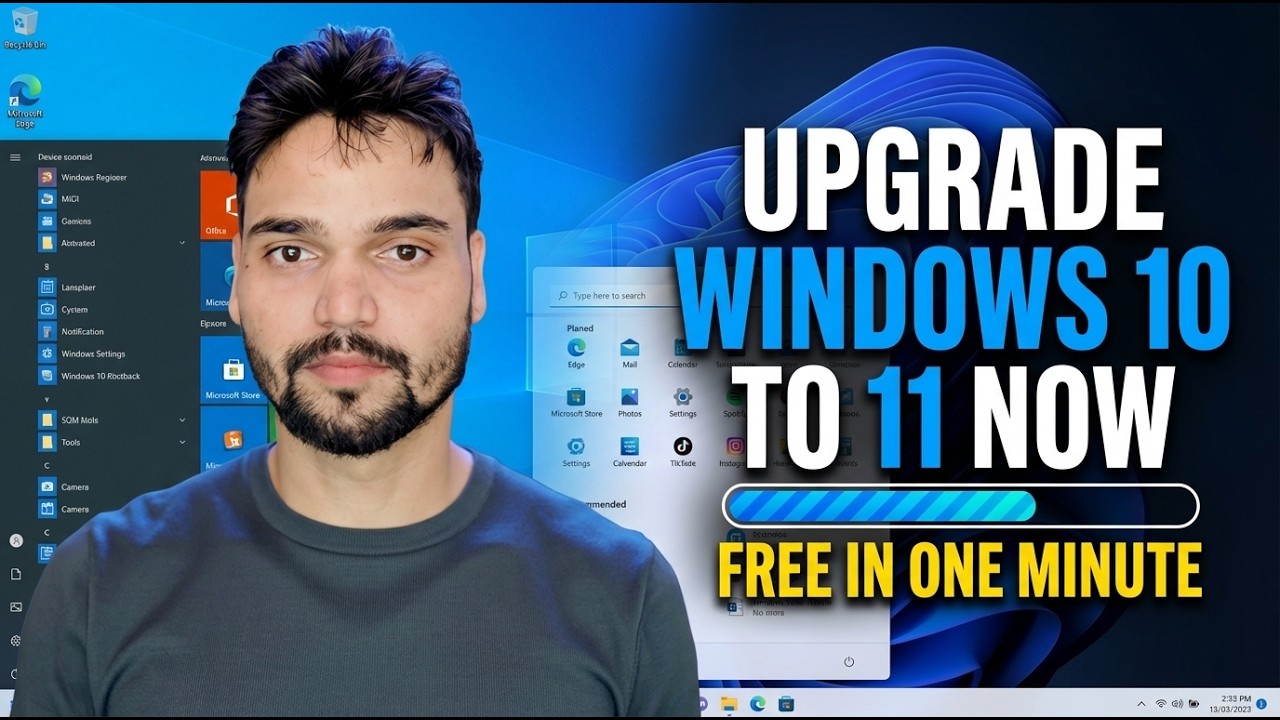
Windows 11 ਮੁਫ਼ਤ ਵਿੱਚ ਅੱਪਗ੍ਰੇਡ ਕਰੋ
ਵਿੰਡੋਜ਼ 10 ਤੋਂ ਵਿੰਡੋਜ਼ 11 ਨੂੰ ਮੁਫ਼ਤ ਵਿੱਚ ਅੱਪਗ੍ਰੇਡ ਕਰੋ - ਜੋ ਅਸਲ ਵਿੱਚ ਕੁਝ ਵੀ ਭੁਗਤਾਨ ਨਹੀਂ ਕਰਦਾ, ਇੱਕ ਲਾਇਸੈਂਸ ਸ਼ਰਤ, ਪੀਸੀ ਹੈਲਥ ਚੈੱਕ, ਅਧਿਕਾਰਤ ਅੱਪਗ੍ਰੇਡ ਰੂਟ ਅਤੇ ਐਕਟੀਵੇਸ਼ਨ ਜਾਂਚ ਦੋਵੇਂ।
📑ਚੈਪਟਰ
- ਪਹਿਲਾਂ ਇਮਾਨਦਾਰ ਜਵਾਬ - ਜੋ ਸੱਚਮੁੱਚ ਕੁਝ ਵੀ ਅਦਾ ਨਹੀਂ ਕਰਦਾ, ਅਤੇ ਇੱਕ ਲਾਇਸੈਂਸ ਸ਼ਰਤ
- ਐਕਟੀਵੇਸ਼ਨ ਦੀ ਜਾਂਚ ਕਰੋ ਅਤੇ ਆਪਣੇ Windows 10 ਸੰਸਕਰਣ ਨੂੰ ਨੋਟ ਕਰੋ (slmgr /xpr ਅਤੇ winver)
- Microsoft ਦੇ PC ਹੈਲਥ ਚੈੱਕ ਨਾਲ ਹਾਰਡਵੇਅਰ ਦੀ ਜਾਂਚ ਕਰੋ
- ਅੱਪਗ੍ਰੇਡ ਕਰਨ ਤੋਂ ਪਹਿਲਾਂ ਆਪਣੀਆਂ ਫਾਈਲਾਂ ਦਾ ਬੈਕਅੱਪ ਲਓ
- ਰੂਟ ਇੱਕ - ਵਿੰਡੋਜ਼ ਅੱਪਡੇਟ ਰਾਹੀਂ ਅੱਪਗ੍ਰੇਡ ਕਰੋ
- ਰੂਟ ਦੋ - ਜਦੋਂ ਪੇਸ਼ਕਸ਼ ਗੁੰਮ ਹੈ ਤਾਂ ਸਥਾਪਨਾ ਸਹਾਇਕ
- ਅੱਪਗ੍ਰੇਡ ਕੀ ਰੱਖਦਾ ਹੈ, ਅਤੇ ਇਸ ਵਿੱਚ ਕਿੰਨਾ ਸਮਾਂ ਲੱਗਦਾ ਹੈ
- ਅੱਪਗ੍ਰੇਡ ਤੋਂ ਬਾਅਦ - ਐਕਟੀਵੇਸ਼ਨ ਜਾਂਚ
- 10-ਦਿਨ ਦੀ ਰੋਲਬੈਕ ਵਿੰਡੋ - ਵਿੰਡੋਜ਼ 10 'ਤੇ ਵਾਪਸ ਜਾਓ
📋 ਸੰਖੇਪ ਜਾਣਕਾਰੀ ਅਤੇ ਕਦਮ-ਦਰ-ਕਦਮ ਗਾਈਡ
ਪਹਿਲਾਂ ਈਮਾਨਦਾਰ ਜਵਾਬ - ਮੁਫਤ ਦਾ ਮਤਲਬ ਮੁਫਤ, ਇੱਕ ਸ਼ਰਤ ਨਾਲ
Windows 10 ਤੋਂ Windows 11 ਵਿੱਚ ਅੱਪਗ੍ਰੇਡ ਕਰਨ ਦੀ ਕੋਈ ਕੀਮਤ ਨਹੀਂ ਹੈ। ਮਾਈਕਰੋਸਾਫਟ ਨੇ ਕਦੇ ਵੀ ਇਸਦੇ ਲਈ ਚਾਰਜ ਨਹੀਂ ਕੀਤਾ ਹੈ, ਅਤੇ ਯੋਗ ਪੀਸੀ ਲਈ ਮੁਫਤ ਅੱਪਗਰੇਡ ਮਾਰਗ ਅਜੇ ਵੀ ਖੁੱਲ੍ਹਾ ਹੈ - ਅੰਤ ਵਿੱਚ ਕੋਈ ਭੁਗਤਾਨ ਸਕ੍ਰੀਨ ਲੁਕਿਆ ਨਹੀਂ ਹੈ। ਪਰ ਮੁਫਤ ਦੀ ਇੱਕ ਸ਼ਰਤ ਹੈ, ਅਤੇ ਬਾਕੀ ਸਭ ਕੁਝ ਇਸ 'ਤੇ ਲਟਕਦਾ ਹੈ: ਤੁਹਾਡਾ Windows 10 ਅਸਲ ਵਿੱਚ ਲਾਇਸੰਸਸ਼ੁਦਾ ਅਤੇ ਕਿਰਿਆਸ਼ੀਲ ਹੋਣਾ ਚਾਹੀਦਾ ਹੈ। ਅੱਪਗ੍ਰੇਡ ਤੁਹਾਡੇ ਮੌਜੂਦਾ ਲਾਇਸੰਸ ਨੂੰ Windows 11 'ਤੇ ਅੱਗੇ ਲੈ ਜਾਂਦਾ ਹੈ - ਇਹ ਲਾਇਸੰਸ ਨਹੀਂ ਬਣਾਉਂਦਾ ਅਤੇ ਇਹ ਗੁੰਮ ਹੋਏ ਨੂੰ ਮਾਫ਼ ਨਹੀਂ ਕਰਦਾ। ਵਿੱਚ ਲਾਇਸੰਸਸ਼ੁਦਾ, ਲਾਇਸੰਸ ਬਾਹਰ; ਬਿਨਾਂ ਲਾਇਸੈਂਸ ਦੇ ਅੰਦਰ, ਬਿਨਾਂ ਲਾਇਸੈਂਸ ਦੇ ਬਾਹਰ। ਜੇਕਰ ਤੁਹਾਡਾ Windows 10 ਅੱਜ "ਸਰਗਰਮ ਨਹੀਂ" ਵਾਟਰਮਾਰਕ ਦਿਖਾਉਂਦਾ ਹੈ, ਤਾਂ Windows 11 ਅੱਪਗ੍ਰੇਡ ਕਰਨ ਤੋਂ ਬਾਅਦ ਉਹੀ ਵਾਟਰਮਾਰਕ ਦਿਖਾਏਗਾ।
ਐਕਟੀਵੇਸ਼ਨ ਦੀ ਜਾਂਚ ਕਰੋ ਅਤੇ ਆਪਣੇ Windows 10 ਸੰਸਕਰਣ ਨੂੰ ਨੋਟ ਕਰੋ
ਕਿਸੇ ਵੀ ਅੱਪਗ੍ਰੇਡ ਬਟਨ ਨੂੰ ਛੂਹਣ ਤੋਂ ਪਹਿਲਾਂ, ਲਾਇਸੰਸ ਵਾਲੇ ਪਾਸੇ ਦੀ ਪੁਸ਼ਟੀ ਕਰੋ। ਸੈਟਿੰਗਾਂ → ਸਿਸਟਮ → ਐਕਟੀਵੇਸ਼ਨ ਖੋਲ੍ਹੋ - ਇਹ ਕਹਿਣਾ ਚਾਹੀਦਾ ਹੈ ਕਿ ਵਿੰਡੋਜ਼ ਐਕਟੀਵੇਟ ਹੈ, ਆਦਰਸ਼ਕ ਤੌਰ 'ਤੇ ਡਿਜੀਟਲ ਲਾਇਸੈਂਸ ਨਾਲ। ਇਹੀ ਜਵਾਬ ਕਮਾਂਡ ਪ੍ਰੋਂਪਟ ਤੋਂ ਵੀਡੀਓ ਦੀ ਆਪਣੀ ਜਾਂਚ ਨਾਲ ਆਉਂਦਾ ਹੈ:
slmgr /xprਆਪਣੇ ਮੌਜੂਦਾ ਸੰਸਕਰਣ ਨੂੰ ਵੀ ਧਿਆਨ ਵਿੱਚ ਰੱਖੋ - ਨਵੀਨਤਮ Windows 10 (ਵਰਜਨ 22H2) 'ਤੇ ਹੋਣ ਨਾਲ ਅੱਪਗ੍ਰੇਡ ਪੇਸ਼ਕਸ਼ ਅਤੇ ਅੱਪਗ੍ਰੇਡ ਆਪਣੇ ਆਪ ਵਿੱਚ ਨਿਰਵਿਘਨ ਰਹਿੰਦਾ ਹੈ:
winverਪੀਸੀ ਸਿਹਤ ਜਾਂਚ ਨਾਲ ਹਾਰਡਵੇਅਰ ਦੀ ਜਾਂਚ ਕਰੋ
Windows 11 ਇੱਕ ਸਮਰਥਿਤ 64-ਬਿਟ ਪ੍ਰੋਸੈਸਰ, 4 GB RAM, 64 GB ਸਟੋਰੇਜ, ਸੁਰੱਖਿਅਤ ਬੂਟ ਸਮਰੱਥਾ ਵਾਲਾ UEFI ਫਰਮਵੇਅਰ ਅਤੇ ਇੱਕ TPM 2.0 ਚਿੱਪ ਦੀ ਮੰਗ ਕਰਦਾ ਹੈ। ਮਾਈਕਰੋਸਾਫਟ ਦੀ ਮੁਫਤ ਪੀਸੀ ਹੈਲਥ ਚੈਕ ਐਪ - ਇਸਨੂੰ ਸਿਰਫ਼ ਮਾਈਕ੍ਰੋਸਾਫਟ ਦੇ ਆਪਣੇ ਵਿੰਡੋਜ਼ 11 ਪੰਨੇ ਤੋਂ ਡਾਊਨਲੋਡ ਕਰੋ, ਕਦੇ ਵੀ ਕਾਪੀਕੈਟ ਸਾਈਟਾਂ ਤੋਂ ਨਹੀਂ - ਇਸ ਸਭ ਦੀ ਜਾਂਚ ਕਰਦਾ ਹੈ ਅਤੇ ਸਿੱਧੇ ਹਾਂ ਜਾਂ ਨਾਂਹ ਦਿੰਦਾ ਹੈ। ਕਿਸੇ ਵੀ ਤਰੀਕੇ ਨਾਲ ਸਾਰੇ ਨਤੀਜੇ ਦੇਖੋ 'ਤੇ ਕਲਿੱਕ ਕਰੋ: ਹਰੇਕ ਲੋੜ ਦੀ ਆਪਣੀ ਲਾਈਨ ਮਿਲਦੀ ਹੈ, ਤਾਂ ਜੋ ਤੁਸੀਂ ਬਿਲਕੁਲ ਦੇਖ ਸਕੋ ਕਿ ਕਿਹੜਾ ਦਰਵਾਜ਼ਾ ਬੰਦ ਹੈ।
ਅੱਪਗ੍ਰੇਡ ਕਰਨ ਤੋਂ ਪਹਿਲਾਂ ਆਪਣੀਆਂ ਫਾਈਲਾਂ ਦਾ ਬੈਕਅੱਪ ਲਓ
ਇਹ ਕਦਮ ਵਿਕਲਪਿਕ ਨਹੀਂ ਹੈ। ਇੱਕ ਇਨ-ਪਲੇਸ ਅੱਪਗਰੇਡ ਤੁਹਾਡੇ ਪ੍ਰੋਗਰਾਮਾਂ, ਫਾਈਲਾਂ ਅਤੇ ਸੈਟਿੰਗਾਂ ਨੂੰ ਰੱਖਣ ਲਈ ਤਿਆਰ ਕੀਤਾ ਗਿਆ ਹੈ, ਅਤੇ ਇਹ ਆਮ ਤੌਰ 'ਤੇ ਕਰਦਾ ਹੈ - ਪਰ ਕਿਸੇ ਵੀ ਤਰ੍ਹਾਂ ਪਹਿਲਾਂ ਤੁਹਾਡੀਆਂ ਮਹੱਤਵਪੂਰਨ ਫਾਈਲਾਂ ਦਾ ਇੱਕ ਬਾਹਰੀ ਡਰਾਈਵ ਜਾਂ ਕਲਾਉਡ ਸਟੋਰੇਜ ਵਿੱਚ ਬੈਕਅੱਪ ਲਓ। ਬੈਕਅੱਪ ਉਹ ਸੀਟਬੈਲਟ ਹੈ ਜੋ ਤੁਸੀਂ ਸੁਰੱਖਿਅਤ ਸੜਕ 'ਤੇ ਵੀ ਪਹਿਨਦੇ ਹੋ: ਜੇਕਰ ਕੋਈ ਚੀਜ਼ ਅੱਪਗ੍ਰੇਡ ਵਿੱਚ ਰੁਕਾਵਟ ਪਾਉਂਦੀ ਹੈ - ਪਾਵਰ ਦਾ ਨੁਕਸਾਨ, ਇੱਕ ਅਸਫਲ ਡਰਾਈਵ, ਇੱਕ ਖਰਾਬ ਰੀਸਟਾਰਟ - ਤੁਹਾਡੀਆਂ ਫਾਈਲਾਂ ਪਹਿਲਾਂ ਹੀ ਸੁਰੱਖਿਅਤ ਹਨ ਜਿੱਥੇ ਅੱਪਗਰੇਡ ਨੂੰ ਛੂਹ ਨਹੀਂ ਸਕਦਾ ਹੈ। ਪੂਰੀ ਪ੍ਰਕਿਰਿਆ ਲਈ ਇੱਕ ਲੈਪਟਾਪ ਨੂੰ ਪਾਵਰ ਵਿੱਚ ਪਲੱਗ ਰੱਖੋ।
ਰੂਟ ਇੱਕ - ਵਿੰਡੋਜ਼ ਅੱਪਡੇਟ ਰਾਹੀਂ ਅੱਪਗ੍ਰੇਡ ਕਰੋ
ਇਹ ਉਹ ਰੂਟ ਹੈ ਜੋ ਵੀਡੀਓ ਦਾ ਅਨੁਸਰਣ ਕਰਦਾ ਹੈ, ਅਤੇ ਸਭ ਤੋਂ ਆਸਾਨ, ਕਿਉਂਕਿ ਵਿੰਡੋਜ਼ ਤੁਹਾਡੇ ਲਈ ਅਨੁਕੂਲਤਾ ਦਾ ਕੰਮ ਕਰਦੀ ਹੈ। ਸੈਟਿੰਗਾਂ → ਅੱਪਡੇਟ ਅਤੇ ਸੁਰੱਖਿਆ → ਵਿੰਡੋਜ਼ ਅੱਪਡੇਟ ਖੋਲ੍ਹੋ ਅਤੇ ਅਪਡੇਟਾਂ ਦੀ ਜਾਂਚ ਕਰੋ 'ਤੇ ਕਲਿੱਕ ਕਰੋ। ਇੱਕ ਯੋਗ PC 'ਤੇ ਇੱਕ ਬੈਨਰ ਦਿਖਾਈ ਦਿੰਦਾ ਹੈ ਜਿਸ ਵਿੱਚ ਕਿਹਾ ਗਿਆ ਹੈ ਕਿ Windows 11 ਵਿੱਚ ਅੱਪਗਰੇਡ ਤਿਆਰ ਹੈ। ਡਾਊਨਲੋਡ ਅਤੇ ਇੰਸਟਾਲ ਕਰੋ 'ਤੇ ਕਲਿੱਕ ਕਰੋ। ਡਾਊਨਲੋਡ ਕਈ GB ਹੈ, ਇਸ ਲਈ ਇਸਨੂੰ ਸਮਾਂ ਦਿਓ ਅਤੇ ਇੱਕ ਸਥਿਰ ਕਨੈਕਸ਼ਨ ਦਿਓ। ਪੁੱਛੇ ਜਾਣ 'ਤੇ, ਰੀਸਟਾਰਟ ਕਰੋ - PC ਕੁਝ ਵਾਰ ਰੀਸਟਾਰਟ ਹੁੰਦਾ ਹੈ ਅਤੇ ਤੁਹਾਡੀਆਂ ਐਪਾਂ, ਫ਼ਾਈਲਾਂ ਅਤੇ ਸੈਟਿੰਗਾਂ ਨਾਲ Windows 11 ਡੈਸਕਟਾਪ 'ਤੇ ਲੈਂਡ ਕਰਦਾ ਹੈ।
ਰੂਟ ਦੋ - ਜਦੋਂ ਪੇਸ਼ਕਸ਼ ਗੁੰਮ ਹੈ ਤਾਂ ਸਥਾਪਨਾ ਸਹਾਇਕ
ਵਿੰਡੋਜ਼ ਅੱਪਡੇਟ ਵਿੱਚ ਕੋਈ ਵੀ ਬੈਨਰ ਸਵੈਚਲਿਤ ਤੌਰ 'ਤੇ ਕੋਈ ਅੱਪਗ੍ਰੇਡ ਨਹੀਂ ਹੁੰਦਾ ਹੈ। Microsoft ਦਾ ਮੁਫਤ Windows 11 ਇੰਸਟਾਲੇਸ਼ਨ ਅਸਿਸਟੈਂਟ, Microsoft ਦੇ ਆਪਣੇ ਡਾਊਨਲੋਡ ਪੰਨੇ (microsoft.com/software-download/windows11) ਤੋਂ, ਉਹੀ ਯੋਗਤਾ ਜਾਂਚ ਚਲਾਉਂਦਾ ਹੈ ਅਤੇ ਉਹੀ ਅਪਗ੍ਰੇਡ ਹੱਥੀਂ ਸ਼ੁਰੂ ਕਰਦਾ ਹੈ। ਇਹ ਮਿਆਰੀ ਦੂਜਾ ਰਸਤਾ ਹੈ - ਇੱਕ ਚਾਲ ਅਤੇ ਬਾਈਪਾਸ ਨਹੀਂ. ਜੇਕਰ ਅਸਿਸਟੈਂਟ ਵੀ ਇਨਕਾਰ ਕਰਦਾ ਹੈ, ਤਾਂ ਇਹ ਉਸ ਲੋੜ ਦਾ ਨਾਮ ਦਿੰਦਾ ਹੈ ਜੋ ਤੁਹਾਡੇ ਪੀਸੀ ਤੋਂ ਖੁੰਝ ਜਾਂਦੀ ਹੈ, ਅਤੇ ਇਹ ਸੁਨੇਹਾ ਸੱਚਾਈ ਹੈ ਜਿਸ 'ਤੇ ਅਮਲ ਕਰਨਾ ਹੈ। ਸਿਰਫ਼ microsoft.com ਤੋਂ ਅੱਪਗ੍ਰੇਡ ਟੂਲ ਡਾਊਨਲੋਡ ਕਰੋ - "ਮੁਫ਼ਤ ਅੱਪਗ੍ਰੇਡ" ਜਾਂ ਸਸਤੀ ਐਕਟੀਵੇਸ਼ਨ ਕੁੰਜੀ ਵੇਚਣ ਵਾਲੀ ਕੋਈ ਵੀ ਸਾਈਟ ਤੁਹਾਨੂੰ ਸਮੱਸਿਆ ਦੇ ਰਹੀ ਹੈ।
ਅੱਪਗ੍ਰੇਡ ਤੋਂ ਬਾਅਦ - ਐਕਟੀਵੇਸ਼ਨ ਦੀ ਜਾਂਚ ਕਰੋ ਅਤੇ ਆਪਣੀਆਂ ਐਪਾਂ ਦੀ ਜਾਂਚ ਕਰੋ
ਸਿਰਫ਼ ਨਵੀਂ ਟਾਸਕਬਾਰ ਦੀ ਪ੍ਰਸ਼ੰਸਾ ਨਾ ਕਰੋ। ਪਹਿਲੇ ਘੰਟੇ ਦੇ ਅੰਦਰ, ਸੈਟਿੰਗਜ਼ → ਸਿਸਟਮ → ਐਕਟੀਵੇਸ਼ਨ ਖੋਲ੍ਹੋ: ਇੱਕ ਸਹੀ ਲਾਇਸੰਸਸ਼ੁਦਾ ਅੱਪਗਰੇਡ 'ਤੇ ਇਹ ਪੜ੍ਹਦਾ ਹੈ ਕਿ ਵਿੰਡੋਜ਼ ਇੱਕ ਡਿਜੀਟਲ ਲਾਇਸੈਂਸ ਨਾਲ ਕਿਰਿਆਸ਼ੀਲ ਹੈ। ਸਟੈਪ 2 ਤੋਂ slmgr /xpr ਚੈੱਕ ਇੱਕ ਲਾਈਨ ਵਿੱਚ ਇੱਕੋ ਜਵਾਬ ਦਿੰਦਾ ਹੈ। ਜੇ ਇਹ ਕਹਿੰਦਾ ਹੈ ਕਿ ਕਿਰਿਆਸ਼ੀਲ ਨਹੀਂ ਹੈ, ਤਾਂ ਕਾਰਨ ਤੁਹਾਡੀ ਵਿੰਡੋਜ਼ 10 ਲਾਇਸੈਂਸ ਸਥਿਤੀ ਵਿੱਚ ਆਇਆ ਹੈ - ਅਪਗ੍ਰੇਡ ਆਪਣੇ ਆਪ ਵਿੱਚ ਕਦੇ ਵੀ ਇਸ ਨੂੰ ਨਹੀਂ ਬਦਲਦਾ। ਫਿਰ ਵਿੰਡੋਜ਼ ਅੱਪਡੇਟ ਨੂੰ ਇੱਕ ਵਾਰ ਫਿਰ ਚਲਾਓ ਅਤੇ ਇਸਨੂੰ ਸਥਾਪਿਤ ਕਰੋ ਜੋ ਇਹ ਪੇਸ਼ ਕਰਦਾ ਹੈ, ਅਤੇ ਦੋ ਜਾਂ ਤਿੰਨ ਪ੍ਰੋਗਰਾਮਾਂ ਨੂੰ ਖੋਲ੍ਹੋ ਜੋ ਤੁਹਾਡਾ ਦਿਨ ਅਸਲ ਵਿੱਚ ਨਿਰਭਰ ਕਰਦਾ ਹੈ - ਤੁਹਾਡਾ ਅਕਾਊਂਟਿੰਗ ਪੈਕੇਜ, ਤੁਹਾਡਾ ਪ੍ਰਿੰਟਰ, ਤੁਹਾਡਾ VPN - ਕਿਉਂਕਿ ਸੁਰੱਖਿਅਤ ਅਤੇ ਪ੍ਰਮਾਣਿਤ ਵੱਖੋ-ਵੱਖਰੇ ਸ਼ਬਦ ਹਨ।
ਤੁਹਾਡਾ ਮਨ ਬਦਲਣ ਲਈ ਤੁਹਾਡੇ 10 ਦਿਨ
ਜੇਕਰ ਕੋਈ ਜ਼ਰੂਰੀ ਚੀਜ਼ ਸੱਚਮੁੱਚ ਟੁੱਟੀ ਹੋਈ ਹੈ, ਤਾਂ ਘਰ ਦਾ ਸਾਫ਼-ਸੁਥਰਾ ਤਰੀਕਾ ਹੈ। ਅੱਪਗ੍ਰੇਡ ਕਰਨ ਤੋਂ ਬਾਅਦ ਪਹਿਲੇ 10 ਦਿਨਾਂ ਲਈ, ਸੈਟਿੰਗਾਂ → ਸਿਸਟਮ → ਰਿਕਵਰੀ → ਵਾਪਸ ਜਾਓ ਤੁਹਾਡੀਆਂ ਨਿੱਜੀ ਫਾਈਲਾਂ ਨੂੰ ਬਰਕਰਾਰ ਰੱਖ ਕੇ ਤੁਹਾਨੂੰ ਵਿੰਡੋਜ਼ 10 ਵਿੱਚ ਵਾਪਸ ਭੇਜਦਾ ਹੈ; ਅੱਪਗਰੇਡ ਤੋਂ ਬਾਅਦ ਕੀਤੀਆਂ ਐਪਾਂ ਅਤੇ ਤਬਦੀਲੀਆਂ ਨੂੰ ਹਟਾ ਦਿੱਤਾ ਜਾਂਦਾ ਹੈ। ਵਿੰਡੋ ਤੁਹਾਡੀ C ਡਰਾਈਵ ਦੇ ਬਚੇ ਹੋਏ Windows.old ਫੋਲਡਰ 'ਤੇ ਨਿਰਭਰ ਕਰਦੀ ਹੈ - ਇਸ ਲਈ ਕਲੀਨਅੱਪ ਨਾ ਚਲਾਓ ਜੋ ਪਿਛਲੀਆਂ ਵਿੰਡੋਜ਼ ਸਥਾਪਨਾਵਾਂ ਨੂੰ ਮਿਟਾ ਦਿੰਦੇ ਹਨ ਜਦੋਂ ਤੁਸੀਂ ਅਜੇ ਵੀ ਫੈਸਲਾ ਕਰ ਰਹੇ ਹੋ। ਦਿਨ 10 ਤੋਂ ਬਾਅਦ ਉਹ ਦਰਵਾਜ਼ਾ ਬੰਦ ਹੋ ਜਾਂਦਾ ਹੈ, ਇਸੇ ਕਰਕੇ ਪੜਾਅ 7 ਵਿੱਚ ਐਪ ਟੈਸਟਿੰਗ ਪਹਿਲੇ ਦਿਨਾਂ ਵਿੱਚ ਹੁੰਦੀ ਹੈ, ਪਹਿਲੇ ਮਹੀਨੇ ਦੀ ਨਹੀਂ।
🏷️Topic Search Variables & Keywords
ਕਦਮ-ਦਰ-ਕਦਮ ਸਮੱਸਿਆ ਨਿਪਟਾਰਾ ਗਾਈਡ ਅਤੇ ਹੱਲ - ਵਿੰਡੋਜ਼ 11 ਮੁਫ਼ਤ ਵਿੱਚ ਅੱਪਗ੍ਰੇਡ ਕਰੋ। ਤਕਨੀਕੀ ਅੰਸ਼ੂ ਦੁਆਰਾ ਆਨ-ਸਕਰੀਨ ਪ੍ਰਦਰਸ਼ਨ।
Windows 10 ਤੋਂ Windows 11 ਨੂੰ ਮੁਫ਼ਤ ਵਿੱਚ ਅੱਪਗ੍ਰੇਡ ਕਰੋ - ਜੋ ਅਸਲ ਵਿੱਚ ਕੁਝ ਵੀ ਭੁਗਤਾਨ ਨਹੀਂ ਕਰਦਾ, ਇੱਕ ਲਾਇਸੰਸ ਸ਼ਰਤ, PC ਹੈਲਥ ਚੈੱਕ, ਦੋਵੇਂ ਅੱਪਗ੍ਰੇਡ ਰੂਟ ਅਤੇ ਐਕਟੀਵੇਸ਼ਨ ਜਾਂਚ ਬਾਅਦ ਵਿੱਚ।
(ਸਰੋਤ ਪੰਨੇ 'ਤੇ ਉਪਲਬਧ ਪ੍ਰਤੀਲਿਪੀ ਇਸ ਬਿੰਦੂ 'ਤੇ ਖਤਮ ਹੁੰਦੀ ਹੈ - ਪੂਰੀ ਵਾਕਥਰੂ ਲਈ ਉਪਰੋਕਤ ਵੀਡੀਓ ਦੇਖੋ।)
❓ ਅਕਸਰ ਪੁੱਛੇ ਜਾਂਦੇ ਸਵਾਲ
ਹਾਂ! ਤਕਨੀਕੀ ਅੰਸ਼ੂ ਦੁਆਰਾ ਪ੍ਰਦਰਸ਼ਿਤ ਸਾਰੀਆਂ ਗਾਈਡਾਂ ਅਤੇ ਵਿਧੀਆਂ ਮੁਫ਼ਤ, ਕਾਨੂੰਨੀ ਅਤੇ ਵਿਦਿਅਕ ਸਰੋਤਾਂ ਦੀ ਵਰਤੋਂ ਕਰਦੀਆਂ ਹਨ।
ਕੀ ਸ਼ੁਰੂਆਤ ਕਰਨ ਵਾਲੇ ਇਸ ਗਾਈਡ ਦੀ ਪਾਲਣਾ ਕਰ ਸਕਦੇ ਹਨ?
ਬਿਲਕੁਲ! ਹਰੇਕ ਕਦਮ ਨੂੰ ਵਿਸਤ੍ਰਿਤ ਹਿਦਾਇਤਾਂ ਦੇ ਨਾਲ ਸਕ੍ਰੀਨ 'ਤੇ ਪ੍ਰਦਰਸ਼ਿਤ ਕੀਤਾ ਜਾਂਦਾ ਹੈ ਤਾਂ ਜੋ ਕੋਈ ਵੀ ਆਸਾਨੀ ਨਾਲ ਪਾਲਣਾ ਕਰ ਸਕੇ।
ਸਿੱਧੇ YouTube ਵੀਡੀਓ 'ਤੇ ਟਿੱਪਣੀ ਕਰੋ, ਅਤੇ ਸਾਡਾ ਭਾਈਚਾਰਾ ਅਤੇ ਤਕਨੀਕੀ ਅੰਸ਼ੂ ਤੁਹਾਡੀ ਮਦਦ ਕਰਨਗੇ।
🚀 YouTube 'ਤੇ ਪੂਰਾ ਟਿਊਟੋਰਿਅਲ ਦੇਖੋ
🚀 YouTube 'ਤੇ ਪੂਰਾ ਕਦਮ-ਦਰ-ਕਦਮ ਵੀਡੀਓ ਟਿਊਟੋਰਿਅਲ ਦੇਖੋ: https://www.youtube.com/watch?v=pDUgLrrGDIQ
IT ਸਹਾਇਤਾ, Windows ਸਮੱਸਿਆ-ਨਿਪਟਾਰਾ, ਅਤੇ ਸਰਵਰ ਪ੍ਰਬੰਧਨ ਲਈ ਤਕਨੀਕੀ ਅੰਸ਼ੂ ਦੀ ਗਾਹਕੀ ਲਓ।
▶️ ਪੂਰਾ ਵੀਡੀਓ ਦੇਖੋ