Kompletna konfiguracja zabezpieczeń IT 🔥 Wyjaśnienie zapory ogniowej, punktu końcowego, programu antywirusowego i kopii zapasowych
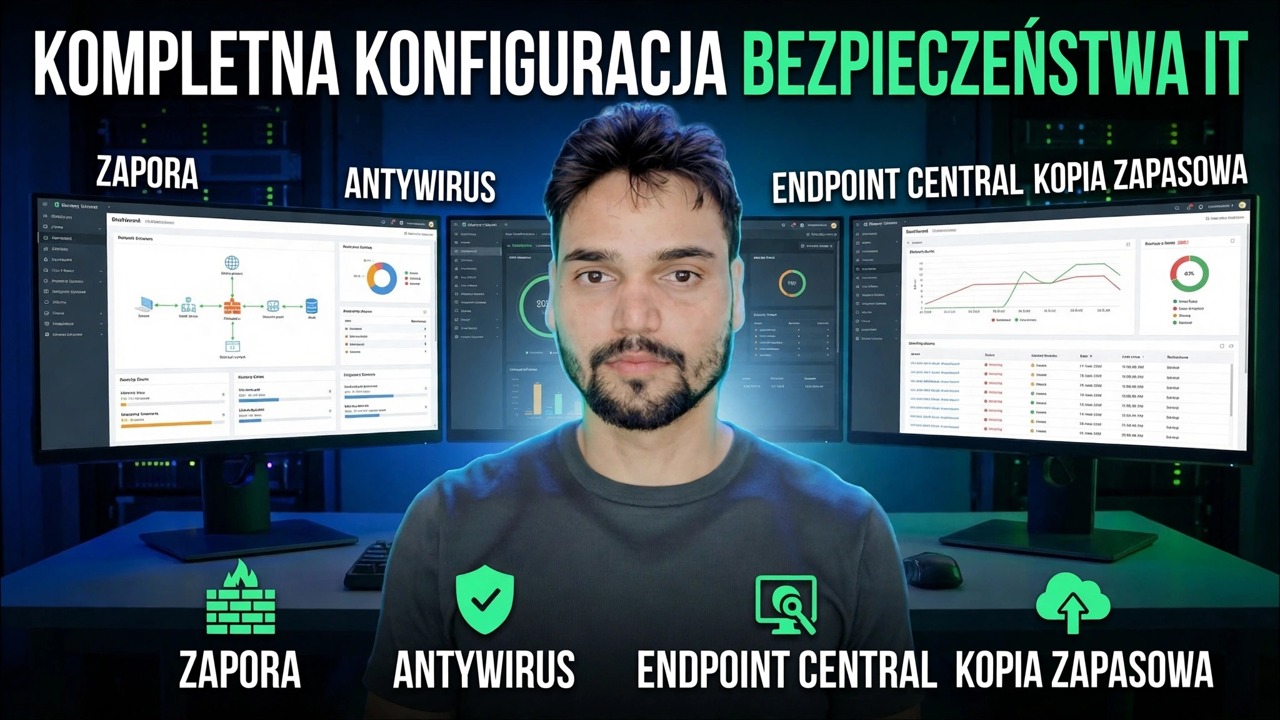
Skonfiguruj pełne bezpieczeństwo IT dla małego biura w czterech warstwach — zaporze ogniowej, łataniu punktów końcowych, programie antywirusowym i kopii zapasowej — współpracujących jako jeden system, z rzetelną kolejnością konfiguracji: co należy naprawić w pierwszej kolejności oraz co może, a czego nie może zatrzymać każda warstwa.
📑Rozdziały
- Dlaczego jedno narzędzie nigdy nie chroni biura — cztery warstwy działające jako jeden system
- Warstwa 1: Zapora sieciowa — domyślnie odmawiaj ruchu przychodzącego i VPN zamiast otwartych portów
- Warstwa 2: Łatanie punktów końcowych — dlaczego niezałatane komputery ulegają włamaniom i procedura, która to naprawia
- Warstwa 3: Program antywirusowy — Microsoft Defender a program antywirusowy innej firmy i EDR
- Warstwa 4: Kopia zapasowa — zasada 3-2-1 z testami kopiowania i przywracania w trybie offline
- Hasła i MFA do kont administratorów pakietu Office i wspólnych loginów
- Szczera kolejność konfiguracji — co najpierw naprawić przy niewielkim budżecie i comiesięczna rutyna
📋Omówienie i przewodnik krok po kroku
Zacznij od całego obrazu, a nie jednego produktu
Większość małych biur kupuje jeden program antywirusowy i uważa, że zadanie zostało wykonane. Tak nie jest. Prawdziwa ochrona to cztery współpracujące ze sobą warstwy: zapora sieciowa na brzegu sieci, załatane punkty końcowe, program antywirusowy na każdym komputerze i kopie zapasowe, które przetrwają atak. Każda warstwa pokrywa awarie pozostałych — jeśli oprogramowanie ransomware przedostanie się przez program antywirusowy, zapora sieciowa ogranicza jego rozprzestrzenianie się, a kopia zapasowa przywraca biuro z powrotem. Zbuduj konfigurację w tej kolejności, jedna warstwa na raz.
Warstwa 1 — skonfiguruj zaporę sieciową: domyślnie odrzucaj przychodzące, tylko VPN
Zapora sieciowa to brama biura. Ustaw ruch przychodzący na domyślną blokadę: nic z Internetu nie dociera do Twoich komputerów, chyba że napisana przez Ciebie reguła na to pozwala. Zmień hasło administratora routera/zapory ogniowej, wyłącz zdalne administrowanie po stronie WAN i aktualizuj oprogramowanie sprzętowe. Jeśli pracownicy muszą uzyskać dostęp do systemów biurowych z zewnątrz, udostępnij im konto VPN — nigdy nie otwieraj portu serwisowego bezpośrednio do Internetu.
Warstwa 2 — łatanie każdego punktu końcowego w ramach procedury
Większość ataków w świecie rzeczywistym nie wykorzystuje nowych, tajnych sztuczek — wykorzystuje znane luki w systemie Windows, przeglądarkach, pakiecie Office i popularnych aplikacjach, które naprawiono kilka miesięcy wcześniej. Zatem łatanie samo w sobie jest warstwą bezpieczeństwa. Włącz automatyczne aktualizacje systemu Windows na każdym komputerze, aktualizuj także przeglądarki i codzienne oprogramowanie i sprawdzaj raz w tygodniu, czy żaden komputer nie utknął w wyniku nieudanej aktualizacji. W biurze z wieloma komputerami możesz centralnie przesyłać i śledzić poprawki (na przykład za pomocą konsoli zarządzania punktami końcowymi), zamiast ufać, że każdy użytkownik kliknie „Aktualizuj”.
Warstwa 3 — program antywirusowy wykonany dobrze: Defender kontra firma zewnętrzna i EDR
Każdy komputer potrzebuje działającego, aktualizowanego programu antywirusowego — wygasły lub wyłączony program to to samo, co żaden. Usługa Microsoft Defender wbudowana w system Windows naprawdę sprawdza się w małym biurze, gdy jest w pełni włączona: włączona ochrona w czasie rzeczywistym, włączona ochrona dostarczana w chmurze, włączona ochrona przed manipulacją i brak przypadkowych dodanych wyjątków. Płatny program antywirusowy innej firmy, czyli EDR (wykrywanie i reagowanie na punkty końcowe), zarabia pieniądze, gdy potrzebujesz centralnego zarządzania wieloma komputerami, wykrywania opartego na zachowaniu i wycofywania aktywności oprogramowania ransomware oraz jednej konsoli pokazującej, która maszyna jest zainfekowana. Wybierz na podstawie liczby komputerów, którymi zarządzasz i tego, czy ktoś ogląda alerty, a nie nazw marek.
Warstwa 4 — kopia zapasowa na zasadzie 3-2-1 z testami przywracania
Kopia zapasowa to warstwa, która decyduje, czy atak to zły dzień, czy koniec firmy. Postępuj zgodnie z zasadą 3-2-1: przechowuj 3 kopie ważnych danych na 2 różnych typach pamięci, z 1 kopią offline lub poza siedzibą firmy. Kopia offline ma największe znaczenie: ransomware szyfruje każdy dysk, do którego może dotrzeć, łącznie z podłączonym na stałe dyskiem kopii zapasowej, dlatego jedna kopia musi zostać odłączona lub umieszczona w chmurze z historią wersji. Automatycznie planuj tworzenie kopii zapasowych — kopia zapasowa, która zależy od tego, czy ktoś pamięta, nie istnieje.
Zablokuj hasła i włącz usługę MFA
Słabe i współdzielone hasła po cichu cofają wszystkie cztery warstwy. Daj każdej osobie własny login — wspólne konta sprawiają, że nie wiadomo, kto co zrobił, a jedno wyciekłe hasło otwiera każdy komputer. Konta administratorów otrzymują długie, unikalne hasła, których nie można używać nigdzie indziej, a codzienna praca odbywa się na kontach standardowych, a nie administracyjnych. Włącz uwierzytelnianie wieloskładnikowe (MFA) wszędzie tam, gdzie istnieje: najpierw poczta e-mail, pamięć w chmurze, VPN i dostęp zdalny. Samo skradzione hasło nigdy nie powinno wystarczyć, aby się zalogować.
Uczciwa kolejność konfiguracji — i comiesięczna rutyna
Przy małym budżecie porządek jest ważniejszy niż wydatki. Napraw rzeczy w następującej kolejności: (1) domyślne ustawienia zapory sieciowej i brak otwartych portów, (2) procedura łatania, (3) program antywirusowy potwierdzony i aktualizowany na każdym komputerze, (4) kopia zapasowa 3-2-1 z jedną kopią offline, (5) hasła i MFA. Większość tej listy kosztuje tylko czas. Następnie wykonaj godzinną comiesięczną rutynę: sprawdź status aktualizacji, potwierdź wykonanie kopii zapasowych i przetestuj jedno przywracanie, sprawdź, kto ma dostęp administratora i VPN oraz usuń konta osób, które opuściły. Bezpieczeństwo to nie jednorazowa konfiguracja — to mała procedura, powtarzana.
🏷️Topic Search Variables & Keywords
🎙️ Pełna transkrypcja — kliknij, aby rozwinąć
Szczegółowy przewodnik dotyczący rozwiązywania problemów i rozwiązania — KOMPLETNA KONFIGURACJA ZABEZPIECZEŃ IT | KOPIA ZAPASOWA ANTYWIRUSOWA FIREWALLA. Demonstracja na ekranie przeprowadzona przez Technical Anshu.
Skonfiguruj pełne bezpieczeństwo IT dla małego biura w czterech warstwach — zaporze ogniowej, łataniu punktów końcowych, programie antywirusowym i kopii zapasowej — współpracujących jako jeden system z uczciwą kolejnością konfiguracji.
(transkrypcja kończy się tutaj na stronie źródłowej)
❓ Często zadawane pytania
Czy korzystanie z tego samouczka jest w 100% bezpłatne?
Tak! Wszystkie przewodniki i metody zademonstrowane przez Technical Anshu korzystają z bezpłatnych, legalnych i edukacyjnych zasobów.
Czy początkujący mogą postępować zgodnie z tym przewodnikiem?
Absolutnie! Każdy krok jest pokazany na ekranie wraz ze szczegółowymi instrukcjami, dzięki czemu każdy może z łatwością go wykonać.
Gdzie mogę zadawać pytania, jeśli utknę?
Zostaw komentarz bezpośrednio pod filmem w YouTube, a nasza społeczność i techniczny Anshu Ci pomogą.
🚀 Obejrzyj cały samouczek na YouTube
🚀 Obejrzyj pełny samouczek wideo krok po kroku na YouTube: https://www.youtube.com/watch?v=-xIxQrBdwBI
Zasubskrybuj Technical Anshu, aby uzyskać pomoc techniczną, rozwiązywanie problemów z systemem Windows i zarządzanie serwerami.
▶️ Obejrzyj cały film