Napraw błąd naprawy ScanPST
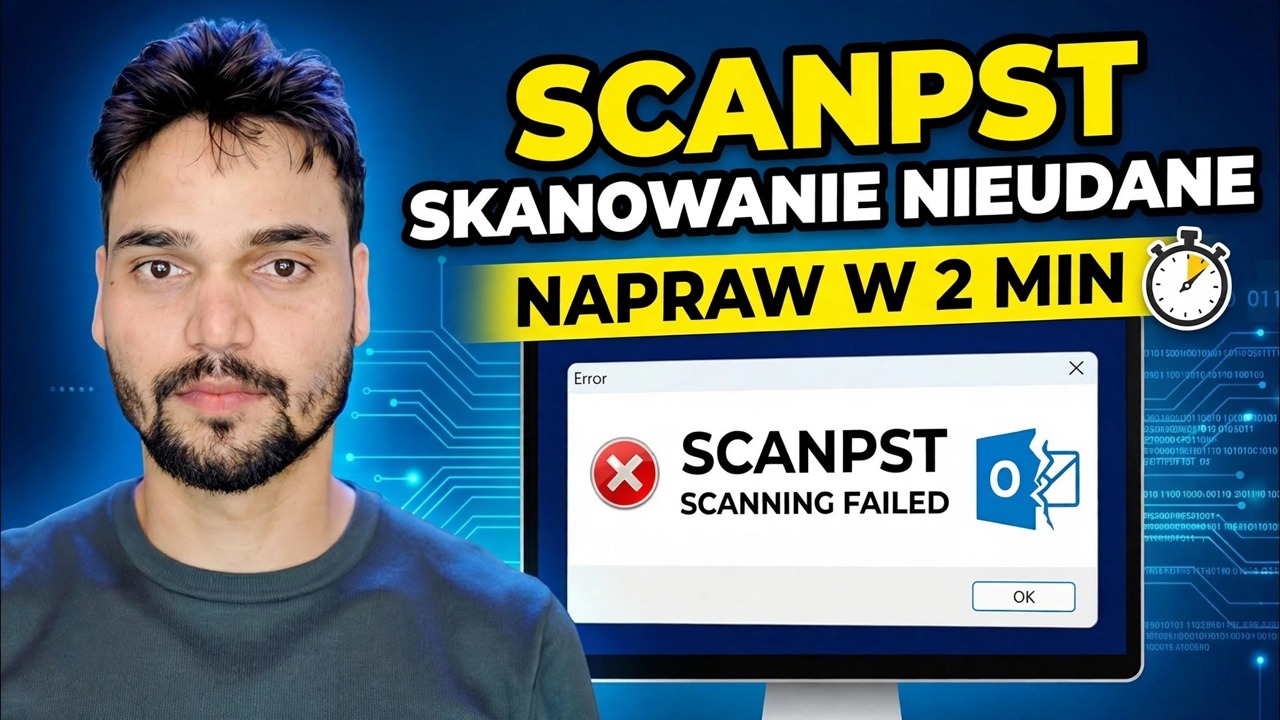
ScanPST zatrzymał się z błędem, nie rozpoznaje Twojego pliku lub sama naprawa się nie powiodła? Kompletna uczciwa drabina: najpierw skopiuj, zdekoduj błąd, poprawnie wykonaj powtarzanie przebiegów i co zrobić, gdy narzędzie do naprawy skrzynki odbiorczej osiągnie swój limit.
📑Rozdziały
- Zasada zerowa — najpierw skopiuj plik PST i pracuj tylko na kopii
- Znajdź ScanPST i rozpocznij skanowanie w czysty sposób
- Przeczytaj komunikat o błędzie, zanim podejmiesz jakąkolwiek próbę
- Uruchom powtarzanie przebiega zgodnie z przeznaczeniem
- Beyond ScanPST — uczciwa drabina, gdy narzędzie osiągnie swój limit
📋Omówienie i przewodnik krok po kroku
Pracuj na kopii pliku PST, nigdy na oryginale
Zamknij całkowicie Outlooka, następnie otwórz Menedżera zadań i potwierdź, że plik OUTLOOK.EXE nie jest już uruchomiony — plik PST, który jest nadal otwarty, nie jest kopiowany prawidłowo. Znajdź lokalizację pliku w Outlooku w sekcji Plik → Ustawienia konta → Pliki danych, następnie skopiuj plik PST w Eksploratorze plików (najlepiej na inny dysk) i sprawdź we Właściwościach, czy rozmiar kopii dokładnie odpowiada oryginałowi. Od tego momentu ScanPST dotyka tylko kopii.
Znajdź ScanPST i rozpocznij skanowanie w czysty sposób
ScanPST — narzędzie do naprawy skrzynki odbiorczej — jest instalowany z programem Outlook, ale ukryty. W przypadku Microsoft 365 i Outlook 2021/2019/2016 z normalną instalacją typu „kliknij, aby uruchomić” znajduje się ona tutaj:
__PEŁNY BLOK KODU0__Odszyfruj komunikat o błędzie przed ponowną próbą
Każdy komunikat o błędzie ScanPST wskazuje na inną przyczynę i każdy ma inne rozwiązanie — ponawianie prób na ślepo marnuje pozostałe czytelne dane pliku. Trzy ważne wiadomości:
„Wystąpił błąd, który spowodował zatrzymanie skanowania. W przeskanowanym pliku nie wprowadzono żadnych zmian.” Struktura jest poważnie uszkodzona lub coś zostało zakłócone w trakcie skanowania — program Outlook nadal działa, program antywirusowy skanuje plik lub uszkodzony dysk. Pocieszająca połowa jest prawdziwa: nic nie zostało zapisane, więc plik jest dokładnie taki, jaki był. Wyklucz zakłócenia i spróbuj ponownie raz na czystej konfiguracji; jeśli zatrzymuje się za każdym razem w tej samej fazie, obrażenia w tym miejscu są realne.
„Narzędzie do naprawy skrzynki odbiorczej nie rozpoznaje pliku” (lub „nie jest to plik folderów osobistych”). Sam nagłówek jest zniszczony lub plik w rzeczywistości nie jest plikiem PST — sprawdź, czy rozmiar nie wynosi 0 KB, a rozszerzenie to rzeczywiście .pst. Powtarzanie przebiegów nie pomoże w przypadku pliku, którego narzędzie nie jest w stanie nawet zidentyfikować.
Błąd krytyczny 80040818. Klasyczny podpis starego pliku PST w formacie ANSI, który trafił na ścianę o pojemności 2 GB (uszkodzenie plików ANSI zwykle zaczyna się od około 1,8 GB). Żadna przepustka naprawcza nie może ustalić limitu formatu — uczciwą metodą jest konwersja do nowoczesnego pliku PST Unicode.
.log w postaci zwykłego tekstu obok nagrania PST, na którym etapie skanowania doszedł i co znalazł — otwieraj go w Notatniku, gdy wynik Cię zaskoczy.Powtarzanie biegu przebiega tak, jak powinno przebiegać
Jedno przejście rzadko kończy poważnie uszkodzony plik PST i jest to udokumentowane zachowanie, a nie sztuczka: ScanPST naprawia górną warstwę błędów, co pozwala następnemu skanowaniu wejść głębiej w plik i znaleźć następną warstwę. Prawidłowy rytm: skanuj, zanotuj liczbę błędów, a następnie napraw — przy zaznaczonej opcji Utwórz kopię zapasową zeskanowanego pliku przed naprawą, dzięki czemu ScanPST zapisuje migawkę .bak kopii roboczej przed przejściem. Natychmiast zeskanuj ponownie tę samą kopię roboczą i kontynuuj pracę, dopóki liczba błędów będzie spadać — od trzech do pięciu przebiegów naprawdę uszkodzonego pliku jest normalne.
Zatrzymaj, gdy pełne skanowanie nie wykaże żadnych błędów lub tylko drobne niespójności. Znakiem ostrzegawczym jest liczba, która przestaje się zmieniać: dwa identyczne wyniki z rzędu oznaczają, że narzędzie osiągnęło limit dla tego pliku, a kolejne przebiegi powodują jedynie przepisanie go na darmo.
Kiedy ScanPST osiąga swój limit — uczciwa drabina
Kiedy ScanPST zrobi wszystko, co w jego mocy, wspinaj się w tej kolejności. Cofnij jedno przejście: jeśli naprawa pogorszyła sytuację, zmień nazwę kopii pliku .bak na .pst i powróć do stanu sprzed naprawy. Trasa importu: jeśli naprawiony plik został zeskanowany prawidłowo, ale Outlook nadal go odrzuca, utwórz nowy profil z nowym plikiem PST i zaimportuj do niego foldery naprawionego pliku. Narzędzia do wyodrębniania: płatne narzędzia innych firm odtwarzają nowy plik PST z uszkodzonego i często ratują elementy upuszczone przez ScanPST — oceniaj je na podstawie bezpłatnego podglądu, nigdy na podstawie obietnic. Przywracanie z kopii zapasowej: jeśli ją posiadasz, przebija każdą naprawę, jaką kiedykolwiek napisano.
🏷️Topic Search Variables & Keywords
🎙️ Pełna transkrypcja — kliknij, aby rozwinąć
Szczegółowy przewodnik dotyczący rozwiązywania problemów i rozwiązania — SKANOWANIE SCANPST NIE POWIODŁO SIĘ NAPRAW TO W 2 MIN. Demonstracja na ekranie przeprowadzona przez Technical Anshu.
ScanPST zatrzymał się z powodu błędu, nie rozpoznaje Twojego pliku lub sama naprawa nie powiodła się? Kompletna uczciwa drabina: najpierw skopiuj, zdekoduj błąd, poprawnie wykonaj powtarzanie przebiegów i co zrobić, gdy narzędzie do naprawy skrzynki odbiorczej osiągnie swój limit.
(transkrypcja kończy się tutaj na stronie źródłowej)
❓ Często zadawane pytania
Czy korzystanie z tego samouczka jest w 100% bezpłatne?
Tak! Wszystkie przewodniki i metody zademonstrowane przez Technical Anshu korzystają z bezpłatnych, legalnych i edukacyjnych zasobów.
Czy początkujący mogą postępować zgodnie z tym przewodnikiem?
Absolutnie! Każdy krok jest pokazany na ekranie wraz ze szczegółowymi instrukcjami, dzięki czemu każdy może z łatwością go wykonać.
Gdzie mogę zadawać pytania, jeśli utknę?
Zostaw komentarz bezpośrednio pod filmem w YouTube, a nasza społeczność i techniczny Anshu Ci pomogą.
🚀 Obejrzyj cały samouczek na YouTube
🚀 Obejrzyj pełny samouczek wideo krok po kroku na YouTube: https://www.youtube.com/watch?v=9BfX_kcJLe8
Zasubskrybuj Technical Anshu, aby uzyskać pomoc techniczną, rozwiązywanie problemów z systemem Windows i zarządzanie serwerami.
▶️ Obejrzyj cały film