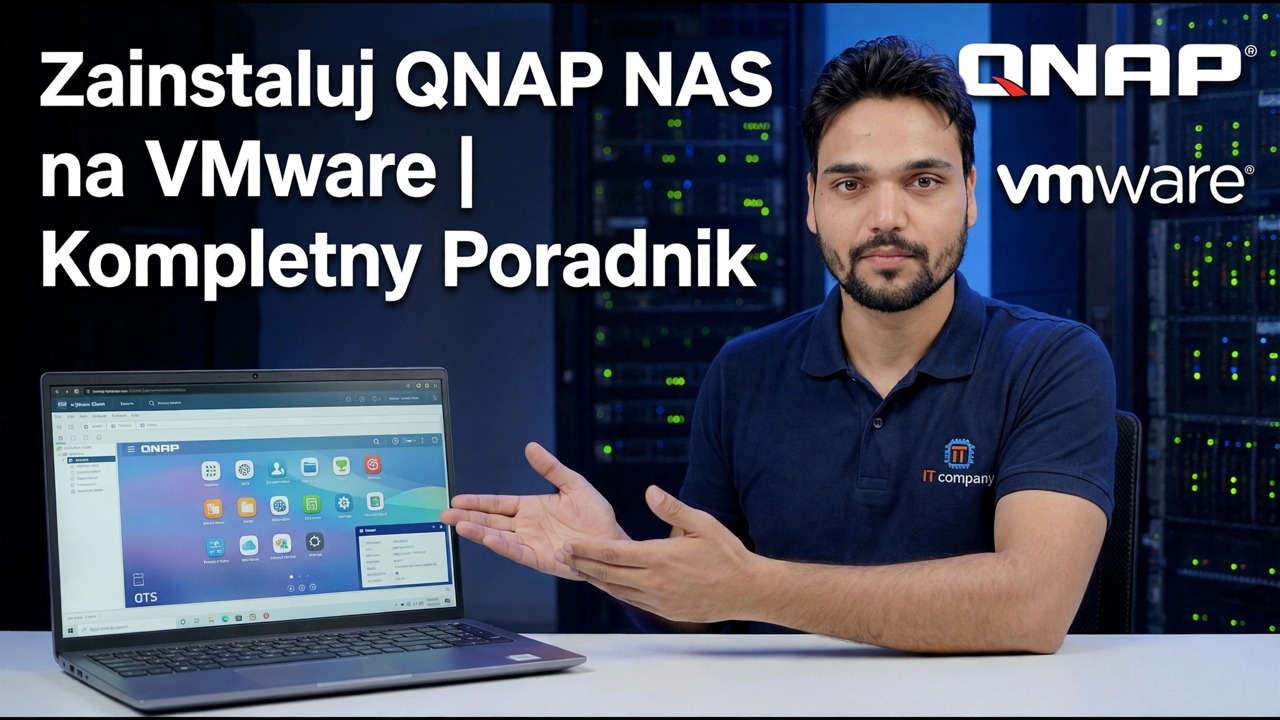
Zainstaluj QNAP NAS na VMware
System QTS działający na istniejącym hoście VMware to najtańszy sposób na prawidłowe nauczenie się systemu QNAP — wszystkich ustawień, każdej aplikacji i żadnego sprzętu do kupienia. Oto kompletna konfiguracja laboratorium we właściwej kolejności, z limitami licencji, aktualizacji i wsparcia, o których nikt nie wspomina jasno i wyraźnie.
📑Rozdziały
- Co tworzysz — system QTS w maszynie wirtualnej VMware i dlaczego jest to laboratorium, a nie produkcyjny serwer NAS
- Przygotuj host i pliki instalacyjne
- Utwórz maszynę wirtualną — Linux / inny Linux 64-bitowy, 2 vCPU, 4 GB RAM
- Najpierw podłącz dysk systemowy, a następnie dyski z danymi — kolejność dysków ma znaczenie
- Karta sieciowa (E1000E) i pierwsze uruchomienie
- Znajdź serwer NAS za pomocą aplikacji Qfinder Pro i uruchom konfigurację QTS
- Utwórz pulę pamięci, wolumin i pierwszy folder współdzielony, a następnie uruchom go ponownie i przetestuj
- Ustaw regułę aktualizacji — aktualizacje oprogramowania sprzętowego są ręczne i celowe, nigdy automatyczne
📋Omówienie i przewodnik krok po kroku
Zrozum, co budujesz
Nie instalujesz produktu QNAP w normalny sposób. System QTS jest zwykle dostarczany wyłącznie na sprzęcie QNAP. Metoda laboratoryjna przedstawiona w tym filmie uruchamia system QTS na maszynie wirtualnej VMware, dzięki czemu można poznać system, przetestować aplikacje i wypróbować ustawienia bez konieczności zakupu serwera NAS. Kompilacja składa się z trzech ruchomych części: maszyny wirtualnej VMware, dysku systemowego, z którego uruchamiany jest system QTS, oraz dysków z danymi, na których przechowywane są pule i pliki.
Przygotuj hosta i pliki
Potrzebujesz działającego hosta VMware (ESXi lub stacji roboczej) z zasobami, które naprawdę możesz zaoszczędzić: rozsądnym punktem wyjścia są 2 vCPU i 4 GB RAM dla maszyny wirtualnej oraz wolne miejsce w magazynie danych na dyski z danymi. Zanim cokolwiek utworzysz, zbierz to, co pokazuje film dotyczący tej instalacji — obraz systemu QTS używany dla maszyny wirtualnej i przeglądarki w tej samej sieci LAN dla kolejnych stron konfiguracji. Zachowaj kopię każdego pliku, którego używasz poza hostem: jeśli maszyna wirtualna kiedykolwiek ulegnie awarii, te pliki stanowią zestaw do przebudowy i ponowne pobranie ich później nie zawsze jest możliwe.
Trzy decyzje, które należy podjąć przed rozpoczęciem:
1. Upewnij się, że host ma wolny procesor, pamięć RAM i miejsce w magazynie danych, które pozostaną wolne po uruchomieniu maszyny wirtualnej.
2. Zbierz pliki obrazów QTS używane w filmie i przechowuj kopie poza hostem.
3. Zdecyduj o nazwie NAS i adresie IP, którego będzie używał w Twojej sieci LAN.
Utwórz maszynę wirtualną
Utwórz nową maszynę wirtualną i wybierz rodzinę systemów operacyjnych gościa Linux / inny 64-bitowy Linux — QTS to system oparty na systemie Linux i ten szablon zapewnia zgodny sprzęt wirtualny. Na początek daj mu 2 vCPU i 4 GB RAM; oba można wywołać później, gdy maszyna wirtualna jest wyłączona. Powstrzymaj się od nadmiernego rozmiaru już pierwszego dnia: laboratorium QTS szczęśliwie bezczynnie korzysta ze skromnych zasobów, a host zwykle ma do zasilenia inne maszyny wirtualne.
Nazwij maszynę wirtualną wyraźnie — QTS-Lab powie Ci znacznie więcej kilka miesięcy później niż domyślna Nowa maszyna wirtualna 3.
Podłącz dysk systemowy i dyski z danymi w odpowiedniej kolejności
Kolejność dysków to krok, na którym większość nieudanych instalacji popełnia błąd, więc postępuj zgodnie z nią dosłownie:
1. Podłącz najpierw dysk systemowy. Na tym małym dysku znajduje się sam system QTS i musi on pozostać w pierwszym gnieździe przez cały okres użytkowania maszyny wirtualnej.
2. Dodaj dyski z danymi za nim na tym samym kontrolerze. Dwa dyski z danymi umożliwiają późniejsze zbudowanie lustrzanej puli pamięci.
3. Ustaw kolejność rozruchu tak, aby za każdym razem dysk systemowy uruchamiał się jako pierwszy.
Karta sieciowa i pierwsze uruchomienie
Podłącz maszynę wirtualną do przełącznika wirtualnego lub grupy portów, z której korzysta Twoja normalna sieć LAN, aby Twój komputer mógł się z nią połączyć. Najpierw wybierz typ adaptera E1000E: QTS rozpoznaje go za pomocą wbudowanych sterowników, co sprawia, że pierwsze uruchomienie staje się nudne — a nuda jest tym, czego chcesz. Szybszy adapter parawirtualny pomaga tylko wtedy, gdy uruchamiana przez Ciebie wersja systemu QTS zawiera dla niego sterownik, a serwer NAS, który nigdy nie pojawia się w sieci, jest klasycznym objawem, gdy tak się nie dzieje.
Włącz maszynę wirtualną i oglądaj konsolę podczas uruchamiania systemu QTS. Pierwsze uruchomienie jest powolne; poczekaj kilka minut, zanim czegokolwiek dotkniesz.
Znajdź serwer NAS i uruchom konfigurację QTS
Na komputerze w tej samej sieci otwórz Qfinder Pro (bezpłatne narzędzie do wyszukiwania firmy QNAP) lub wpisz adres IP maszyny wirtualnej w przeglądarce. Nowy system wygląda na niezainicjowany. Kreator konfiguracji poprosi Cię o utworzenie konta administratora, nadanie nazwy serwerowi NAS i ustawienie strefy czasowej.
Utwórz pulę pamięci i pierwszy folder współdzielony
Otwórz Pamięć i migawki i utwórz pulę pamięci z dysków z danymi. W przypadku dwóch dysków lustro RAID 1 zapewnia odporność na awarie jednego dysku w systemie QTS; na jednym dysku zyskujesz pojemność i brak jakiejkolwiek ochrony. Następnie utwórz wolumin i pierwszy folder współdzielony, skopiuj na niego kilka plików testowych i — krok, który wszyscy pomijają — uruchom ponownie maszynę wirtualną i potwierdź, że serwer NAS sam wróci z nienaruszonym folderem. Laboratorium, którego nie przetestowałeś przy ponownym uruchomieniu, to laboratorium, którego tak naprawdę jeszcze nie masz.
Ustaw regułę aktualizacji, zanim odejdziesz
Skończ z zasadą, która utrzymuje to laboratorium przy życiu: aktualizacje oprogramowania sprzętowego w zwirtualizowanym systemie QTS są zawsze przeprowadzane ręcznie i celowo. Na prawdziwym sprzęcie QNAP aktualizacja jest rutynową konserwacją. W tym przypadku nowa wersja QTS może zmienić wygląd sprzętu wirtualnego, przez co serwer NAS może po prostu nie uruchomić się.
Więc: zostaw włączone powiadomienia, wyłącz automatyczne aktualizacje, a po wykonaniu aktualizacji najpierw wykonaj migawkę maszyny wirtualnej, wyeksportuj kopię zapasową konfiguracji QTS, zaktualizuj i przetestuj, zanim ponownie jej zaufasz. I pamiętaj o stałej zasadzie z kroku 1 — ta maszyna wirtualna służy do nauki QTS. Ważne pliki znajdują się na prawdziwym, licencjonowanym serwerze NAS lub innej odpowiedniej kopii zapasowej, nigdy tylko tutaj.
🏷️Topic Search Variables & Keywords
🎙️ Pełna transkrypcja — kliknij, aby rozwinąć
Szczegółowy przewodnik dotyczący rozwiązywania problemów i rozwiązania — Zainstaluj QNAP NAS na VMware | Kompletny samouczek. Demonstracja na ekranie przeprowadzona przez Technical Anshu...
Zainstaluj QNAP QTS na maszynie wirtualnej VMware — kształt maszyny wirtualnej, dyski, sieć i konfiguracja QTS — z wyraźnie określonymi limitami licencji, aktualizacji i wsparcia.
(transkrypcja kończy się tutaj na stronie źródłowej)
❓ Często zadawane pytania
Czy korzystanie z tego samouczka jest w 100% bezpłatne?
Tak! Wszystkie przewodniki i metody zademonstrowane przez Technical Anshu korzystają z bezpłatnych, legalnych i edukacyjnych zasobów.
Czy początkujący mogą postępować zgodnie z tym przewodnikiem?
Absolutnie! Każdy krok jest pokazany na ekranie wraz ze szczegółowymi instrukcjami, dzięki czemu każdy może z łatwością go wykonać.
Gdzie mogę zadawać pytania, jeśli utknę?
Zostaw komentarz bezpośrednio pod filmem w YouTube, a nasza społeczność i techniczny Anshu Ci pomogą.
🚀 Obejrzyj cały samouczek na YouTube
🚀 Obejrzyj pełny samouczek wideo krok po kroku na YouTube: https://www.youtube.com/watch?v=AfA8njL2jqE
Zasubskrybuj Technical Anshu, aby uzyskać pomoc techniczną, rozwiązywanie problemów z systemem Windows i zarządzanie serwerami.
▶️ Obejrzyj cały film