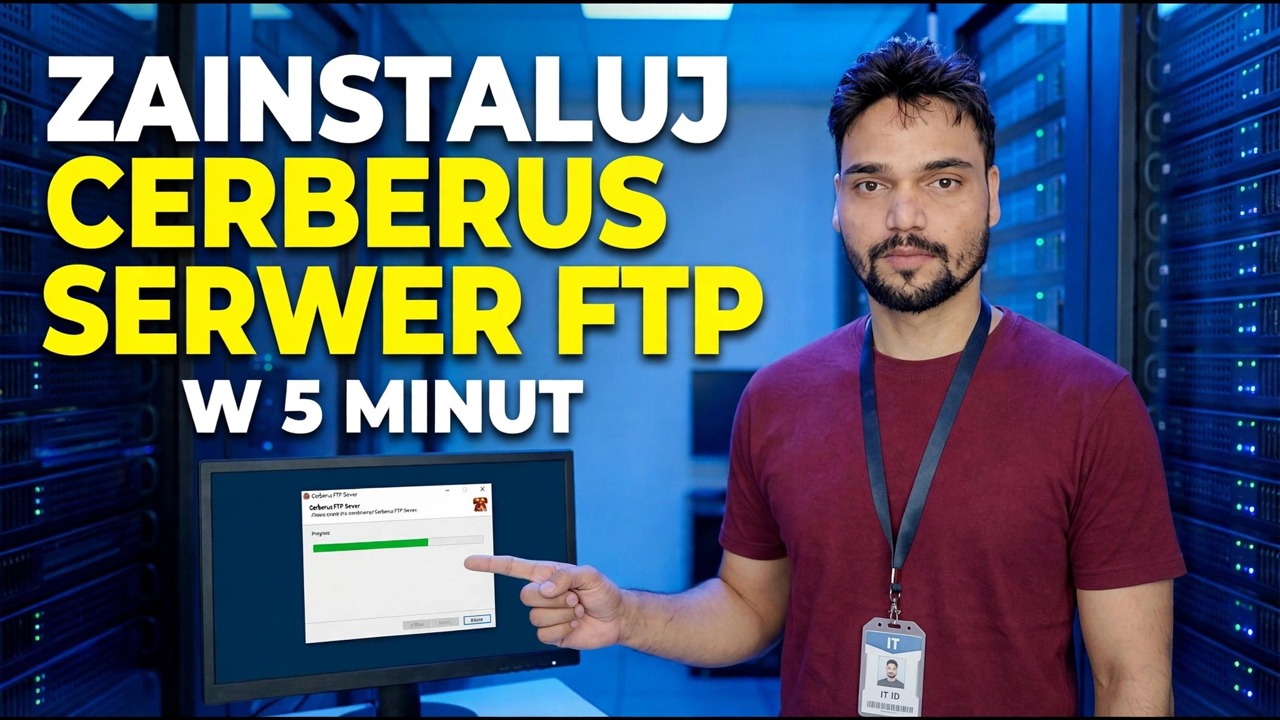
Zainstaluj serwer FTP Cerberus w 5 minut
Zainstaluj serwer FTP Cerberus w systemie Windows w bezpieczny sposób — pobierz, konfiguracja kreatora, jedno konto użytkownika na osobę, szyfrowanie FTPS i SFTP, pasywny zakres portów od 11000 do 13000, reguły zapory ogniowej i odpowiedni test, wyjaśnione uczciwie.
📑Rozdziały
- Czym jest serwer FTP Cerberus i na co zwrócić uwagę przed jego instalacją
- Pobierz i zainstaluj — kreator wprowadzający w Menedżerze serwera
- Jedno konto użytkownika na osobę zawierające tylko te foldery, których każda osoba potrzebuje
- Włącz szyfrowanie — FTPS i SFTP zamiast zwykłego FTP
- Zakres portów pasywnych od 11000 do 13000 i reguły zapory sieciowej, które muszą być z nim zgodne
- Przetestuj na samym serwerze, a następnie na drugim komputerze w sieci LAN
- Przeczytaj dziennik i wyłącz zwykły FTP z Internetu
📋Omówienie i przewodnik krok po kroku
Zanim zaczniesz — wybierz zadanie
Serwer FTP Cerberus to serwer przesyłania plików systemu Windows, który może obsługiwać FTP, FTPS, SFTP i klienta internetowego z poziomu jednego programu. Krótka konfiguracja zależy od trzech decyzji podjętych przed uruchomieniem instalatora.
Nadaj serwerowi stały lokalny adres IP — przykładowy film to 192.168.1.100. Zmieniający się adres DHCP dyskretnie łamie klientów i reguły zapory. Utwórz najpierw folder główny plików na dysku danych, a nie w folderze Windows — przykładowy katalog główny filmu to:
Zainstaluj Cerberusa i uruchom kreatora wprowadzającego
Uruchom instalator jako administrator i zaakceptuj ustawienia domyślne. Następnie Cerberus otwiera Menedżera serwera za pomocą kreatora Pierwsze kroki — ta część instalacji to szybka część, do której odnosi się tytuł filmu.
W kreatorze ustaw nazwę serwera i potwierdź potrzebne odbiorniki. Do pierwszego testu we własnej sieci LAN wystarczy FTP na porcie 21. Jeśli kreator zaproponuje utworzenie lub wybranie certyfikatu, pozwól na to — możesz go później zastąpić. Wybierz uruchomienie Cerberusa jako usługi Windows, jeśli ten komputer musi nadal udostępniać pliki po wylogowaniu; serwer, który zatrzymuje się po wylogowaniu, nie jest serwerem. Kliknij Skonfiguruj serwer, aby zakończyć. Serwer jest teraz gotowy na założenie pierwszego konta użytkownika.
Utwórz jedno konto użytkownika na osobę
Otwórz Menedżer użytkowników w Menedżerze serwera i utwórz jedno konto na osobę, każde z silnym, unikalnym hasłem. Cerberus ma swój własny system użytkownika, niezależny od kont Windows. Nigdy nie udostępniaj jednego wspólnego loginu całemu biuru i nigdy nie włączaj anonimowego dostępu do zapisu.
Ustaw folder domowy każdego użytkownika na przygotowany przez siebie katalog główny i zapewnij każdej osobie dostęp tylko do folderów, których faktycznie potrzebuje — użytkownik dostarczający nie potrzebuje folderu kont. Ustaw uprawnienia dla poszczególnych folderów (tylko pobieranie, tylko przesyłanie lub oba), zamiast mieć pełną kontrolę wszędzie. Jedno konto na osobę jest tym, co później czyni dziennik znaczącym: każde połączenie jest powiązane z nazwą.
Włącz szyfrowanie — FTPS i SFTP
W przypadku FTPS użyj odbiornika FTPS na porcie 990 (niejawny TLS) lub wymagaj protokołu TLS na odbiorniku portu 21 (jawny FTPS) — i ustaw odbiornik lub użytkownika tak, aby wymagał bezpiecznego połączenia, aby zwykłe logowania były odrzucane. W przypadku SFTP włącz odbiornik SSH SFTP na porcie 22. Pomimo podobnej nazwy, SFTP to inny protokół niż FTP: działa przez SSH, szyfruje wszystko i potrzebuje tylko tego jednego portu.
Przetestuj za pomocą FileZilla lub WinSCP i potwierdź, że połączenie jest naprawdę szyfrowane — w FileZilla FTPS za pierwszym razem wyświetla blokadę i monit o certyfikat. I powiedz użytkownikom wyraźnie, jakiego protokołu użyć: jeśli zwykły FTP pozostanie otwarty obok FTPS, ludzie będą nadal korzystać z niezabezpieczonego protokołu.
Ustaw jednocześnie zakres portów pasywnych i zaporę sieciową
Logowanie FTP przesyłane jest przez port kontrolny, ale listy folderów i pliki przesyłane są przez oddzielne porty danych, które serwer wybiera ze swojego pasywnego zakresu. Domyślny zasięg pasywny Cerberusa — ten użyty w filmie — to:
__PEŁNY BLOK KODU1__Przetestuj lokalnie, a następnie na drugim komputerze
Testuj w poszerzających się kręgach, aby awaria wskazywała, która warstwa uległa uszkodzeniu. Najpierw na samym serwerze otwórz Wiersz Poleceń i połącz się z localhost za pomocą klienta FTP systemu Windows:
__PEŁNY BLOK KODU2__Przeczytaj dziennik, zanim to zrobisz
Otwórz Dziennik Cerberusa i potwierdź, że testy pojawiają się z właściwym użytkownikiem, właściwym adresem IP i właściwym wynikiem. Ponieważ każde konto należy do jednej osoby, dziennik może odpowiedzieć na pytanie: „kto się połączył, kto przesłał i kto nie powiódł się” – jeśli nie jest to możliwe, napraw rejestrowanie teraz, a nie po incydencie.
Jedyna szczera uwaga na zakończenie: sama instalacja jest szybka — stąd pochodzi „5-minutowe” kadrowanie filmu — ale czynności zabezpieczające opisane na tej stronie trwają dłużej i to one stanowią faktyczne zadanie. Jedno konto na osobę, włączone szyfrowanie, dopasowane porty pasywne na serwerze, zapora sieciowa i router oraz zwykły FTP z dala od Internetu. Pomiń te, a czas nie zostanie zaoszczędzony – zostanie pożyczony.
🏷️Topic Search Variables & Keywords
🎙️ Pełna transkrypcja — kliknij, aby rozwinąć
Instrukcja i rozwiązania dotyczące rozwiązywania problemów krok po kroku — ZAINSTALUJ SERWER FTP CERBERUS W 5 MINUT. Demonstracja na ekranie przeprowadzona przez Technical Anshu.
Zainstaluj serwer FTP Cerberus w systemie Windows w bezpieczny sposób — pobierz, konfiguracja kreatora, jeden użytkownik na osobę, szyfrowanie FTPS i SFTP, pasywny zakres portów od 11000 do 13000, zasady zapory sieciowej i testowanie, uczciwie wyjaśnione.
(transkrypcja kończy się tutaj na stronie źródłowej)
❓ Często zadawane pytania
Czy korzystanie z tego samouczka jest w 100% bezpłatne?
Tak! Wszystkie przewodniki i metody zademonstrowane przez Technical Anshu korzystają z bezpłatnych, legalnych i edukacyjnych zasobów.
Czy początkujący mogą postępować zgodnie z tym przewodnikiem?
Absolutnie! Każdy krok jest pokazany na ekranie wraz ze szczegółowymi instrukcjami, dzięki czemu każdy może z łatwością go wykonać.
Gdzie mogę zadawać pytania, jeśli utknę?
Zostaw komentarz bezpośrednio pod filmem w YouTube, a nasza społeczność i techniczny Anshu Ci pomogą.
🚀 Obejrzyj cały samouczek na YouTube
🚀 Obejrzyj pełny samouczek wideo krok po kroku na YouTube: https://www.youtube.com/watch?v=IA_O2V2-ZFE
Zasubskrybuj Technical Anshu, aby uzyskać pomoc techniczną, rozwiązywanie problemów z systemem Windows i zarządzanie serwerami.
▶️ Obejrzyj cały film