SMPS Kharab Hai Ya Nahi?
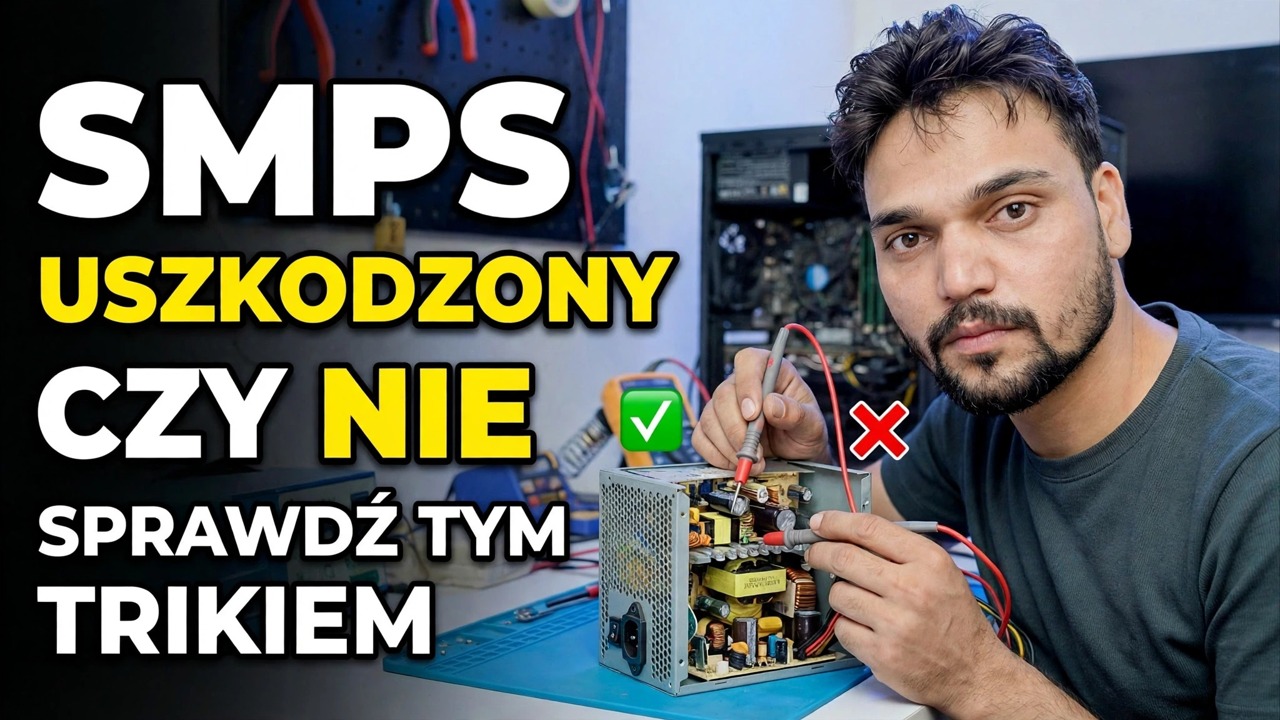
Twój komputer nie daje żadnych oznak życia — nie kręci się wentylator, nie świeci, nic. Zanim zrzucisz winę na płytę główną, przetestuj sam SMPS. W tym przewodniku przedstawiono bezpieczne kontrole zewnętrzne — sztuczkę ze spinaczem i tester zasilacza — które pozwalają stwierdzić, czy zasilacz nie jest rozładowany, czy usterka leży gdzie indziej.
📑Chapters
- The symptom — a PC with no sign of life at all
- Cheap vs branded SMPS — the same 450W claim, very different insides
- Safety first — why you never open an SMPS
- Disconnect the SMPS from everything
- The paperclip test — green wire to black wire
- Reading the result — the fan spins, or it does not
- A better check — PSU tester and the voltage rails (+12V, +5V, +3.3V)
- The verdict — replace the SMPS, or look somewhere else
📋Omówienie i przewodnik krok po kroku
Najpierw wyklucz proste rzeczy
Całkowicie martwy komputer — brak obrotów wentylatora, brak kontrolki zasilania, brak sygnału dźwiękowego — wskazuje najpierw na zasilacz, ale przed przetestowaniem należy wykluczyć podstawy. Sprawdź, czy gniazdko ścienne działa (podłącz ładowarkę do telefonu lub inne urządzenie), wypróbuj inny kabel zasilający i upewnij się, że przełącznik kołyskowy z tyłu SMPS jest w pozycji ON. Dopiero jeśli komputer nadal nie wykazuje oznak życia, możesz przystąpić do testowania samego SMPS.
Bezpieczeństwo przede wszystkim — nigdy nie otwieraj SMPS
To najważniejsza zasada całego testu, dlatego jest najważniejsza.
Odłącz SMPS od wszystkiego
Wyłącz SMPS tylnym wyłącznikiem i odłącz przewód zasilający. Naciśnij raz przycisk zasilania komputera, aby rozładować pozostały ładunek, a następnie odłącz wszystkie złącza zasilane przez SMPS: duże 24-pinowe złącze ATX, 4/8-pinowe złącze zasilania procesora, kable zasilające PCIe do karty graficznej oraz wtyczki zasilania SATA/Molex do napędów i wentylatorów. Test należy przeprowadzić przy całkowicie odłączonej płycie głównej, aby inne części komputera nie mogły zakłócić wyniku ani nie zostać uszkodzone, jeśli zasilanie rzeczywiście jest wadliwe.
Wykonaj test spinacza (sztuczka)
To jest sztuczka, na której opiera się film. Weź zwykły metalowy spinacz do papieru i zegnij go w kształt litery U. Przyjrzyj się 24-pinowemu złączu ATX i znajdź zielony przewód — czyli przewód sygnałowy PS_ON, ten, który płyta główna obniża, aby poinformować o uruchomieniu zasilania. Wciśnij jeden koniec spinacza do szpilki zielonego przewodu, a drugi koniec do szpilki dowolnego czarnego przewodu znajdującego się tuż obok niego — czarne przewody są uziemione. Wykonałeś teraz ręcznie dokładnie to samo, co robi przycisk zasilania na płycie głównej.
Włącz i obserwuj wentylator
Po założeniu spinacza do papieru podłącz ponownie przewód zasilający i włącz tylny przełącznik SMPS. Jeśli wentylator SMPS zacznie się obracać — a wentylator obciążenia testowego lub napęd z kroku 3 będzie z nim pracować — obwód włączania zasilacza jest pod napięciem: SMPS może zostać uruchomiony. Jeśli absolutnie nic się nie stanie, mimo że gniazdo i kabel zostały już sprawdzone w kroku 1, zasilacz SMPS jest prawie na pewno uszkodzony.
Potwierdź za pomocą testera zasilacza lub multimetru
Test spinacza do papieru potwierdza jedynie, że zasilacz SMPS może się uruchomić, a nie, że jego napięcia są prawidłowe. Czystszym testem jest mały tester zasilacza: podłącz 24-pinowe złącze (oraz wtyczki procesora/urządzeń peryferyjnych, jeśli chcesz je również przetestować) do testera, podłącz zasilanie sieciowe, a wyświetli każdą szynę i zasygnalizuje usterkę. Tutaj również nie ma mowy o otwieraniu urządzenia – wszystko dzieje się na złączach.
Możesz wykonać tę samą pracę za pomocą multimetru, sprawdzając styki złącza od zewnątrz podczas wykonywania testu spinacza. Na złączu ATX kolory przewodów są standardowe: żółty = +12 V, czerwony = +5 V, pomarańczowy = +3,3 V, każdy mierzony względem dowolnego czarnego przewodu (uziemienia). Prawidłowe odczyty mieszczą się w granicach około 5% etykiety: +12 V między 11,4 V a 12,6 V, +5 V między 4,75 V a 5,25 V, +3,3 V między 3,14 V a 3,47 V. Sprawdź także fioletowy przewód (+5VSB): ta szyna rezerwowa powinna pokazywać około 5 V przy każdym podłączeniu zasilania, nawet przed uruchomieniem — jeśli go nie ma, komputer w ogóle nie będzie mógł się obudzić.
Werdykt — martwy, słaby lub wadliwy gdzie indziej
Teraz przeczytajcie wspólnie wyniki. Wentylator się nie obraca, a prowadnice są brakujące lub są od siebie odsunięte: zasilacz SMPS jest uszkodzony — wymień go, nie próbuj naprawiać go od wewnątrz. Wentylator kręci się, wszystkie szyny są w zasięgu, a mimo to komputer nadal się nie uruchamia: zasilacz SMPS przeszedł pomyślnie, a usterka leży gdzie indziej — kolejnymi podejrzanymi są płyta główna, przycisk zasilania na panelu przednim, pamięć RAM lub gniazdo zasilania procesora.
Jeden uczciwy limit: są to testy bez obciążenia i przy niewielkim obciążeniu. Starzejący się zasilacz SMPS może przejść test spinacza do papieru i nadal się załamywać, gdy prawdziwy komputer PC pobierze z niego pełną moc — jeśli maszyna uruchomi się, ale wyłączy się pod obciążeniem, głównym podejrzanym nadal będzie zasilanie.
🏷️Topic Search Variables & Keywords
🎙️ Pełna transkrypcja — kliknij, aby rozwinąć
Szczegółowy przewodnik dotyczący rozwiązywania problemów i rozwiązania — SMPS NIE DZIAŁA LUB NIE SPRAWDZAJ TĄ SZTUCZKĄ. Demonstracja na ekranie przeprowadzona przez Technical Anshu.
(transkrypcja kończy się tutaj na stronie źródłowej)
❓ Często zadawane pytania
Czy korzystanie z tego samouczka jest w 100% bezpłatne?
Tak! Wszystkie przewodniki i metody zademonstrowane przez Technical Anshu korzystają z bezpłatnych, legalnych i edukacyjnych zasobów.
Czy początkujący mogą postępować zgodnie z tym przewodnikiem?
Absolutnie! Każdy krok jest pokazany na ekranie wraz ze szczegółowymi instrukcjami, dzięki czemu każdy może z łatwością go wykonać.
Gdzie mogę zadawać pytania, jeśli utknę?
Zostaw komentarz bezpośrednio pod filmem w YouTube, a nasza społeczność i techniczny Anshu Ci pomogą.
🚀 Obejrzyj cały samouczek na YouTube
🚀 Obejrzyj pełny samouczek wideo krok po kroku na YouTube: https://www.youtube.com/watch?v=RqUrpr6glKI
Zasubskrybuj Technical Anshu, aby uzyskać pomoc techniczną, rozwiązywanie problemów z systemem Windows i zarządzanie serwerami.
▶️ Obejrzyj cały film