Kontroluj dostęp do plików jak administrator IT ⚡ Zaawansowany samouczek udostępniania
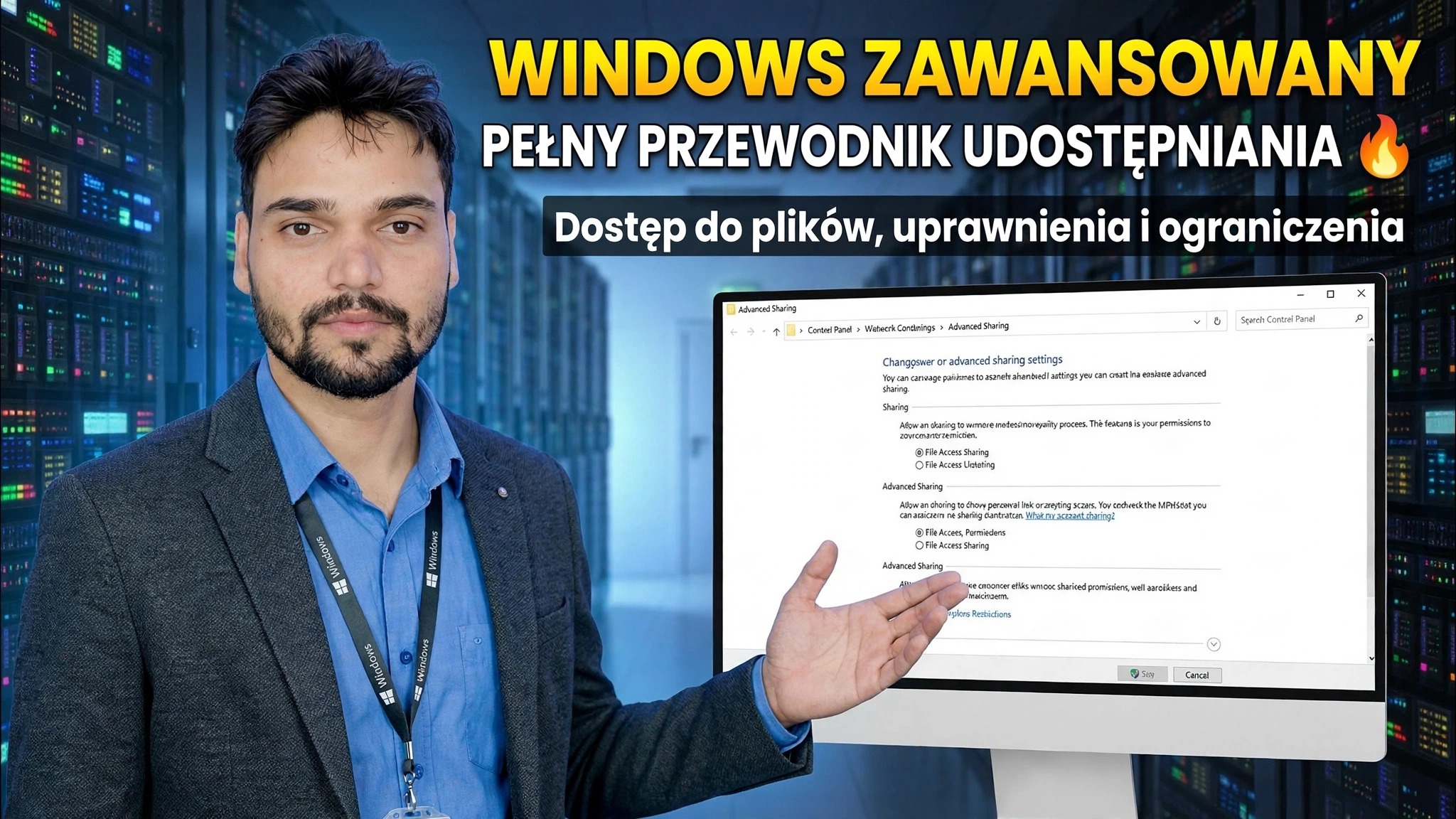
Udostępnij jeden folder na komputerze z systemem Windows i dokładnie kontroluj, kto może otwierać, edytować lub usuwać zawarte w nim pliki — udostępniaj uprawnienia, uprawnienia NTFS, grupy użytkowników i inspekcję, skonfiguruj sposób, w jaki robi to administrator IT.
📑Rozdziały
- Podejście administratora IT — kontroluj dostęp w pierwszej kolejności grupami, a w drugiej kolejności uprawnieniami
- Włącz wykrywanie sieci i udostępnianie plików na komputerze-hoście
- Utwórz grupy Accounts-Full i Accounts-Read w pliku lusrmgr.msc
- Udostępnij folder za pomocą funkcji udostępniania zaawansowanego
- Udostępnij uprawnienia — co każda grupa może robić w sieci
- Uprawnienia NTFS — co każda grupa może zrobić na samym dysku
- Efektywny dostęp — sprawdź rzeczywisty wynik dla dowolnego użytkownika
- fsmgmt.msc — sesje na żywo, otwieranie plików i rozłączanie użytkowników
- Audyt za pomocą secpol.msc — zaloguj, kto otworzył lub usunął plik
- Przetestuj udział na drugim komputerze
📋Omówienie i przewodnik krok po kroku
Planuj dostęp według grupy, a nie osoby
Przed dotknięciem dowolnego ustawienia określ poziomy dostępu wymagane dla folderu. W tym samouczku praca jest podzielona na dwie grupy: Accounts-Full dla osób, które mogą otwierać, edytować i usuwać pliki, oraz Accounts-Read dla osób, które mogą tylko przeglądać i otwierać pliki. Wszystkie uprawnienia w kolejnych krokach są nadawane tym grupom — nigdy indywidualnym użytkownikom jeden po drugim.
Włącz wykrywanie sieci i udostępnianie plików
Na komputerze, na którym będzie przechowywany folder, upewnij się, że profil sieciowy jest ustawiony na Prywatny. Następnie otwórz Panel sterowania → Centrum sieci i udostępniania → Zmień zaawansowane ustawienia udostępniania i włącz Wykrywanie sieci oraz Udostępnianie plików i drukarek. Włącz opcję Udostępnianie chronione hasłem, aby tylko osoby posiadające konto użytkownika na tym komputerze mogły łączyć się z udziałem.
Każdy użytkownik, który się połączy, potrzebuje własnego konta na tym komputerze-hoście, a konto musi mieć hasło — domyślnie system Windows odmawia logowania do sieci w przypadku kont z pustym hasłem.
Utwórz grupy i dodaj użytkowników (lusrmgr.msc)
Naciśnij Wygraj + R, wpisz poniższe polecenie i naciśnij klawisz Enter, aby otworzyć opcję Użytkownicy i grupy lokalne:
__PEŁNY BLOK KODU0__Udostępnij folder za pomocą zaawansowanego udostępniania
Kliknij folder prawym przyciskiem myszy → Właściwości → karta Udostępnianie → Udostępnianie zaawansowane. Zaznacz opcję Udostępnij ten folder i ustaw wyraźną nazwę udziału — jest to nazwa, którą będą widzieć inne komputery w sieci. W zaawansowanym oknie dialogowym administrator udostępnia folder, ponieważ zapewnia oddzielną kontrolę nad nazwą udziału, liczbą jednoczesnych użytkowników i uprawnieniami do udostępniania.
Dodanie znaku $ na końcu nazwy udziału sprawia, że jest to udział ukryty: nie pojawia się, gdy ktoś przegląda komputer i można go otworzyć jedynie poprzez wpisanie jego pełnej ścieżki.
Ustaw uprawnienia udostępniania dla grup
Nadal w trybie udostępniania zaawansowanego kliknij przycisk Uprawnienia. Usuń domyślny wpis Wszyscy, aby folder nie był otwarty dla całej sieci. Następnie dodaj dwie grupy: nadaj Accounts-Full uprawnienie Pełna kontrola i nadaj Accounts-Read tylko Odczyt. Uprawnienia do udostępniania mają trzy poziomy — Odczyt, Zmiana i Pełna kontrola — i obowiązują tylko wtedy, gdy folder jest otwierany przez sieć.
Ustaw uprawnienia NTFS na karcie Bezpieczeństwo
Teraz otwórz kartę Bezpieczeństwo we właściwościach tego samego folderu i dodaj tam te same dwie grupy. Daj Pełne konta Pełną kontrolę. Daj tylko Accounts-Read Read & Execute, Lista zawartości folderu i Read — pozostaw Modyfikuj i Zapisz niezaznaczone, w przeciwnym razie użytkownik „tylko do odczytu” będzie mógł nadal zmieniać lub usuwać pliki. Uprawnienia NTFS to standardowa lista Pełna kontrola, Modyfikowanie, Odczyt i wykonywanie, Wyświetlanie zawartości folderu, Odczyt i zapis oraz chronią pliki na samym dysku — zarówno dla użytkowników sieci, jak i wszystkich osób siedzących przy tym komputerze.
Jeśli folder odziedziczył wpisy z folderu nadrzędnego, których nie chcesz, otwórz Zaawansowane na karcie Zabezpieczenia i użyj opcji Wyłącz dziedziczenie, aby je przekonwertować lub usunąć, a następnie zachowaj tylko wpisy, które sam ustawiłeś.
Sprawdź rzeczywisty wynik dzięki skutecznemu dostępowi
Użytkownik otwierający folder przez sieć jest sprawdzany przez obie warstwy i wygrywa wynik bardziej restrykcyjny. Jeśli więc uprawnienie do udostępniania mówi Pełna kontrola, ale uprawnienie NTFS mówi Odczyt, użytkownik faktycznie otrzymuje Odczyt. Aby to potwierdzić bez zgadywania, otwórz folder Właściwości → Bezpieczeństwo → Zaawansowane → zakładka Efektywny dostęp, wybierz użytkownika, a system Windows pokaże dokładnie, co ten użytkownik może, a czego nie może zrobić w folderze.
Oglądaj dostęp na żywo w konsoli folderów współdzielonych (fsmgmt.msc)
Gdy ludzie zaczną korzystać z udziału, otwórz konsolę Foldery udostępnione, aby zarządzać nim na żywo:
__PEŁNY BLOK KODU1__Włącz kontrolę, aby zobaczyć, kto otworzył lub usunął plik (secpol.msc)
Uprawnienia kontrolują, co użytkownicy mogą robić; audyt rejestruje to, co faktycznie zrobili. Najpierw włącz kontrolę w Polityce zabezpieczeń lokalnych:
__PEŁNY BLOK KODU2__Przetestuj udział z innego komputera
Na drugim komputerze w tej samej sieci naciśnij klawisze Win + R lub użyj paska adresu Eksploratora plików i otwórz udział według jego ścieżki sieciowej, na przykład \\PC-NAME\ShareName — możesz także użyć adresu IP komputera-hosta zamiast jego nazwy. Zaloguj się na konto użytkownika należące do jednej z dwóch grup.
Testuj jak administrator: członek Accounts-Read powinien móc otwierać pliki, ale musi zostać odrzucony przy próbie zapisania zmian lub usunięcia pliku, a członek Accounts-Full powinien móc normalnie edytować i usuwać. Jeśli którykolwiek z testów da inny wynik, przed zmianą jakichkolwiek uprawnień sprawdź ponownie członkostwo tego użytkownika w grupie i kartę Efektywny dostęp z kroku 7.
🏷️Topic Search Variables & Keywords
🎙️ Pełna transkrypcja — kliknij, aby rozwinąć
Szczegółowy przewodnik dotyczący rozwiązywania problemów i rozwiązania — PEŁNY PRZEWODNIK ZAAWANSOWANEGO UDOSTĘPNIANIA W systemie Windows 🔥 Dostęp do plików, uprawnienia i ograniczenia. Demonstracja na ekranie przeprowadzona przez Technical Anshu...
Udostępnij jeden folder na komputerze z systemem Windows i dokładnie kontroluj, kto może otwierać, edytować lub usuwać zawarte w nim pliki. Udostępniaj uprawnienia, uprawnienia NTFS, grupy użytkowników i inspekcję, skonfiguruj sposób, w jaki robi to administrator IT.
(transkrypcja kończy się tutaj na stronie źródłowej)
❓ Często zadawane pytania
Czy korzystanie z tego samouczka jest w 100% bezpłatne?
Tak! Wszystkie przewodniki i metody zademonstrowane przez Technical Anshu korzystają z bezpłatnych, legalnych i edukacyjnych zasobów.
Czy początkujący mogą postępować zgodnie z tym przewodnikiem?
Absolutnie! Każdy krok jest pokazany na ekranie wraz ze szczegółowymi instrukcjami, dzięki czemu każdy może z łatwością go wykonać.
Gdzie mogę zadawać pytania, jeśli utknę?
Zostaw komentarz bezpośrednio pod filmem w YouTube, a nasza społeczność i techniczny Anshu Ci pomogą.
🚀 Obejrzyj cały samouczek na YouTube
🚀 Obejrzyj pełny samouczek wideo krok po kroku na YouTube: https://www.youtube.com/watch?v=XLMZsVzvPac
Zasubskrybuj Technical Anshu, aby uzyskać pomoc techniczną, rozwiązywanie problemów z systemem Windows i zarządzanie serwerami.
▶️ Obejrzyj cały film