Aplikacje USB Drive Se Uruchom Karo bez instalacji!
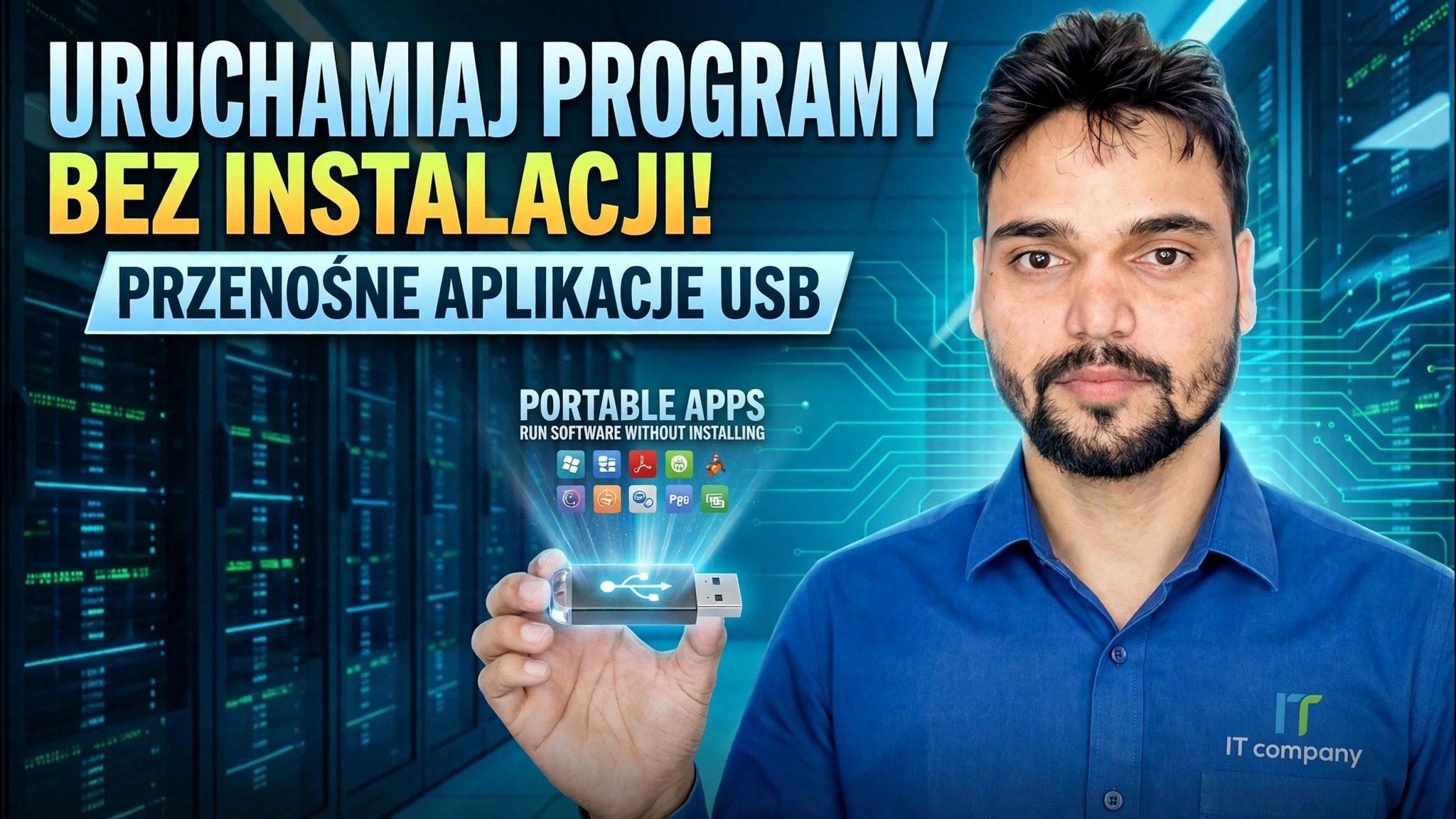
Uruchamiaj aplikacje bezpośrednio z napędu USB na dowolnym komputerze z systemem Windows, bez konieczności instalowania czegokolwiek. Metoda platformy PortableApps, oficjalne wersje przenośne, odpowiedni format dysku i zasady bezpieczeństwa, dzięki którym przenośny zestaw narzędzi jest godny zaufania.
📑Rozdziały
- Co to są aplikacje przenośne — oprogramowanie uruchamiane z dysku USB bez instalacji
- Pobieranie platformy PortableApps z oficjalnej strony
- Instalacja platformy na dysku USB — i wybór odpowiedniego formatu dysku
- Uruchamianie programu Start.exe — menu uruchamiającego wszystko z dysku
- Dodawanie aplikacji z katalogu aplikacji przenośnych
- Oficjalne wersje przenośne przechowywane w Twoich własnych folderach na dysku
- Zasady bezpieczeństwa, dzięki którym przenośny zestaw narzędzi jest godny zaufania
📋Omówienie i przewodnik krok po kroku
Dowiedz się, czym jest aplikacja przenośna
Aplikacja przenośna to program uruchamiany bezpośrednio z folderu — nie trzeba jej instalować na komputerze, nie zapisuje swoich ustawień w systemie Windows i przechowuje wszystko, czego potrzebuje (pliki programu oraz ustawienia i dane) w swoim własnym folderze. Umieść te foldery na dysku USB, a będziesz mógł podłączyć dysk do dowolnego komputera z systemem Windows, uruchomić tam oprogramowanie, odłączyć i nosić ze sobą aplikacje i ustawienia. Na komputerze hosta nic nie jest instalowane.
Pobierz platformę PortableApps
Metoda pokazana w tym filmie opiera się na platformie PortableApps — bezpłatnym programie uruchamiającym typu open source z PortableApps.com, który zamienia zwykły dysk USB w zorganizowany przenośny zestaw narzędzi. Pobierz instalator platformy wyłącznie z oficjalnej strony Portableapps.com. Instalator to niewielki plik do pobrania; napęd zrobi resztę. Gdy platforma znajdzie się na Twoim dysku, zarządza menu, folderami aplikacji i aktualizacjami każdej dodanej aplikacji przenośnej.
Zainstaluj platformę na swoim dysku USB
Podłącz dysk USB, zanotuj literę dysku w Eksploratorze plików, a następnie uruchom pobrany instalator platformy. Gdy pojawi się pytanie, gdzie zainstalować, jako miejsce docelowe wybierz sam dysk USB (jego katalog główny), a nie dysk twardy komputera. Instalator tworzy platformę na najwyższym poziomie dysku: program uruchamiający Start.exe znajduje się w katalogu głównym, obok folderów używanych przez platformę do przechowywania aplikacji i dokumentów.
Uruchom Start.exe i otwórz menu
Wszystko na dysku zaczyna się od jednego pliku w katalogu głównym dysku USB:
Start.exeKliknij dwukrotnie Start.exe, co spowoduje otwarcie menu PortableApps (umieszcza również ikonę w zasobniku systemowym). To menu to Twój program uruchamiający: wymieniona jest tutaj każda aplikacja zainstalowana za pośrednictwem platformy, więc na dowolnym komputerze możesz otworzyć menu i kliknąć aplikację – bez konieczności przeglądania folderów i niczego konfigurowalnego na tym komputerze.
Dodaj aplikacje z katalogu aplikacji przenośnych
Z menu platformy możesz otworzyć wbudowany katalog aplikacji przenośnych — katalog oprogramowania spakowanego w formacie PortableApps. Zaznacz żądane aplikacje, a platforma automatycznie pobierze je i umieści w folderze aplikacji na dysku, w odpowiednim przenośnym układzie, gotowe do uruchomienia z menu. W tym samym katalogu możesz także później aktualizować te aplikacje: platforma sprawdza dostępność nowych wersji i aktualizuje kopię na dysku, dzięki czemu zestaw narzędzi pozostaje aktualny bez konieczności ponownego instalowania czegokolwiek.
Dodawaj oficjalne wersje przenośne do swoich własnych folderów
Wielu wydawców wydaje także własne oficjalne wersje przenośne — zip lub pojedynczy plik wykonywalny, który działa bez instalacji. Mogą one znajdować się w Twoim własnym układzie folderów na tym samym dysku, obok platformy. Na filmie dysk jest zorganizowany w folderze Narzędzia, na przykład:
X:\Tools\CrystalDiskInfoTutaj X: to litera, którą system Windows przydziela Twojemu napędowi USB na tym komputerze — litera może się zmieniać w zależności od komputera, układ folderu nie. Otwórz folder i bezpośrednio uruchom plik wykonywalny programu. Trzymaj się oficjalnej wersji przenośnej wydawcy (na przykład CrystalDiskInfo ma oficjalną wersję przenośną), zamiast przepakowywać ją z witryny strony trzeciej.
Przestrzegaj zasad bezpieczeństwa
Przenośny zestaw narzędzi jest godny zaufania tylko wtedy, gdy będziesz go tak pielęgnować. Pobieraj platformę i każdą aplikację wyłącznie z oficjalnych źródeł i skanuj nowe dodatki za pomocą programu antywirusowego, zanim trafią na dysk. Po zakończeniu pracy na komputerze zamknij najpierw aplikacje i menu platformy, a następnie użyj funkcji bezpiecznego wysuwania dysku w systemie Windows przed jego wyciągnięciem — aplikacje przenośne przechowują swoje ustawienia na dysku, a odłączenie w trakcie zapisu może je uszkodzić. Na koniec utwórz kopię zapasową zawartości dysku na swoim komputerze: pamięci USB gubią się i ulegają awarii, a zestaw narzędzi odtworzony z kopii zapasowej będzie z powrotem w ciągu kilku minut.
🏷️Topic Search Variables & Keywords
🎙️ Pełna transkrypcja — kliknij, aby rozwinąć
Szczegółowy przewodnik dotyczący rozwiązywania problemów i rozwiązania — URUCHAMIAJ OPROGRAMOWANIE BEZ INSTALOWANIA! APLIKACJE PRZENOŚNE USB. Demonstracja na ekranie przeprowadzona przez Technical Anshu...
(transkrypcja kończy się tutaj na stronie źródłowej)
❓ Często zadawane pytania
Czy korzystanie z tego samouczka jest w 100% bezpłatne?
Tak! Wszystkie przewodniki i metody zademonstrowane przez Technical Anshu korzystają z bezpłatnych, legalnych i edukacyjnych zasobów.
Czy początkujący mogą postępować zgodnie z tym przewodnikiem?
Absolutnie! Każdy krok jest pokazany na ekranie wraz ze szczegółowymi instrukcjami, dzięki czemu każdy może z łatwością go wykonać.
Gdzie mogę zadawać pytania, jeśli utknę?
Zostaw komentarz bezpośrednio pod filmem w YouTube, a nasza społeczność i techniczny Anshu Ci pomogą.
🚀 Obejrzyj cały samouczek na YouTube
🚀 Obejrzyj pełny samouczek wideo krok po kroku na YouTube: https://www.youtube.com/watch?v=gtOkGYt9gfA
Zasubskrybuj Technical Anshu, aby uzyskać pomoc techniczną, rozwiązywanie problemów z systemem Windows i zarządzanie serwerami.
▶️ Obejrzyj cały film