Aktualizacja do systemu Windows 11 za darmo
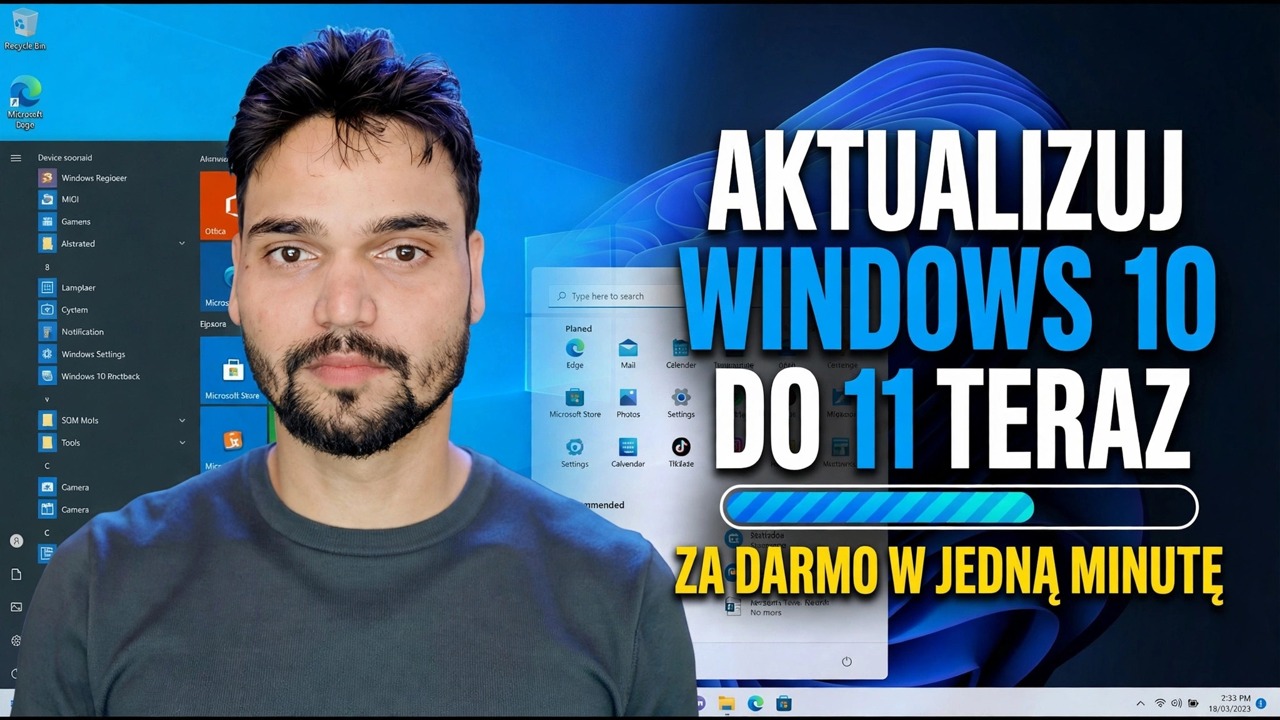
Aktualizacja do systemu Windows 11 za darmo z systemu Windows 10 — kto tak naprawdę nic nie płaci, jeden warunek licencji, kontrola stanu komputera, obie oficjalne trasy aktualizacji i kontrola aktywacji później.
📑Rozdziały
- Najpierw szczera odpowiedź – kto tak naprawdę nic nie płaci, i warunek jednej licencji
- Sprawdź aktywację i zanotuj wersję systemu Windows 10 (slmgr /xpr i winver)
- Sprawdź sprzęt za pomocą narzędzia PC Health Check firmy Microsoft
- Przed aktualizacją wykonaj kopię zapasową plików
- Trasa pierwsza — aktualizacja za pośrednictwem usługi Windows Update
- Ścieżka druga – Asystent instalacji w przypadku braku oferty
- Co zachowuje aktualizacja i ile czasu zajmuje
- Po aktualizacji - sprawdzenie aktywacji
- 10-dniowe okno wycofania — wróć do systemu Windows 10
📋Omówienie i przewodnik krok po kroku
Najpierw szczera odpowiedź – darmowe oznacza darmowe, pod jednym warunkiem
Uaktualnienie z systemu Windows 10 do systemu Windows 11 nic nie kosztuje. Microsoft nigdy za to nie pobierał opłat, a ścieżka bezpłatnej aktualizacji dla kwalifikujących się komputerów jest nadal otwarta – na końcu nie kryje się żaden ekran płatności. Ale wersja bezpłatna ma jeden warunek i wszystko inne się od niej zależy: Twój system Windows 10 musi być autentycznie licencjonowany i aktywowany. Aktualizacja przenosi istniejącą licencję na system Windows 11 - nie tworzy licencji i nie wybacza braku. Licencjonowane, licencjonowane; bez licencji, bez licencji. Jeśli Twój system Windows 10 wyświetla dzisiaj znak wodny „nieaktywowany”, system Windows 11 będzie wyświetlał ten sam znak wodny po aktualizacji.
Sprawdź aktywację i zanotuj wersję systemu Windows 10
Przed dotknięciem dowolnego przycisku aktualizacji potwierdź stronę licencji. Otwórz Ustawienia → System → Aktywacja – powinien pojawić się komunikat, że system Windows jest aktywowany, najlepiej z licencją cyfrową. Ta sama odpowiedź pochodzi z wiersza poleceń z własnym sprawdzeniem filmu:
slmgr /xprZwróć także uwagę na swoją aktualną wersję — korzystanie z najnowszego systemu Windows 10 (wersja 22H2) zapewnia płynność oferty aktualizacji i samej aktualizacji:
winverSprawdź sprzęt za pomocą funkcji sprawdzania stanu komputera
Windows 11 wymaga obsługiwanego procesora 64-bitowego, 4 GB pamięci RAM, 64 GB pamięci, oprogramowania sprzętowego UEFI z funkcją bezpiecznego rozruchu i układu TPM 2.0. Bezpłatna aplikacja Microsoft PC Health Check — pobierz ją wyłącznie ze strony firmy Microsoft dotyczącej systemu Windows 11, nigdy z naśladowniczych witryn — testuje wszystko i daje prostą odpowiedź „tak” lub „nie”. Kliknij Pokaż wszystkie wyniki w dowolny sposób: każde wymaganie ma własną linię, dzięki czemu możesz dokładnie zobaczyć, które drzwi są zamknięte.
Utwórz kopię zapasową plików przed aktualizacją
Ten krok nie jest opcjonalny. Uaktualnienie na miejscu ma na celu zachowanie programów, plików i ustawień i zwykle tak się dzieje – ale i tak najpierw wykonaj kopię zapasową ważnych plików na dysku zewnętrznym lub w chmurze. Kopia zapasowa to pas bezpieczeństwa, który zapinasz nawet na bezpiecznej drodze: jeśli cokolwiek przeszkodzi w aktualizacji – utrata zasilania, awaria napędu, nieprawidłowe ponowne uruchomienie – Twoje pliki są już bezpieczne w miejscu, którego aktualizacja nie może dotknąć. Przez cały proces trzymaj laptopa podłączonego do zasilania.
Trasa pierwsza — aktualizacja za pośrednictwem usługi Windows Update
To jest trasa, którą podąża wideo, i najłatwiejsza, ponieważ system Windows zapewnia zgodność za Ciebie. Otwórz Ustawienia → Aktualizacja i zabezpieczenia → Windows Update i kliknij Sprawdź dostępność aktualizacji. Na kwalifikującym się komputerze pojawi się baner informujący, że aktualizacja do systemu Windows 11 jest gotowa. Kliknij Pobierz i zainstaluj. Pobieranie zajmuje kilka GB, więc daj mu czas i stabilne połączenie. Po wyświetleniu monitu uruchom ponownie — komputer uruchomi się kilka razy i wyląduje na pulpicie systemu Windows 11 z przeniesionymi aplikacjami, plikami i ustawieniami.
Trasa druga – Asystent instalacji w przypadku braku oferty
Brak banera w witrynie Windows Update nie oznacza automatycznie braku aktualizacji. Bezpłatny Asystent instalacji systemu Windows 11 firmy Microsoft, dostępny na własnej stronie pobierania firmy Microsoft (microsoft.com/software-download/windows11), przeprowadza tę samą kontrolę uprawnień i ręcznie rozpoczyna tę samą aktualizację. Jest to standardowa druga trasa – nie trik i nie obwodnica. Jeśli Asystent również odmówi, wymieni wymaganie, które Twój komputer nie spełnia, i ta wiadomość będzie prawdą, zgodnie z którą należy podjąć działania. Pobieraj narzędzia do aktualizacji wyłącznie z witryny microsoft.com — każda witryna sprzedająca „bezpłatne uaktualnienie” lub tani klucz aktywacyjny oznacza problem.
Po aktualizacji — sprawdź aktywację i przetestuj swoje aplikacje
Nie tylko podziwiaj nowy pasek zadań. W ciągu pierwszej godziny otwórz Ustawienia → System → Aktywacja: przy prawidłowo licencjonowanej aktualizacji pojawia się informacja, że system Windows został aktywowany przy użyciu licencji cyfrowej. Sprawdzenie slmgr /xpr z kroku 2 daje tę samą odpowiedź w jednym wierszu. Jeśli jest napisane, że nie został aktywowany, przyczyną jest stan licencji systemu Windows 10 – sama aktualizacja nigdy tego nie zmienia. Następnie uruchom ponownie usługę Windows Update i zainstaluj to, co oferuje, a następnie otwórz dwa lub trzy programy, od których tak naprawdę zależy Twój dzień – Twój pakiet księgowy, drukarka, Twoja sieć VPN – ponieważ zachowane i zweryfikowane to różne słowa.
Twoje 10 dni na zmianę zdania
Jeśli coś naprawdę się zepsuło, istnieje wbudowany, czysty sposób na powrót do domu. Przez pierwsze 10 dni po aktualizacji Ustawienia → System → Odzyskiwanie → Wróć powoduje powrót do systemu Windows 10 z nienaruszonymi plikami osobistymi; aplikacje i zmiany wprowadzone po aktualizacji zostaną usunięte. Okno zależy od tego, czy folder Windows.old na dysku C przetrwa — więc nie wykonuj czyszczenia, które usunie poprzednie instalacje systemu Windows, zanim jeszcze podejmiesz decyzję. Po 10. dniu te drzwi się zamykają i właśnie dlatego testowanie aplikacji w kroku 7 należy przeprowadzić w pierwszych dniach, a nie w pierwszym miesiącu.
🏷️Topic Search Variables & Keywords
🎙️ Pełna transkrypcja — kliknij, aby rozwinąć
Szczegółowy przewodnik dotyczący rozwiązywania problemów i rozwiązania — bezpłatna aktualizacja do systemu Windows 11. Demonstracja na ekranie przeprowadzona przez Technical Anshu.
Uaktualnij do systemu Windows 11 bezpłatnie z systemu Windows 10 — kto naprawdę nic nie płaci, jeden warunek licencji, sprawdzenie stanu komputera, obie trasy aktualizacji i sprawdzenie aktywacji później.
(Transkrypcja dostępna na stronie źródłowej kończy się w tym miejscu – obejrzyj powyższy film, aby zapoznać się z pełną instrukcją.)
❓ Często zadawane pytania
Czy korzystanie z tego samouczka jest w 100% bezpłatne?
Tak! Wszystkie przewodniki i metody zademonstrowane przez Technical Anshu korzystają z bezpłatnych, legalnych i edukacyjnych zasobów.
Czy początkujący mogą postępować zgodnie z tym przewodnikiem?
Absolutnie! Każdy krok jest pokazany na ekranie wraz ze szczegółowymi instrukcjami, dzięki czemu każdy może z łatwością go wykonać.
Gdzie mogę zadawać pytania, jeśli utknę?
Zostaw komentarz bezpośrednio pod filmem w YouTube, a nasza społeczność i techniczny Anshu Ci pomogą.
🚀 Obejrzyj cały samouczek na YouTube
🚀 Obejrzyj pełny samouczek wideo krok po kroku na YouTube: https://www.youtube.com/watch?v=pDUgLrrGDIQ
Zasubskrybuj Technical Anshu, aby uzyskać pomoc techniczną, rozwiązywanie problemów z systemem Windows i zarządzanie serwerami.
▶️ Obejrzyj cały film