Tally em 2 PCs com 1 licença - O que acontece
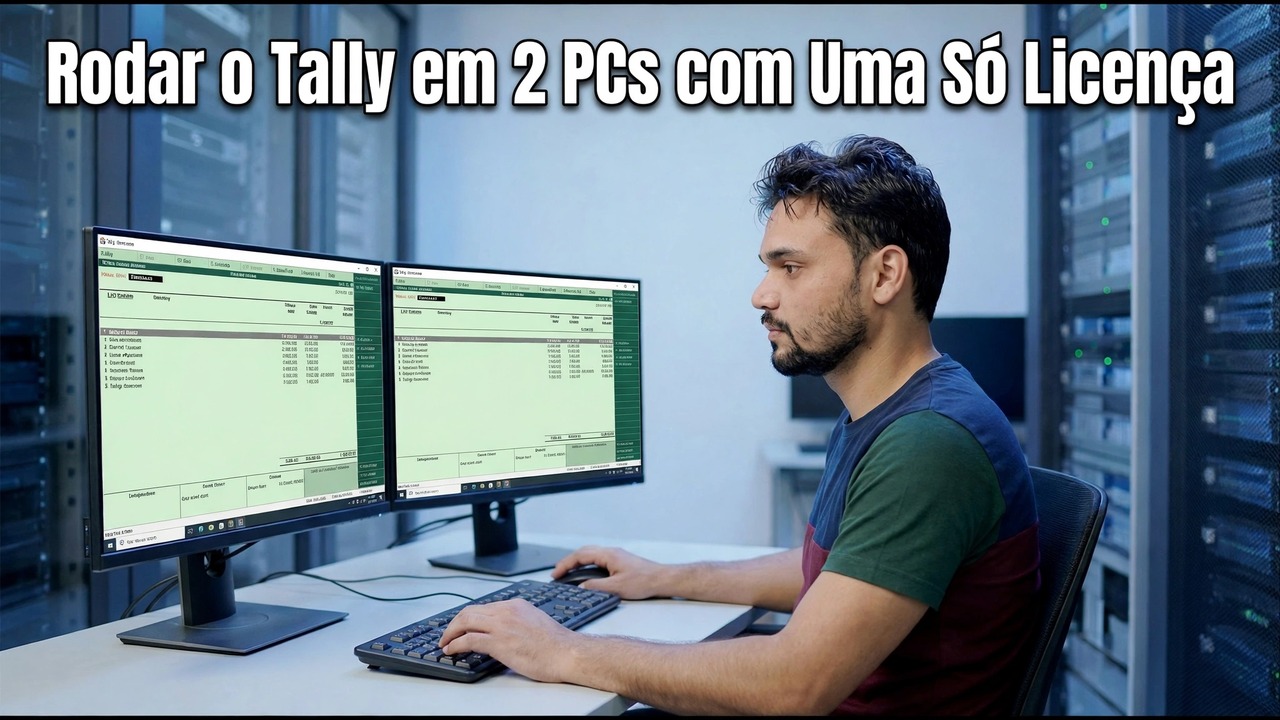
Uma licença TallyPrime Silver em dois PCs — o que realmente acontece, o que o Tally permite oficialmente, a transferência de licença documentada e as rotas honestas (acesso remoto, nuvem, atualização Gold) quando duas pessoas precisam do Tally.
📑Capítulos
- O que realmente é uma licença Silver: um usuário por vez
- Ambos os PCs abrem o Tally ao mesmo tempo — o que o segundo PC mostra
- A oferta do Modo Educacional — e por que recusá-la
- A transferência de licença documentada entre os dois PCs
- Acesso remoto — acessando o PC licenciado em vez de copiá-lo
- Tally na nuvem: uma licença, instalada uma vez, acessada de qualquer lugar
- Atualizando Silver para Gold — e quando uma segunda licença é a resposta
- A disciplina de dados que mantém seguros os escritórios com dois PCs
📋 Visão geral e guia passo a passo
O que uma licença Silver realmente permite
TallyPrime Silver é uma licença de usuário único. A Tally Solutions afirma isso claramente: Silver se destina ao uso do TallyPrime em um computador por vez e, em um ambiente LAN, apenas um usuário pode acessar a licença por vez. A licença não fica bloqueada para uma máquina para sempre — ela fica bloqueada para uma sessão por vez. O PC pode mudar; a contagem não pode.
Gold é o design oposto: uma licença multiusuário, ativada em um sistema e depois compartilhada com vários usuários que trabalham simultaneamente nos mesmos dados da empresa na mesma rede local. Os recursos de contabilidade, recursos de GST e relatórios são idênticos em ambos. A única diferença real é quantas pessoas podem trabalhar ao mesmo tempo.
O que acontece no segundo PC
Uma licença TallyPrime é servida pela máquina onde está ativada. Quando o Tally é iniciado em qualquer PC, ele pergunta ao serviço de licença se um assento é gratuito – e uma licença Silver tem exatamente um assento. Portanto, quando o PC 1 já tem o Tally aberto e o PC 2 inicia o TallyPrime com a mesma licença, o PC 2 encontra a licença, mas é informado de que o assento está ocupado e não pode abrir uma sessão licenciada. Nada está quebrado: a licença faz exatamente o que uma licença de usuário único foi projetada.
A transferência legal entre PCs
Como o Silver é limitado a uma sessão e não a uma máquina, a licença pode ser transferida entre mesas. Esta é a transferência documentada:
1. No PC 1, feche todas as instâncias do TallyPrime completamente — a regra de licenciamento do próprio Tally é que todas as instâncias que atualmente usam a licença devem ser fechadas antes que outro usuário possa aceitá-la.
2. No PC 2 (na mesma LAN), inicie o TallyPrime. Agora ele encontra o assento livre e abre uma sessão licenciada.
Esse é o truque, e não é um truque: uma licença, um usuário por vez — o PC muda, a contagem não.
Rota Um — Acesso Remoto ao PC Licenciado
Uma licença Silver limita onde o Tally corre, e não quantos olhos podem alcançar aquele que está executando o Tally. Mantenha o TallyPrime e seus dados no único PC licenciado — o PC da conta — e deixe a segunda pessoa se conectar a o próprio PC com uma ferramenta de área de trabalho remota. Ainda existe exatamente um Tally, em um PC, usando uma licença; a segunda pessoa está simplesmente acessando aquele PC de outro lugar. O acesso remoto integrado do próprio Tally também pode ser usado para visualizar dados e relatórios da instalação licenciada.
Rota Dois – Tally on Cloud
Quando o segundo PC não está na sala ao lado, mas em outra casa ou em outra cidade, as rotas LAN param de ser aplicadas. Tally na nuvem significa que sua instalação licenciada do TallyPrime é executada em um servidor alugado em um data center, em vez de em um PC no escritório - o Tally oferece sua própria rota de nuvem (TallyPrime na AWS), e muitos provedores também hospedam o Tally em seus servidores. A licença é ativada uma vez, nesse servidor; os dados residem no mesmo servidor; o PC do escritório, o laptop doméstico e o laptop de viagem só se conectam a ele.
Rota Três – Upgrade para Gold ou uma Segunda Licença
Se duas pessoas realmente precisam inserir vouchers ao mesmo tempo no mesmo escritório, a resposta legal é Ouro: uma licença, ativada em um sistema, compartilhada por muitos usuários na mesma LAN, todos trabalhando nos mesmos dados da empresa ao mesmo tempo. O Tally atualiza Silver para Gold pela diferença de preço, e não pelo preço total novamente - e os dados e configurações da sua empresa são transferidos. Confirme os preços atuais no site oficial da Tally Solutions antes de pagar alguém.
Para uma segunda filial em outro local, o Gold não se estende pela Internet — é um produto LAN. Os projetos de filial honestos são: hospedar o Tally licenciado em um servidor em nuvem que ambas as filiais alcançam ou administrar a sede em Gold com a filial entrando localmente e os dados sincronizados por design. Onde nenhum dos dois for adequado, uma segunda licença para o segundo local é a resposta correta.
Mantenha os dados em um só lugar
Pergunte aos escritórios que tiveram problemas com dois PCs e o Tally, e a maioria dirá que a mensagem de licença era irritante, mas fácil de sobreviver. O que realmente prejudicou foram os dados em dois lugares: entradas divididas entre máquinas e saldos que não correspondiam a nada. A disciplina que o impede:
✅ Uma pasta mestre de dados da empresa, em uma máquina — o PC mais confiável do escritório, em um UPS, que permanece ligado durante o horário de trabalho. Todos abrem a empresa no mesmo local (sujeito à licença) — a pasta é aberta, nunca copiada.
✅ Faça um backup diário da pasta de dados em um disco ou nuvem separada.
🏷️Topic Search Variables & Keywords
🎙️ Transcrição completa — toque para expandir
Guia passo a passo para solução de problemas e soluções - Executando o Tally em 2 PCs com uma licença. Demonstração na tela pelo Técnico Anshu....
Uma licença TallyPrime Silver em dois PCs — o que realmente acontece, o que o Tally permite oficialmente, a transferência de licença documentada e as rotas honestas (acesso remoto, nuvem, atualização Gold) quando duas pessoas precisam do Tally.
(a transcrição termina aqui na página de origem)
❓ Perguntas frequentes
Este tutorial é 100% gratuito para seguir?
Sim! Todos os guias e métodos demonstrados pela Technical Anshu usam recursos gratuitos, legais e educacionais.
Os iniciantes podem seguir este guia?
Com certeza! Cada etapa é demonstrada na tela com instruções detalhadas para que qualquer pessoa possa acompanhar facilmente.
Onde posso fazer perguntas se tiver dúvidas?
Deixe um comentário diretamente no vídeo do YouTube e nossa comunidade e o Técnico Anshu irão ajudá-lo.
🚀 Assista ao tutorial completo no YouTube
🚀 Assista ao tutorial em vídeo passo a passo completo no YouTube: https://www.youtube.com/watch?v=213h3JU3SAI
Assine o Technical Anshu para obter suporte de TI, solução de problemas do Windows e gerenciamento de servidores.
▶️ Assistir ao vídeo completo