Configurare completă Outlook și Ghid de remediere a erorilor 🔥 Configurarea profilului IMAP POP PST ScanPST
Adăugați orice cont de e-mail în Outlook în mod corect - IMAP sau POP cu numele și porturile corecte de server - apoi creați un profil curat, găsiți fișierele PST și OST și reparați un PST corupt cu ScanPST, astfel încât erorile de trimitere/primire să nu mai apară.
📑Capitole
- Adăugați un cont de e-mail în Outlook — configurare automată și când să alegeți configurarea manuală
- Setări IMAP — nume, porturi și criptare ale serverelor Gmail și Microsoft 365
- Setări POP — nume de server, porturi și opțiunea „lasă o copie pe server”
- Creați un nou profil Outlook din Panoul de control
- Fișiere PST și OST — ce stochează fiecare fișier și unde se află pe computerul dvs.
- Reparați un PST corupt cu ScanPST — Instrumentul de reparare Inbox
- Remediați erorile de trimitere/primire — verificările care rezolvă majoritatea problemelor Outlook
📋 Prezentare generală și Ghid pas cu pas
Adăugați contul dvs. de e-mail în Outlook
Deschideți Outlook și accesați Fișier → Adăugați cont. Introdu adresa de e-mail completă și faceți clic pe Conectați. Pentru majoritatea conturilor moderne, Outlook găsește setările automat și introduceți doar parola.
Dacă configurarea automată nu reușește sau doriți control total asupra setărilor, bifați Opțiuni avansate → Permiteți-mi să îmi configurez contul manual pe același ecran, faceți clic pe Conectare și alegeți IMAP sau POP. Următorii doi pași vă oferă numele exacte de server și porturile pentru ambele.
Setări IMAP — serverele și porturile corecte
IMAP vă păstrează e-mailurile pe server și le sincronizează cu fiecare dispozitiv, motiv pentru care este alegerea potrivită pentru aproape toată lumea. Introduceți aceste setări exact așa cum se arată.
Conturi Gmail:
Incoming server (IMAP): imap.gmail.com
Port: 993 - SSL/TLS
Outgoing server (SMTP): smtp.gmail.com
Port: 587 - TLS
Microsoft 365 / Outlook.com accounts:
Incoming server (IMAP): outlook.office365.com
Port: 993 - SSL/TLS
Outgoing server (SMTP): smtp.office365.com
Port: 587 - STARTTLS
In More Settings → Outgoing Server, tick "My outgoing server (SMTP) requires authentication" and leave "Use same settings as my incoming mail server" selected. On the Advanced tab, match the ports and encryption methods above — a wrong port or encryption type is the single most common reason an account fails to connect.
Setări POP — Servere, porturi și o bifă importantă
POP descarcă e-mailuri pe acest computer. Folosiți-l numai atunci când aveți nevoie cu adevărat de o copie locală - de exemplu, o cutie poștală veche pe care doriți să o arhivați într-un fișier PST. Mai întâi, asigurați-vă că POP este activat în setările cutiei poștale de pe web (în Gmail: Setări → Redirecționare și POP/IMAP).
Conturi Gmail:
Incoming server (POP): pop.gmail.com
Port: 995 - SSL/TLS
Outgoing server (SMTP): smtp.gmail.com
Port: 587 - TLS
Microsoft 365 / Outlook.com accounts:
Incoming server (POP): outlook.office365.com
Port: 995 - SSL/TLS
Outgoing server (SMTP): smtp.office365.com
Port: 587 - STARTTLSCreați un nou profil Outlook
Multe erori persistente de Outlook nu sunt deloc în cont - sunt într-un profil deteriorat. Un profil nou este cea mai curată soluție, iar e-mailurile dvs. rămân în siguranță pe server (IMAP) în timp ce o faceți.
Închideți complet Outlook. Deschideți Panou de control → Mail (Microsoft Outlook) → Afișați profiluri → Adăugați, dați un nume noului profil și adăugați contul de e-mail utilizând setările de la pașii 2 sau 3. Înapoi în caseta de dialog Mail, selectați „Folosiți întotdeauna acest profil” și alegeți-l pe cel nou, apoi porniți Outlook.
Fișierele PST și OST — Ce sunt și unde locuiesc
Outlook stochează datele dvs. în două tipuri de fișiere. Un fișier PST conține e-mail POP și foldere locale - este singura copie, deci contează. Un fișier OST este doar o oglindă offline a unei căsuțe poștale IMAP sau Microsoft 365; originalul rămâne pe server.
Locațiile implicite sunt:
C:\Users\YourName\Documents\Outlook FilesC:\Users\YourName\AppData\Local\Microsoft\OutlookReplace YourName with your Windows user name. To see the exact file for any account, go to File → Account Settings → Data Files, select the file and click Open File Location.
Reparați un PST corupt cu ScanPST
Când Outlook refuză să se deschidă, folderele dispar sau raportează erori legate de fișierul de date, rulați Instrumentul de reparare Inbox încorporat de la Microsoft — SCANPST.EXE. Închideți mai întâi Outlook, apoi porniți instrumentul din locația obișnuită Office (numele folderului se schimbă odată cu versiunea dvs. Office):
C:\Program Files\Microsoft Office\root\Office16\SCANPST.EXEClick Browse, select your PST file from the location in Step 5, and click Start. If the scan reports errors, click Repair — the tool saves a backup copy of the original file before it changes anything, and large files may need the scan run more than once.
Remediați erorile de trimitere/primire
Când e-mailul nu se mai mișcă, parcurgeți aceste verificări în ordine — primele două rezolvă majoritatea cazurilor:
1. Citiți numărul erorii. 0x80042108 înseamnă că Outlook nu poate ajunge la serverul de intrare, 0x80042109 înseamnă că nu poate ajunge la serverul de ieșire (SMTP) și 0x800CCC0E înseamnă că conexiunea la server a eșuat.
2. Verificați din nou setările serverului. Comparați numele serverului, porturile și criptarea contului cu pașii 2 și 3 caracter cu caracter — o cifră greșită într-un port rupe totul.
3. Confirmați că cutia poștală în sine funcționează. Conectați-vă la același cont într-un browser. Dacă, de asemenea, webmail eșuează, problema este contul sau furnizorul, nu Outlook.
4. Testați fără interferențe. Întrerupeți pentru scurt timp orice scanare de e-mail antivirus terță parte și încercați din nou — software-ul de securitate care blochează porturile Outlook este o cauză ascunsă frecventă.
🏷️Topic Search Variables & Keywords
🎙️ Transcriere completă — atingeți pentru a extinde
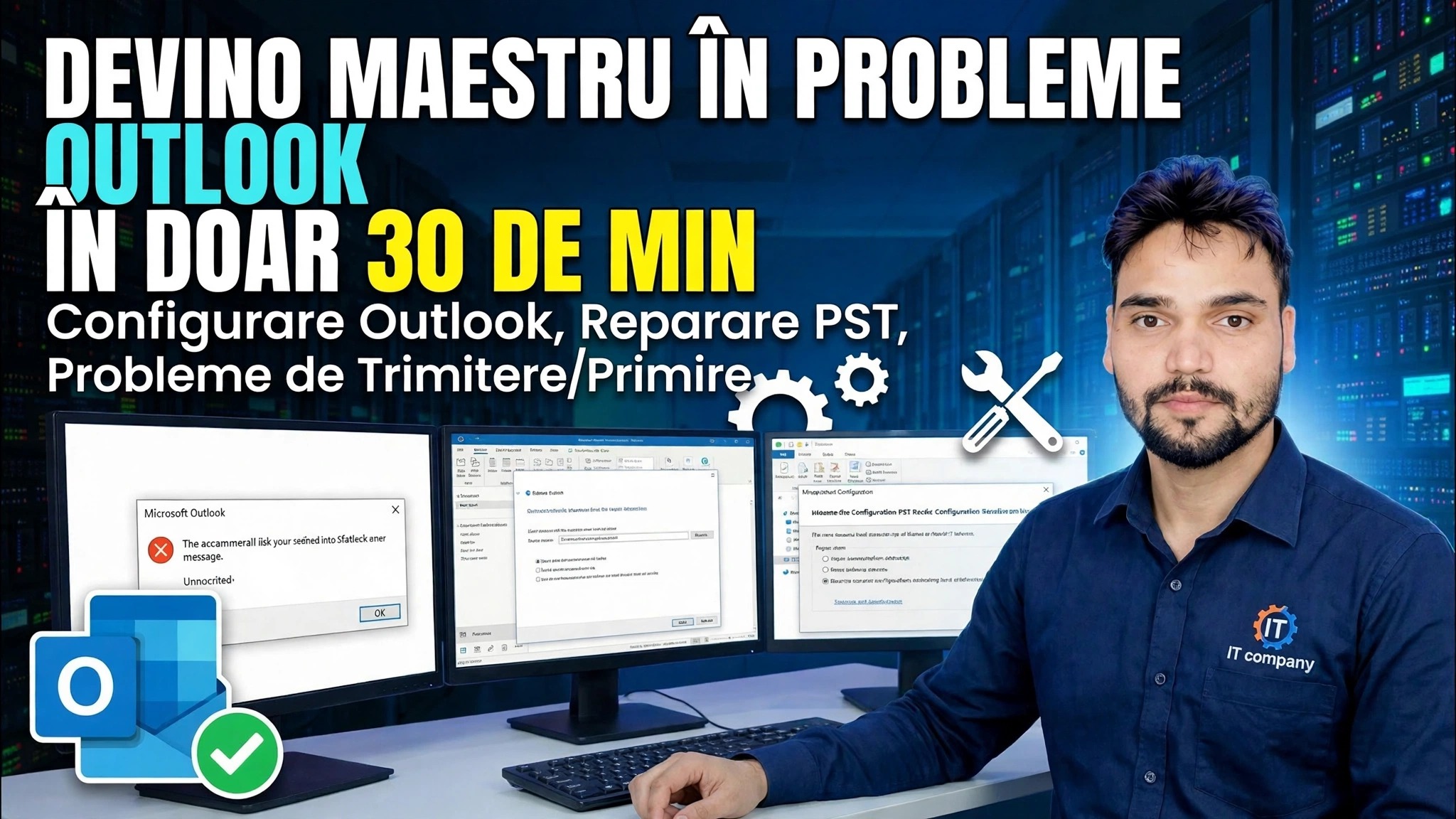
Ghid de depanare pas cu pas și soluții — DEVENI MAESTRU AL PROBLEMELOR OUTLOOK ÎN DOAR 30 MIN Configurare Outlook, reparare PST, probleme de trimitere și primire. Demonstrație pe ecran de către Technical Anshu.
(transcrierea se termină aici pe pagina sursă)
❓ Întrebări frecvente (în engleză)
Acest tutorial este 100% gratuit de urmat?
Da! Toate ghidurile și metodele demonstrate de Technical Anshu folosesc resurse gratuite, legale și educaționale.
Pot începătorii să urmeze acest ghid?
Absolut! Fiecare pas este demonstrat pe ecran cu instrucțiuni detaliate, astfel încât oricine poate urma cu ușurință.
Unde pot pune întrebări dacă rămân blocat?
Lăsați un comentariu direct pe videoclipul YouTube, iar comunitatea noastră și Technical Anshu vă vor ajuta.
🚀 Urmărește tutorialul complet pe YouTube
🚀 Urmărește tutorialul video complet pas cu pas pe YouTube: https://www.youtube.com/watch?v=4dH4tXEiSyo
Abonați-vă la Technical Anshu pentru asistență IT, depanare Windows și gestionare a serverului.
▶️ Urmăriți videoclipul complet