Instalați QNAP NAS pe VMware
QTS care rulează pe gazda dvs. VMware existentă este cea mai ieftină modalitate de a învăța corect sistemul QNAP - fiecare setare, fiecare aplicație, niciun hardware de cumpărat. Iată configurarea completă a laboratorului în ordinea corectă, cu limitele de licențiere, actualizare și suport pe care nimeni nu le-a menționat clar.
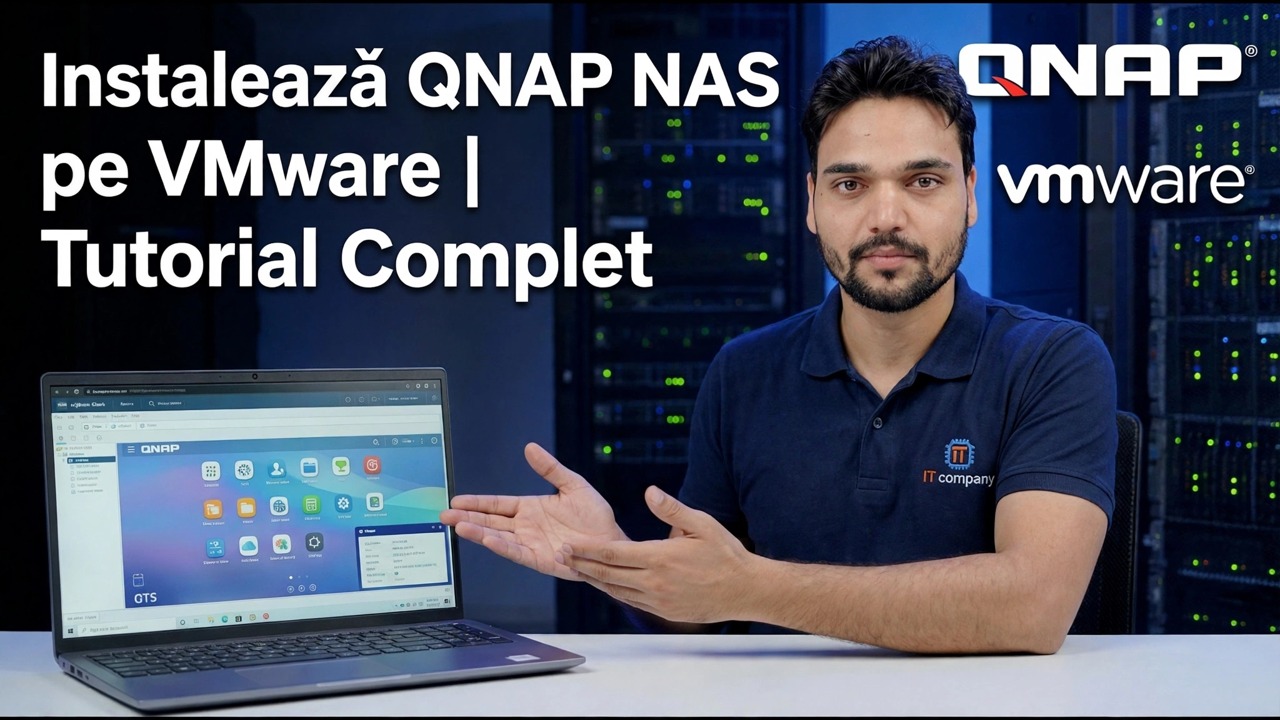
📑Capitole
- Ce construiți — QTS în interiorul unui VM VMware și de ce este un laborator, nu un NAS de producție
- Pregătiți gazda și fișierele de instalare
- Creează mașina virtuală — Linux/Altele Linux pe 64 de biți, 2 vCPU, 4 GB RAM
- Atașați mai întâi discul de sistem, apoi discurile de date — ordinea discurilor contează
- Adaptor de rețea (E1000E) și prima pornire
- Găsiți NAS cu Qfinder Pro și rulați configurarea QTS
- Creează pool-ul de stocare, un volum și primul dosar partajat, apoi repornește-l și testează
- Setați regula de actualizare — actualizările de firmware sunt manuale și deliberate, niciodată automate
📋 Prezentare generală și Ghid pas cu pas
Înțelegeți ce construiți
Nu instalați un produs QNAP în mod normal. QTS este livrat în mod normal numai pe hardware QNAP. Metoda de laborator din acest videoclip pornește QTS într-o mașină virtuală VMware, astfel încât să puteți învăța sistemul, să testați aplicații și să repetați setările fără a cumpăra un NAS. Versiunea are trei părți mobile: o mașină virtuală VMware, un disc de sistem de pe care pornește QTS și discuri de date care vă dețin pool-urile și fișierele.
Pregătiți gazda și fișierele
Aveți nevoie de o gazdă VMware funcțională (ESXi sau Workstation) cu resurse pe care le puteți economisi cu adevărat: un punct de pornire rațional este 2 vCPU și 4 GB RAM pentru VM, plus spațiu gratuit pentru depozitul de date pentru discurile de date. Înainte de a crea ceva, colectați ceea ce arată videoclipul pentru această instalare - imaginea sistemului QTS folosită pentru VM și un browser pe aceeași rețea LAN pentru paginile de configurare care urmează. Păstrați o copie a fiecărui fișier pe care îl utilizați în afara gazdei: dacă VM-ul se defectează vreodată, acele fișiere sunt kitul dvs. de reconstrucție, iar re-descărcarea lor ulterior nu este întotdeauna posibilă.
Trei decizii de luat înainte de a începe:
1. Confirmați că gazda are CPU liber, RAM și spațiu de stocare de date care rămâne liber după pornirea VM-ului.
2. Colectați fișierele de imagine QTS pe care le utilizează videoclipul și stocați copii de pe gazdă.
3. Decideți numele NAS și adresa IP pe care o va utiliza pe LAN.
Creați mașina virtuală
Creați o nouă mașină virtuală și alegeți o familie de sistem de operare invitat Linux/Alte Linux pe 64 de biți — QTS este un sistem bazat pe Linux și acest șablon îi oferă hardware virtual compatibil. Dați-i 2 vCPU și 4 GB RAM pentru a începe; ambele pot fi activate mai târziu, când VM-ul este oprit. Rezistă la supradimensionare din prima zi: un QTS de laborator se ocupă fericit de resurse modeste, iar gazda are de obicei alte mașini virtuale de alimentat.
Denumește în mod clar VM - QTS-Lab vă spune mult mai multe, luni mai târziu, decât New Virtual Machine 3 implicit.
Atașați discul de sistem și discurile de date în ordinea corectă
Ordinea discurilor este pasul în care cele mai multe instalări eșuate greșesc, așa că urmați-o la propriu:
1. Atașați mai întâi discul de sistem. Acest disc mic deține QTS în sine și trebuie să rămână în primul slot pe toată durata de viață a VM.
2. Adăugați discurile de date după el pe același controler. Două discuri de date vă permit să creați un pool de stocare în oglindă mai târziu.
3. Setați ordinea de pornire astfel încât discul de sistem să pornească primul, de fiecare dată.
Adaptor de rețea și prima pornire
Conectează VM-ul la comutatorul virtual sau la grupul de porturi pe care îl folosește LAN-ul obișnuit, astfel încât computerul să poată ajunge la el. Alegeți mai întâi tipul de adaptor E1000E: QTS îl recunoaște cu drivere încorporate, ceea ce face ca prima pornire să fie plictisitoare - și plictisitor este ceea ce doriți. Adaptorul paravirtual mai rapid vă ajută doar dacă versiunea QTS pe care o executați oferă un driver pentru aceasta, iar un NAS care nu apare niciodată în rețea este simptomul clasic atunci când nu apare.
Porniți VM și urmăriți consola în timp ce QTS pornește. Prima pornire este lentă; acordă-i câteva minute înainte de a atinge ceva.
Găsiți NAS și rulați configurarea QTS
De pe un computer din aceeași rețea, deschideți Qfinder Pro (instrumentul de căutare gratuit al QNAP) sau introduceți adresa IP a VM-ului într-un browser. Noul sistem pare neinițializat. Expertul de configurare vă va cere să creați contul de administrator, să denumiți NAS și să setați fusul orar.
Creați grupul de stocare și primul dosar partajat
Deschideți Stocare și instantanee și creați un pool de stocare de pe discurile de date. Cu două discuri, o oglindă RAID 1 oferă toleranță la erori pentru un singur disc în interiorul QTS; cu un singur disc obțineți capacitate și nicio protecție. Apoi creați un volum și primul folder partajat, copiați câteva fișiere de testare și - pasul pe care toată lumea îl sări - reporniți VM-ul o dată și confirmați că NAS revine de la sine, cu folderul intact. Un laborator pe care nu l-ați repornit este un laborator pe care nu îl aveți încă.
Setați regula de actualizare înainte de a pleca
Terminați cu regula care menține acest laborator în viață: actualizările de firmware pe un QTS virtualizat sunt manuale și deliberate, întotdeauna. Pe hardware-ul QNAP real, o actualizare este întreținerea de rutină. Aici, o nouă versiune QTS poate schimba cum trebuie să arate hardware-ul virtual, iar NAS-ul poate pur și simplu să nu pornească după aceea.
Așadar: lăsați notificările activate, actualizările automate dezactivate și, când actualizați, faceți mai întâi instantaneu VM-ul, exportați backupul configurației QTS, actualizați și testați înainte de a avea încredere în el din nou. Și amintiți-vă de regula permanentă de la Pasul 1 - acest VM este pentru a învăța QTS. Fișierele importante aparțin unui NAS real, cu licență sau unui alt backup adecvat, niciodată doar aici.
🏷️Topic Search Variables & Keywords
🎙️ Transcriere completă — atingeți pentru a extinde
Ghid de depanare pas cu pas și soluții - Instalați QNAP NAS pe VMware | Tutorial complet. Demonstrație pe ecran de către Technical Anshu....
Instalați QNAP QTS în interiorul unei mașini virtuale VMware — forma VM, discuri, rețea și configurarea QTS — cu limitele de licență, actualizare și suport specificate clar.
(transcrierea se termină aici pe pagina sursă)
❓ Întrebări frecvente (în engleză)
Acest tutorial este 100% gratuit de urmat?
Da! Toate ghidurile și metodele demonstrate de Technical Anshu folosesc resurse gratuite, legale și educaționale.
Pot începătorii să urmeze acest ghid?
Absolut! Fiecare pas este demonstrat pe ecran cu instrucțiuni detaliate, astfel încât oricine poate urma cu ușurință.
Unde pot pune întrebări dacă rămân blocat?
Lăsați un comentariu direct pe videoclipul YouTube, iar comunitatea noastră și Technical Anshu vă vor ajuta.
🚀 Urmărește tutorialul complet pe YouTube
🚀 Urmărește tutorialul video complet pas cu pas pe YouTube: https://www.youtube.com/watch?v=AfA8njL2jqE
Abonați-vă la Technical Anshu pentru asistență IT, depanare Windows și gestionare a serverului.
▶️ Urmăriți videoclipul complet