Computerul nu pornește? Verificați asta mai întâi 🔥
Apăsați butonul de pornire și nu se întâmplă nimic - sau ventilatoarele se învârt, luminile se aprind și ecranul rămâne negru. Înainte de a stabili prețul unei plăci de bază noi sau unui nou SMPS, efectuați aceste verificări în această ordine. În majoritatea caselor și birourilor mici, ucigașul se dovedește a fi ceva mic, liber sau oprit.
📑Capitole
- Citiți mai întâi aparatul – ceea ce face decide unde să caute
- Verificați lanțul electric de perete — priză, placa de extensie și comutatorul SMPS
- Scurgeți încărcarea rămasă — resetarea în 30 de secunde
- Reașezați memoria RAM și conectorii principali de alimentare
- Reduceți-vă la o cizmă minimă - un stick, nimic în plus
- Ascultați semnalele sonore, citiți luminile și decideți sincer
📋 Prezentare generală și Ghid pas cu pas
Citiți aparatul înainte de a-l atinge
Nu deschide încă dulapul. „Nu va porni” înseamnă de fapt patru probleme diferite la purtarea aceleiași haine: fără alimentare (fără lumină, fără ventilator, fără sunet), putere, dar fără imagine (ventilatoarele se rotesc, ecranul negru), o pornire care moare în câteva secunde și o mașină care raportă defecțiunea cu bipuri sau lumini intermitente. Apăsați butonul de pornire o dată și observați ca un martor - orice lumină de oriunde, ventilatoare care se zvâcnesc sau liniștite, un bip, un clic sau liniște totală? Apoi puneți cea mai utilă întrebare în toate depanarea: ce s-a schimbat? PC-ul a fost mutat sau curățat, a fost adăugată o piesă, a avut loc o întrerupere de curent sau o furtună. Jumătate din toate cazurile fără început mărturisesc chiar aici. Parcurgeți pașii rămași în ordine, câte o schimbare și notați ce face mașina după fiecare.
Lucrează prin lanțul electric de perete
Lucrează de la perete către PC. Testează priza cu un încărcător de telefon sau o lampă - prizele și tablourile de distribuție mor. Dacă PC-ul trece printr-o placă de extensie sau un dispozitiv de protecție pentru vârfuri, știți că întrerupătoarele și siguranțele lor se defectează în liniște: încercați PC-ul conectat direct la perete o dată. Pe un desktop, găsiți comutatorul basculant de pe spatele SMPS (sursa de alimentare) și confirmați că este pe 1, nu pe 0 - este lovit în timpul curățării și transportului. În cele din urmă, împingeți ferm cablul de alimentare în ambele capete; un cablu pe jumătate așezat la capătul de alimentare este un clasic. Pe un laptop, încercați o a doua priză și căutați lumina de încărcare înainte de orice altceva.
Scurgeți încărcătura rămasă
Aceasta sună a superstiție și nu este. Opriți totul, deconectați cablul de alimentare (pe un laptop, scoateți încărcătorul), apoi apăsați și mențineți apăsat butonul de pornire timp de 20 până la 30 de secunde. Acest lucru drenează încărcătura reziduală deținută în circuitele plăcii și resetează o stare de gestionare a puterii suspendată care poate ignora complet butonul. Așteptați câteva secunde, conectați-l din nou și încercați din nou. Nu costă nimic, nu riscă nimic și revigorează cu adevărat un număr surprinzător de mașini care păreau aiurea.
Reașezați memoria RAM și mufele Easy Plugs
Încă morți? Opriți, deconectați, așteptați un minut și deschideți panoul lateral. Atingeți mai întâi metalul șasiului pentru a descărca orice static din mâini. În interiorul unui desktop, trei lucruri funcționează în liniște: stick-urile RAM, conectorul principal de alimentare cu 24 de pini și conectorul de alimentare cu 4 sau 8 pini a procesorului mai mic de lângă procesor. Apăsați fiecare conector acasă cu o apăsare fermă și uniformă. Pentru RAM, deschideți clemele de capăt, ridicați fiecare stick și împingeți-l înapoi până când ambele clipuri dau clic. De asemenea, aruncați o privire la firele minuscule de pe panoul frontal de pe pinii de colț ai plăcii - dacă perechea întrerupător de alimentare s-a oprit, butonul dvs. nu este conectat la nimic. Acest permis se referă la reașezare, nu la înlocuire.
Reduceți până la o pornire minimă
Dacă aparatul pornește, dar nu arată niciodată o imagine, reduceți-o la cel mai mic sistem care poate porni. Deconectați orice USB suplimentar — unități, dongle, imprimante — și lăsați conectate numai alimentarea, monitorul și tastatura. Păstrați un stick RAM, în slotul numelui manual al plăcii de bază pentru utilizare cu un singur stick. Dacă procesorul dvs. are grafică încorporată, conectați monitorul la portul video al plăcii de bază pentru acest test, chiar dacă utilizați în mod normal o placă grafică.
Ascultă, privește și decide cu onestitate
La această ultimă pornire, folosiți-vă urechile și ochii. Un model de bip care se repetă sau un LED de depanare mic blocat pe o etichetă (CPU, DRAM, VGA, BOOT) reprezintă mașina care își numește propriul suspect - notează modelul exact. Ventilatoarele care pornesc și se opresc într-o buclă, sau o moarte cronometrată în secunde, îndreaptă în altă direcție, spre protecție și căldură. Dacă verificările de mai sus au remediat, ați terminat. Dacă au redus vina, acum știi cu ce ai de-a face. Și dacă nimic nu a răspuns deloc, acesta este și un rezultat: defecțiunea este în calea de alimentare sau în placa în sine și aceasta este lucrul pe bancă cu piese de schimb - nu un motiv pentru a începe să cumpărați componente pe baza presupunerilor.
🏷️Topic Search Variables & Keywords
🎙️ Transcriere completă — atingeți pentru a extinde
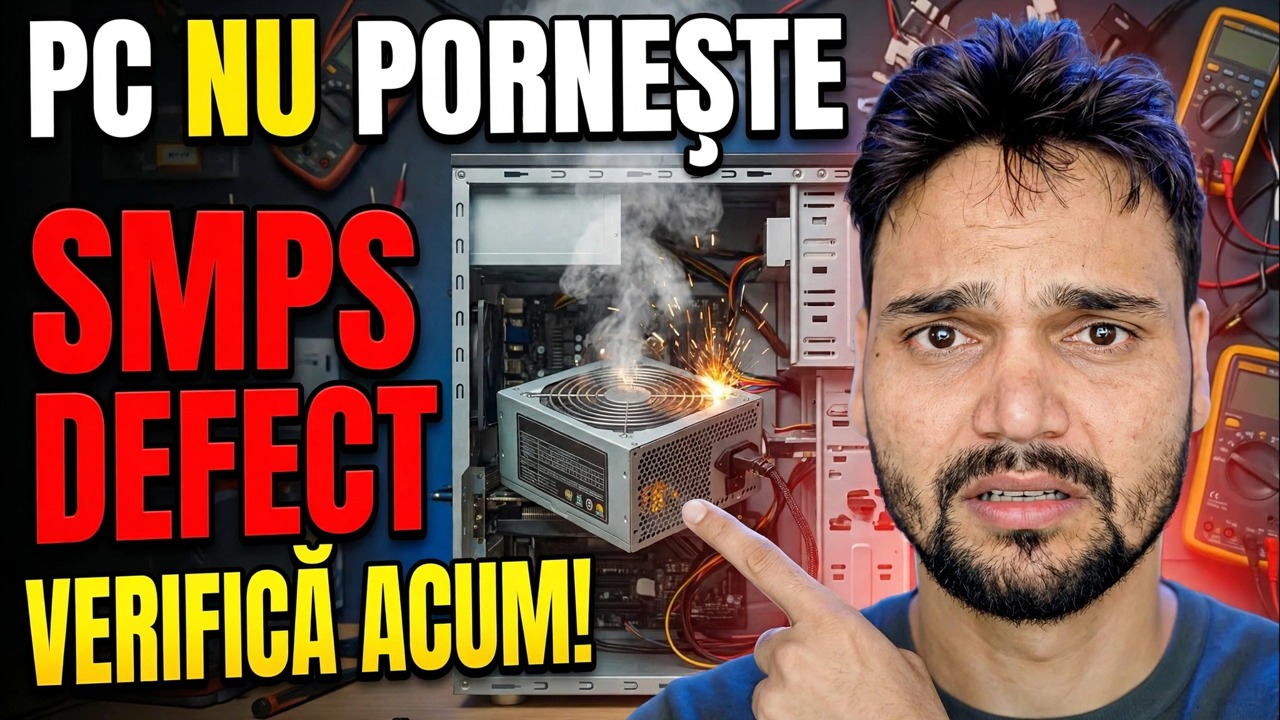
Ghid de depanare pas cu pas și soluții - PC-UL NU PORNEAZĂ SMPS-UL EROUT VERIFICAȚI ACUM! Demonstrație pe ecran de către Technical Anshu.
Computerul nu pornește? Efectuați aceste prime verificări în ordinea corectă — puterea de perete, descărcarea de încărcare rămasă, resetarea memoriei RAM, pornirea minimă, bipuri și lumini — înainte de a presupune că computerul este mort.
(transcrierea se termină aici pe pagina sursă)
❓ Întrebări frecvente (în engleză)
Acest tutorial este 100% gratuit de urmat?
Da! Toate ghidurile și metodele demonstrate de Technical Anshu folosesc resurse gratuite, legale și educaționale.
Pot începătorii să urmeze acest ghid?
Absolut! Fiecare pas este demonstrat pe ecran cu instrucțiuni detaliate, astfel încât oricine poate urma cu ușurință.
Unde pot pune întrebări dacă rămân blocat?
Lăsați un comentariu direct pe videoclipul YouTube, iar comunitatea noastră și Technical Anshu vă vor ajuta.
🚀 Urmărește tutorialul complet pe YouTube
🚀 Urmărește tutorialul video pas cu pas complet pe YouTube: https://www.youtube.com/watch?v=UaC3garK-Ew
Abonați-vă la Technical Anshu pentru asistență IT, depanare Windows și gestionare a serverului.
▶️ Vizionați videoclipul complet