Faceți upgrade la Windows 11 gratuit
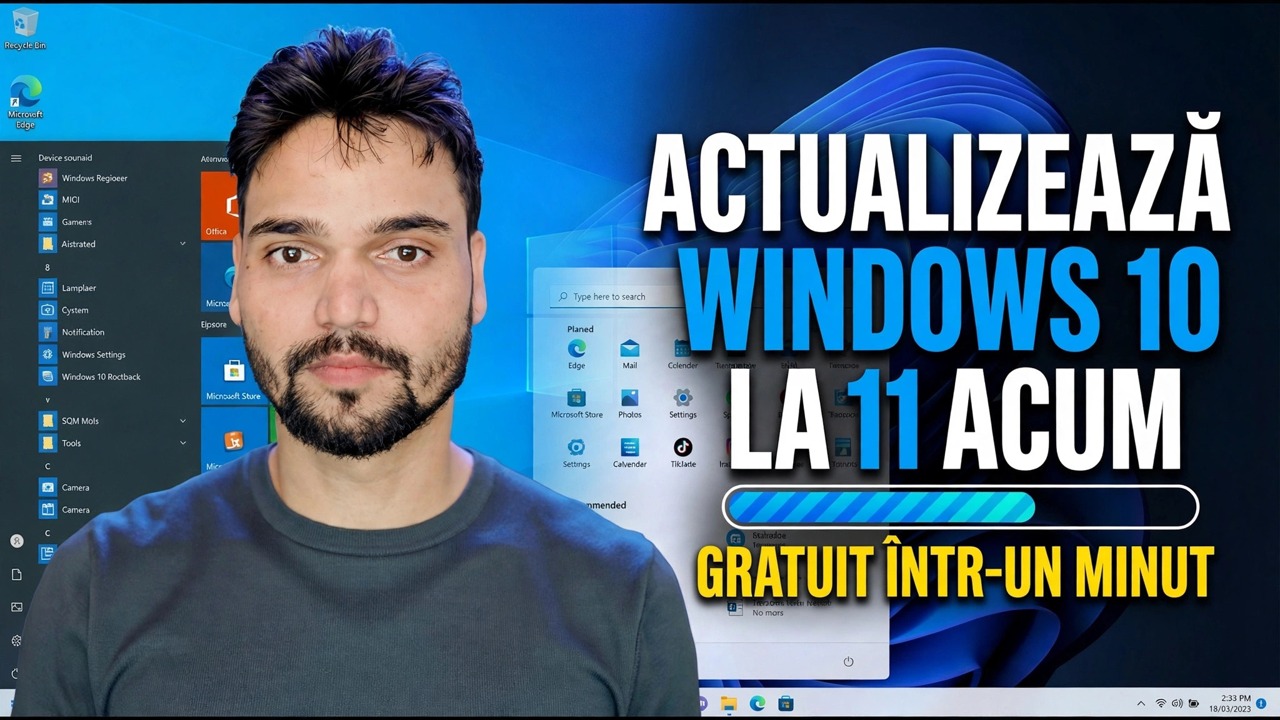
Faceți upgrade la Windows 11 gratuit de la Windows 10 - cine cu adevărat nu plătește nimic, condiția de licență, verificarea de sănătate a PC-ului, ambele rute oficiale de upgrade și verificarea de activare după.
📑Capitole
- Primul răspuns sincer - cine cu adevărat nu plătește nimic și singura condiție de licență
- Verificați activarea și notați versiunea dvs. de Windows 10 (slmgr /xpr și winver)
- Verificați hardware-ul cu Microsoft PC Health Check
- Fă backup pentru fișiere înainte de a face upgrade
- Route one - upgrade prin Windows Update
- Ruta doi - Asistentul de instalare atunci când oferta lipsește
- Ce păstrează upgrade-ul și timpul necesar
- După actualizare - verificarea activării
- Fereastra de derulare de 10 zile - Reveniți la Windows 10
📋 Prezentare generală și Ghid pas cu pas
Răspunsul cinstit mai întâi - gratuit înseamnă gratuit, cu o singură condiție
Actualizarea de la Windows 10 la Windows 11 nu costă nimic. Microsoft nu a taxat niciodată pentru aceasta, iar calea de actualizare gratuită pentru PC-urile eligibile este încă deschisă - nu există niciun ecran de plată ascuns la sfârșit. Dar gratuitul are o condiție și orice altceva depinde de ea: Windows 10 trebuie să fie licențiat și activat cu adevărat. Upgrade-ul transmite licența dvs. existentă către Windows 11 - nu creează o licență și nu iartă una lipsă. Licențiat în, licențiat în afara; fără licență, fără licență. Dacă Windows 10 arată astăzi filigranul „neactivat”, Windows 11 va afișa același filigran după actualizare.
Verificați activarea și notați versiunea Windows 10
Înainte de a atinge orice buton de actualizare, confirmați partea de licență. Deschideți Setări → Sistem → Activare - ar trebui să spună că Windows este activat, în mod ideal cu o licență digitală. Același răspuns vine de la promptul de comandă cu propria verificare a videoclipului:
slmgr /xprRețineți, de asemenea, versiunea dvs. actuală - a fi pe cel mai recent Windows 10 (versiunea 22H2) menține oferta de upgrade și upgrade-ul în sine fără probleme:
winverVerificați hardware-ul cu verificarea stării computerului
Windows 11 solicită un procesor compatibil pe 64 de biți, 4 GB RAM, 64 GB stocare, firmware UEFI cu capacitate de pornire securizată și un cip TPM 2.0. Aplicația Microsoft gratuită PC Health Check - descărcați-o numai de pe propria pagină Windows 11 a Microsoft, niciodată de pe site-uri copycat - o testează pe toate și dă direct da sau nu. Faceți clic pe Vedeți toate rezultatele în orice mod: fiecare cerință are propria sa linie, astfel încât să puteți vedea exact ce ușă este închisă.
Fă backup pentru fișierele înainte de a face upgrade
Acest pas nu este opțional. O actualizare in loc este concepută pentru a vă păstra programele, fișierele și setările, și în mod normal o face - dar oricum faceți mai întâi copii de siguranță ale fișierelor importante pe o unitate externă sau pe un spațiu de stocare în cloud. O copie de rezervă este centura de siguranță pe care o purtați chiar și pe un drum sigur: dacă ceva întrerupe actualizarea - pierderea energiei, o unitate defectuoasă, o repornire proastă - fișierele dvs. sunt deja în siguranță undeva upgrade-ul nu poate atinge. Păstrați un laptop conectat la curent pentru întregul proces.
Route One - Upgrade prin Windows Update
Acesta este traseul pe care îl urmează videoclipul și cel mai ușor, deoarece Windows face compatibilitatea pentru tine. Deschideți Setări → Actualizare și securitate → Actualizare Windows și faceți clic pe Căutați actualizări. Pe un PC eligibil apare un banner care spune că upgrade-ul la Windows 11 este gata. Faceți clic pe Descărcați și instalați. Descărcarea este de câțiva GB, așa că acordați-i timp și o conexiune stabilă. Când vi se solicită, reporniți - computerul repornește de câteva ori și aterizează pe desktopul Windows 11 cu aplicațiile, fișierele și setările dvs. transferate.
Ruta doi - Asistentul de instalare atunci când oferta lipsește
Fără banner în Windows Update nu înseamnă automat că nu există upgrade. Asistentul de instalare Windows 11 gratuit de la Microsoft, de pe propria pagină de descărcare a Microsoft (microsoft.com/software-download/windows11), rulează aceeași verificare de eligibilitate și începe manual același upgrade. Este a doua rută standard - nu un truc și nu o ocolire. Dacă Asistentul refuză, de asemenea, denumește cerința pe care computerul tău o pierde, iar acel mesaj este adevărul pe care trebuie să acționezi. Descărcați instrumente de actualizare numai de pe microsoft.com - orice site care vinde un „upgrade gratuit” sau o cheie de activare ieftină vă vinde o problemă.
După actualizare - Verificați activarea și testați-vă aplicațiile
Nu admirați noua bară de activități. În prima oră, deschideți Setări → Sistem → Activare: la o actualizare cu licență adecvată, se arată că Windows este activat cu o licență digitală. Verificarea slmgr /xpr de la Pasul 2 oferă același răspuns într-o singură linie. Dacă spune că nu este activat, cauza a venit cu starea licenței Windows 10 - upgrade-ul în sine nu schimbă niciodată acest lucru. Apoi rulați Windows Update încă o dată și instalați ceea ce oferă și deschideți cele două sau trei programe de care depinde de fapt ziua dvs. - pachetul dvs. de contabilitate, imprimanta dvs., VPN - pentru că păstrat și verificat sunt cuvinte diferite.
Cele 10 zile pentru a vă răzgândi
Dacă ceva esențial este cu adevărat stricat, există o cale de acasă curată, încorporată. În primele 10 zile după actualizare, Setări → Sistem → Recuperare → Înapoi vă readuce la Windows 10 cu fișierele personale intacte; aplicațiile și modificările efectuate după actualizare sunt eliminate. Fereastra depinde de folderul Windows.old de pe unitatea C care supraviețuiește - așa că nu executați curățări care șterg instalările anterioare de Windows în timp ce încă vă decideți. După ziua 10, ușa se închide, tocmai de aceea testarea aplicației de la Pasul 7 aparține primelor zile, nu primei luni.
🏷️Topic Search Variables & Keywords
🎙️ Transcriere completă - atingeți pentru a extinde
Ghid de depanare pas cu pas și soluții - Upgrade la Windows 11 gratuit. Demonstrație pe ecran de către Technical Anshu.
Faceți upgrade la Windows 11 gratuit de la Windows 10 - cine cu adevărat nu plătește nimic, singura condiție de licență, verificarea de sănătate a computerului, ambele rute de upgrade și verificarea de activare după.
(Transcrierea disponibilă pe pagina sursă se termină în acest moment - urmăriți videoclipul de mai sus pentru prezentarea completă.)
❓ Întrebări frecvente (în engleză)
Acest tutorial este 100% gratuit de urmat?
Da! Toate ghidurile și metodele demonstrate de Technical Anshu folosesc resurse gratuite, legale și educaționale.
Pot începătorii să urmeze acest ghid?
Absolut! Fiecare pas este demonstrat pe ecran cu instrucțiuni detaliate, astfel încât oricine poate urma cu ușurință.
Unde pot pune întrebări dacă rămân blocat?
Lăsați un comentariu direct pe videoclipul YouTube, iar comunitatea noastră și Technical Anshu vă vor ajuta.
🚀 Urmărește tutorialul complet pe YouTube
🚀 Urmărește tutorialul video complet pas cu pas pe YouTube: https://www.youtube.com/watch?v=pDUgLrrGDIQ
Abonați-vă la Technical Anshu pentru asistență IT, depanare Windows și gestionare a serverului.
▶️ Vizionați videoclipul complet