Komplett IT-säkerhetsinstallation 🔥 Brandvägg, slutpunkt, antivirus och säkerhetskopiering förklaras
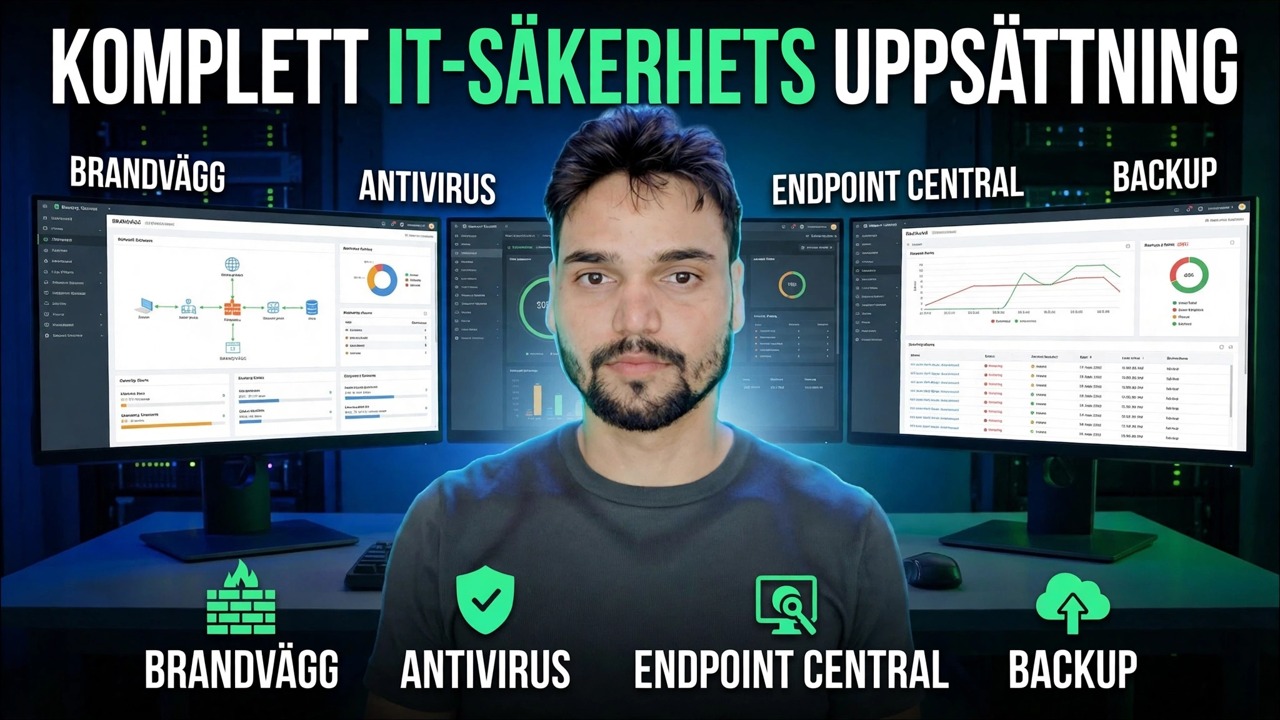
Konfigurera komplett IT-säkerhet för ett litet kontor i fyra lager – brandvägg, ändpunktspatchning, antivirus och säkerhetskopiering – som arbetar tillsammans som ett system, med en ärlig installationsorder: vad som ska fixas först och vad varje lager kan och inte kan stoppa.
📑Kapitel
- Varför ett verktyg aldrig skyddar ett kontor – de fyra lagren fungerar som ett system
- Lager 1: Brandvägg — standard-neka inkommande, och VPN istället för öppna portar
- Lager 2: Endpoint-patchning – varför oparpade datorer hackas och rutinen som fixar det
- Lager 3: Antivirus — Microsoft Defender vs tredjeparts antivirus och EDR
- Lager 4: Säkerhetskopiering — 3-2-1-regeln med en offlinekopierings- och återställningstest
- Lösenord och MFA för kontorsadministratörskonton och delade inloggningar
- Den ärliga installationsordern – vad man ska fixa först med en liten budget, och månadsrutinen
📋 Översikt och steg-för-steg-guide
Börja med hela bilden, inte en produkt
De flesta små kontor köper ett enda antivirusprogram och tror att jobbet är klart. Det är det inte. Verkligt skydd är fyra lager som arbetar tillsammans: en brandvägg i kanten av nätverket, korrigerade slutpunkter, antivirus på varje dator och säkerhetskopior som överlever en attack. Varje lager täcker de andras misslyckanden — om ransomware tar sig förbi antiviruset begränsar brandväggen hur det sprids och säkerhetskopieringen tar tillbaka kontoret. Bygg upp installationen i den ordningen, ett lager i taget.
Layer 1 — Konfigurera brandväggen: Default-Deny Inbound, VPN Only
Brandväggen är kontorsporten. Ställ in inkommande trafik på default-deny: ingenting från internet når dina datorer om inte en regel du skrev tillåter det. Ändra administratörslösenordet för routern/brandväggen, stäng av fjärradministration från WAN-sidan och håll den fasta programvaran uppdaterad. Om personal behöver nå kontorssystem utifrån, ge dem ett VPN-konto – öppna aldrig en serviceport direkt till internet.
Layer 2 — Patcha varje slutpunkt på en rutin
De flesta attacker i den verkliga världen använder inte hemliga nya trick – de använder kända hål i Windows, webbläsare, Office och vanliga appar som fixades månader tidigare. Så patchning är ett säkerhetslager i sig. Slå på automatiska Windows-uppdateringar på varje dator, håll även webbläsare och vardaglig programvara uppdaterade och kontrollera en gång i veckan att ingen maskin har fastnat på en misslyckad uppdatering. På ett kontor med många datorer kan du trycka och spåra patchar centralt (till exempel med en slutpunktshanteringskonsol) istället för att lita på att varje användare klickar på "uppdatera".
Lager 3 — Antivirus gjort rätt: Defender vs Third-Party och EDR
Varje dator behöver ett fungerande, uppdaterande antivirus - ett utgånget eller inaktiverat är detsamma som inget. Microsoft Defender, inbyggt i Windows, är verkligen kapabelt för ett litet kontor när det är fullt på: realtidsskydd aktiverat, molnlevererat skydd på, manipuleringsskydd på och inga undantag läggs till tillfälligt. Ett betalt antivirus från tredje part eller EDR (endpoint detection and response) tjänar sina pengar när du behöver central hantering över många datorer, beteendebaserad upptäckt och återställning av ransomware-aktivitet och en konsol som visar vilken maskin som är infekterad. Välj baserat på hur många datorer du hanterar och om någon tittar på varningar – inte på varumärken.
Lager 4 — Säkerhetskopiering enligt 3-2-1-regeln, med återställningstester
Säkerhetskopiering är det lager som avgör om en attack är en dålig dag eller slutet på verksamheten. Följ 3-2-1-regeln: behåll 3 kopior av viktig data, på 2 olika typer av lagring, med 1 kopia offline eller off-site. Offlinekopian är viktigast: ransomware krypterar varje enhet den kan nå, inklusive en permanent ansluten backupdisk, så en kopia måste kopplas bort eller i molnet med versionshistorik. Schemalägg säkerhetskopieringar automatiskt — en säkerhetskopia som beror på att någon kommer ihåg att den inte finns.
Lås ner lösenord och aktivera MFA
Svaga och delade lösenord ångrar tyst alla fyra lager. Ge varje person sin egen inloggning – delade konton gör det omöjligt att veta vem som gjorde vad, och ett läckt lösenord öppnar varje dator. Administratörskonton får långa, unika lösenord som inte används någon annanstans, och det dagliga arbetet utförs från standardkonton, inte admin. Aktivera multifaktorautentisering (MFA) överallt där det finns: e-post, molnlagring, VPN och fjärråtkomst först. Enbart ett stulet lösenord borde aldrig räcka för att komma in.
Den ärliga installationsordern – och den månatliga rutinen
På en liten budget är ordning viktigare än utgifter. Fixa saker i den här ordningen: (1) brandväggsstandarder och inga öppna portar, (2) patchningsrutin, (3) antivirus bekräftat på och uppdatering på varje dator, (4) 3-2-1 säkerhetskopia med en offlinekopia, (5) lösenord och MFA. Det mesta av den listan kostar ingenting annat än tid. Efteråt, håll en månadsrutin på en timme: kontrollera uppdateringsstatus, bekräfta att säkerhetskopior kördes och testa en återställning, granska vem som har administratörs- och VPN-åtkomst och ta bort konton för personer som lämnat. Säkerhet är inte en engångsinstallation – det är denna lilla rutin som upprepas.
🏷️Topic Search Variables & Keywords
🎙️ Fullständig transkription — tryck för att expandera
Steg-för-steg-felsökningsguide och lösningar — KOMPLETTA IT-SÄKERHETSINSTÄLLNINGAR | BRANDVÄGGS ANTIVIRUS BACKUP. Demonstration på skärmen av Technical Anshu.
Konfigurera komplett IT-säkerhet för ett litet kontor i fyra lager – brandvägg, ändpunktspatchning, antivirus och säkerhetskopiering – som arbetar tillsammans som ett system, med en ärlig installationsorder.
(transkription slutar här på källsidan)
❓ Vanliga frågor
Är denna handledning 100 % gratis att följa?
Ja! Alla guider och metoder som demonstreras av Technical Anshu använder gratis, juridiska och pedagogiska resurser.
Kan nybörjare följa den här guiden?
Absolut! Varje steg visas på skärmen med detaljerade instruktioner så att alla enkelt kan följa med.
Var kan jag ställa frågor om jag fastnar?
Lämna en kommentar direkt på YouTube-videon så hjälper vår community och Technical Anshu dig.
🚀 Se hela handledningen på YouTube
🚀 Se hela steg-för-steg-videohandledningen på YouTube: https://www.youtube.com/watch?v=-xIxQrBdwBI
Prenumerera på Technical Anshu för IT-support, Windows-felsökning och serverhantering.
▶️ Se hela videon