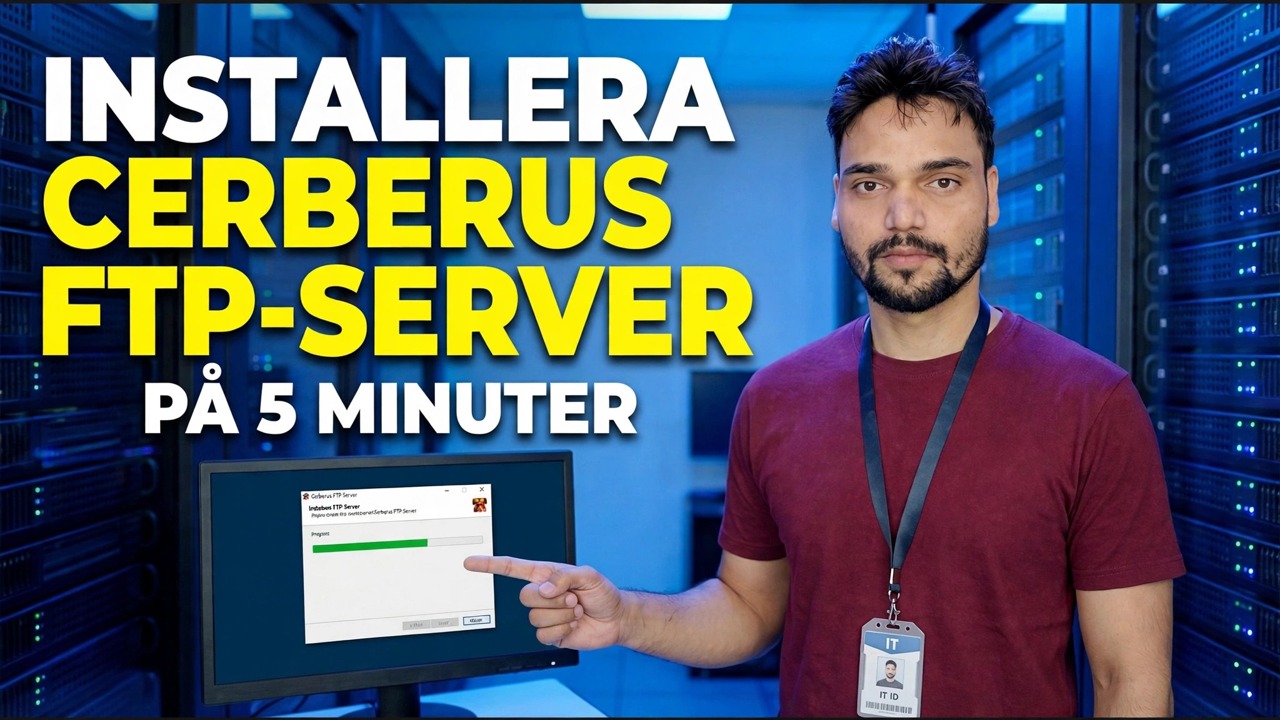
Installera Cerberus FTP Server på 5 minuter
Installera Cerberus FTP Server på Windows på ett säkert sätt - nedladdning, guideinstallation, ett användarkonto per person, FTPS- och SFTP-kryptering, passivt portintervall 11000 till 13000, brandväggsregler och ett korrekt test, förklarat ärligt.
📑Kapitel
- Vad Cerberus FTP-server är och vad man ska bestämma innan den installeras
- Ladda ner och installera — guiden Komma igång i Serverhanteraren
- Ett användarkonto per person, med bara de mappar som varje person behöver
- Slå på kryptering — FTPS och SFTP istället för vanlig FTP
- Passivt portintervall 11000 till 13000 och brandväggsreglerna som måste matcha det
- Testa på själva servern, sedan från en andra dator på LAN
- Läs loggen och håll vanlig FTP borta från internet
📋 Översikt och steg-för-steg-guide
Innan du börjar — Bestäm jobbet
Cerberus FTP Server är en Windows-filöverföringsserver som kan betjäna FTP, FTPS, SFTP och en webbklient från ett program. En kort installation står eller faller på tre beslut som fattats innan installationsprogrammet ens körs.
Ge serverdatorn en fast lokal IP-adress – videons exempel är 192.168.1.100. En ändrad DHCP-adress bryter tyst mot klienter och brandväggsregler. Skapa filens rotmapp först, på en dataenhet snarare än i Windows-mappen - videons exempelrot är:
D:\CerberusFilesFinally, decide who connects and from where — the office LAN only, or from outside as well. That one decision controls almost every security step that follows.
Installera Cerberus och kör guiden Komma igång
Kör installationsprogrammet som administratör och acceptera standardinställningarna. Cerberus öppnar sedan sin serverhanterare med en Komma igång-guide – den här installationsdelen är den snabba delen som videons titel refererar till.
Ställ in servernamnet i guiden och bekräfta vilka lyssnare du behöver. För ett första test på ditt eget LAN räcker det med FTP på port 21. Om guiden erbjuder att skapa eller välja ett certifikat, låt det - du kan ersätta det senare. Välj att köra Cerberus som en Windows-tjänst om den här datorn måste fortsätta att visa filer efter att du loggat ut; en server som stannar när du loggar ut är inte en server. Klicka på Setup Server för att avsluta. Servern är nu redo för sitt första användarkonto.
Skapa ett användarkonto per person
Öppna Användarhanteraren i Serverhanteraren och skapa ett konto per person, vart och ett med ett starkt, unikt lösenord. Cerberus har ett eget användarsystem, separat från Windows-konton. Dela aldrig en gemensam inloggning med hela kontoret, och aktivera aldrig anonym skrivåtkomst.
Ställ in varje användares hemmapp till den rot du förberett och ge varje person tillgång till endast de mappar de faktiskt behöver – en leveransanvändare behöver inte kontomappen. Ställ in behörigheter per mapp (endast nedladdning, endast uppladdning eller båda) istället för full kontroll överallt. Ett konto per person är det som senare gör loggen meningsfull: varje anslutning är knuten till ett namn.
Slå på kryptering — FTPS och SFTP
För FTPS, använd FTPS-lyssnaren på port 990 (implicit TLS), eller kräv TLS på port 21-lyssnaren (explicit FTPS) – och ställ in lyssnaren eller användaren att kräva en säker anslutning så att vanliga inloggningar nekas. För SFTP, aktivera SSH SFTP-avlyssnaren på port 22. Trots det liknande namnet är SFTP ett annat protokoll än FTP: det körs över SSH, krypterar allt och behöver bara den ena porten.
Testa med FileZilla eller WinSCP och bekräfta att anslutningen verkligen är krypterad — i FileZilla visar FTPS ett lås och en certifikatuppmaning första gången. Och berätta tydligt för användarna vilket protokoll de ska använda: om vanlig FTP förblir öppen bredvid FTPS kommer folk att fortsätta använda det osäkra.
Ställ in det passiva portintervallet och brandväggen tillsammans
En FTP-inloggning färdas på kontrollporten, men mapplistor och filer färdas på separata dataportar som servern väljer från sitt passiva intervall. Cerberus standardpassiva intervall – det som används i videon – är:
__FULLKODBLOCK1__Testa lokalt, sedan från en andra dator
Testa i bredare cirklar, så ett misslyckande talar om vilket lager som gick sönder. Öppna först kommandotolken på själva servern och anslut till localhost med Windows FTP-klient:
__FULLKODBLOCK2__Läs loggen innan du säger att det är klart
Öppna Cerberus logg och bekräfta att dina tester visas med rätt användare, rätt IP-adress och rätt resultat. Eftersom varje konto tillhör en person kan loggen svara "vem som anslutit, vem laddade upp och vem som misslyckades" – om det inte går, fixa loggningen nu, inte efter en incident.
En ärlig avslutande notering: själva installationen går snabbt – det är där videons "5 minuter" inramning kommer ifrån – men säkerhetsstegen på den här sidan tar längre tid, och de är själva jobbet. Ett konto per person, kryptering på, passiva portar matchade i servern, brandväggen och routern, och vanlig FTP hålls borta från internet. Hoppa över dem, och tiden sparades inte – den var lånad.
🏷️Topic Search Variables & Keywords
🎙️ Fullständig transkription — tryck för att expandera
Steg-för-steg-felsökningsguide och lösningar - INSTALLERA CERBERUS FTP-SERVER PÅ 5 MINUTTER. Demonstration på skärmen av Technical Anshu.
Installera Cerberus FTP Server på Windows på ett säkert sätt - nedladdning, guideinstallation, en användare per person, FTPS- och SFTP-kryptering, passivt portintervall 11000 till 13000, brandväggsregler och testning, förklarat ärligt.
(transkription slutar här på källsidan)
❓ Vanliga frågor
Är denna handledning 100 % gratis att följa?
Ja! Alla guider och metoder som demonstreras av Technical Anshu använder gratis, juridiska och pedagogiska resurser.
Kan nybörjare följa den här guiden?
Absolut! Varje steg visas på skärmen med detaljerade instruktioner så att alla enkelt kan följa med.
Var kan jag ställa frågor om jag fastnar?
Lämna en kommentar direkt på YouTube-videon så hjälper vår community och Technical Anshu dig.
🚀 Se hela handledningen på YouTube
🚀 Se hela steg-för-steg-videohandledningen på YouTube: https://www.youtube.com/watch?v=IA_O2V2-ZFE
Prenumerera på Technical Anshu för IT-support, Windows-felsökning och serverhantering.
▶️ Se hela videon