Installera Ubuntu Server på VMware ESXi
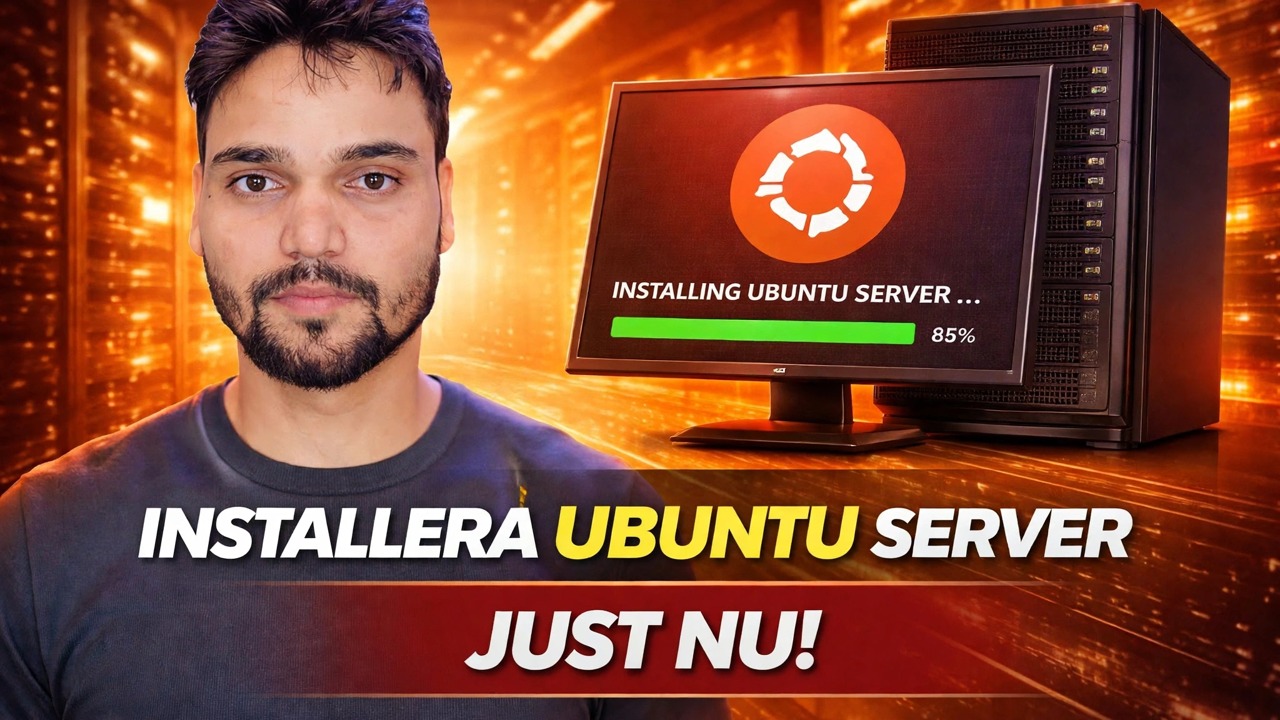
Installera Ubuntu Server på en VMware ESXi-värd steg för steg — skapa den virtuella maskinen och varje installationsskärm förklarad, från språk och nätverk till lagring, din profil och kryssrutan OpenSSH.
📑Kapitel
- Vad du behöver innan du börjar — en ESXi-värd och Ubuntu Server LTS ISO
- Ladda upp ISO till ett datalager på värden
- Skapa den virtuella maskinen – namn, gästoperativsystem, CPU, minne och disk
- Anslut ISO, slå på och öppna konsolen
- Layoutskärmar för språk och tangentbord
- Välj typ av installation — Ubuntu Server eller den minimerade smaken
- Nätverksskärm — DHCP eller en statisk adress, plus proxy- och spegelskärmarna
- Lagring — den guidade layouten och LVM-standarden
- Din profil och kryssrutan OpenSSH
- Utvalda snaps, själva installationen och omstarten
- Första inloggningskontroller, uppdatering en gång och byte till SSH
📋 Översikt och steg-för-steg-guide
Skaffa ISO och ladda upp den till en databutik
Du behöver två saker: en ESXi-värd som du kan logga in på och Ubuntu Server ISO som laddas ner från ubuntu.com. Välj en aktuell LTS-version – de långsiktiga supportversionerna får år av uppdateringar och är vad nästan varje guide antar. Ladda sedan upp ISO till värden innan du skapar något: i ESXi webbklient öppna Storage, välj en databutik med riktigt ledigt utrymme, öppna datastore webbläsaren och använd Ladda upp. Den virtuella maskinen kommer att starta från den här filen.
Bestäm grunderna nu: ett tydligt namn för den virtuella datorn, hur mycket disk den får och om den tar sin adress från DHCP eller en fast statisk adress. Ubuntus dokumenterade minimikrav är små - cirka 1,5 GB RAM får installationsprogrammet igång - men en server du faktiskt planerar att använda förtjänar minst 2 till 4 GB RAM och 25 GB eller mer disk. Du kan odla en virtuell disk senare; att krympa det är den smärtsamma riktningen.
Skapa den virtuella maskinen med rätt inställningar
I ESXi-webbklienten väljer du Skapa / Registrera VM och sedan Skapa en ny virtuell maskin. De val som betyder något:
Namn och gäst-OS: Ge den virtuella datorn ett namn som säger sitt jobb, och välj gäst-OS-familjen Linux, version Ubuntu Linux (64-bitars) — ESXi använder detta för att välja förnuftiga standardinställningar. Lagring: dataarkivet du laddade upp ISO till. CPU och minne: 2 vCPU:er och 4 GB RAM är en bekväm utgångspunkt för en test- eller liten tjänstserver. Hårddisk: 25 GB eller mer; thin provisioned är bra för ett labb, tjock provisioned reserverar utrymmet framtill. Nätverksadapter: välj VMXNET 3 — Ubuntu skickar sin drivrutin i kärnan, så nätverket fungerar under själva installationen.
CD/DVD-enhet: Rikta den mot den uppladdade ISO-filen (Datastore ISO-fil) och se till att Anslut vid ström på är markerad. Lämna den fasta programvaran på sin standard, vilket är EFI på nuvarande utgåvor — Ubuntu stöder fullt ut EFI och Secure Boot, så det finns inget att ändra.
Starta och rensa språk- och tangentbordsskärmarna
Slå på den virtuella datorn och öppna dess konsol. Startmenyn erbjuder Testa eller installera Ubuntu Server — välj den och tryck på Enter (den fortsätter också av sig själv efter en kort väntan). Installationsprogrammet kör först en snabb maskinvaruavkänning, sedan frågar välkomstskärmen efter ditt språk. Välj det och tryck på Fortsätt.
Nästa är tangentbordslayoutskärmen. Ta tio sekunder för att välja rätt layout och testa några nycklar i den medföljande rutan.
Välj installationstyp och ställ in nätverket
Aktuella versioner erbjuder två varianter på typen av installationsskärm: Ubuntu Server — standardinstallationen med den vanliga samlingen av administrationsverktyg — och Ubuntu Server (minimerad) — en mindre installation avsedd för automatiserade och molnliknande implementeringar. För en första server eller en inlärningsmaskin, välj den vanliga Ubuntu-servern; minimerade utelämnar vardagliga verktyg som du förväntar dig att hitta, och att lägga till dem en efter en kostar mer tid än det sparar.
Skärmen för nätverksanslutningar visar ditt virtuella nätverkskort (det visas som ens160). Som standard ber den DHCP om en adress, och för de flesta hem- och labbinstallationer är det allt du behöver - notera adressen den får, eftersom det är där du kommer att nå servern. Om den här servern alltid måste bo på samma adress – och riktiga servrar vanligtvis måste – välj adaptern, välj Redigera IPv4, växla till Manuell och fyll i de fyra fälten: subnätet i CIDR-form, till exempel 192.168.1.0/24, adressen du ger den här servern, t.ex. gateway och namnservrarna. Välj en adress inom ditt nätverk men utanför räckvidden som din router delar ut via DHCP, så att de två aldrig kolliderar.
Proxyskärmen kan lämnas tom om inte ditt nätverk tvingar fram trafik genom en proxy. Spegelskärmen väljer Ubuntu-arkivet närmast dig och testar det - acceptera standarden som den erbjuder.
Lagring — Guidad layout med LVM
Den guidade konfigurationsskärmen för lagring erbjuder Använd en hel disk. Eftersom det här är en helt ny virtuell disk är det rätt val - det finns inget på den att skydda. Alternativet Sätt upp den här disken som en LVM-grupp är markerat som standard, och att låta det vara markerat är en förnuftig standard för de flesta: LVM är ett lager mellan disken och filsystemen som gör det mycket lättare att utöka lagringen senare.
Tryck på Klar och installationsprogrammet visar granskningsskärmen för lagringskonfigurationen – de partitioner som den håller på att skapa, inklusive den lilla EFI-partitionen och LVM-huvudvolymen. Läs den och bekräfta sedan. En sista varning frågar en gång till, eftersom nästa steg skriver till disken; på en ny virtuell disk som är precis vad du vill ha.
Profilinställningar och kryssrutan OpenSSH
Skärmen för profilinställning frågar efter ditt namn, serverns namn (värdnamnet som andra maskiner kommer att se), ett användarnamn och ett lösenord. Den här första användaren är administratören – den kan använda sudo för systemuppgifter. Välj ett lösenord som du fortfarande kommer ihåg nästa månad; du skriver det vid första inloggningen.
Sedan kommer SSH-inställningsskärmen, och den enskilt mest användbara bocken för hela installationen: Installera OpenSSH-server. Den är inte markerad som standard – markera den. En server har inget skrivbord och ingen webbläsare; efter installationen kommer du att hantera det nästan helt över SSH från din egen dator, och genom att installera SSH-servern sparar du nu en konsolresa senare. Skärmen erbjuder också att importera en SSH-nyckel från GitHub eller Launchpad - en nybörjare kan hoppa över det och använda lösenordsinloggning.
Den sista valskärmen listar utvalda serversnäppar — populära serverapplikationer som erbjuds som extrafunktioner. Lämna dem alla omarkerade. Ett rent bassystem är rätt utgångspunkt; allt du behöver kan installeras efteråt, medvetet.
Avsluta installationen och starta om rent
Installationsprogrammet kopierar nu systemet och visar dess framsteg. Det här steget tar ett tag på en delad värd - en långsam förloppsskärm är normalt och loggvyn visar att den fortfarande fungerar. När det är klart väljer du Starta om nu.
Första inloggningen — Kontrollera, uppdatera och flytta till SSH
Logga in på konsolen med användarnamnet och lösenordet från din profil. Bekräfta först adressen som servern faktiskt använder:
ip aTitta på ens160-adaptern — adressen som visas där är den du kommer att ansluta till. Kontrollera sedan disklayouten som installationsprogrammet byggde:
df -hTa sedan med det nya systemet en gång innan du installerar något på det:
sudo apt update
sudo apt upgrade
Härifrån, sluta arbeta i ESXi-konsolen och hantera servern över SSH från din egen dator — anslut med ssh dittanvändarnamn@server-adress, med användarnamnet från din profil och adressen du just bekräftat.
Har du missat OpenSSH-krysset i steg 6? Installera det nu på konsolen och bekräfta att tjänsten körs:
sudo apt install openssh-server
sudo systemctl status ssh🏷️Ämnessökvariabler och nyckelord
🎙️ Fullständig transkription – tryck för att expandera
__TOK_40__
__TOK_41__
__TOK_42__
❓ Vanliga frågor
Är denna handledning 100 % gratis att följa?
__TOK_43__
Kan nybörjare följa den här guiden?
__TOK_44__
Var kan jag ställa frågor om jag fastnar?
__TOK_45__