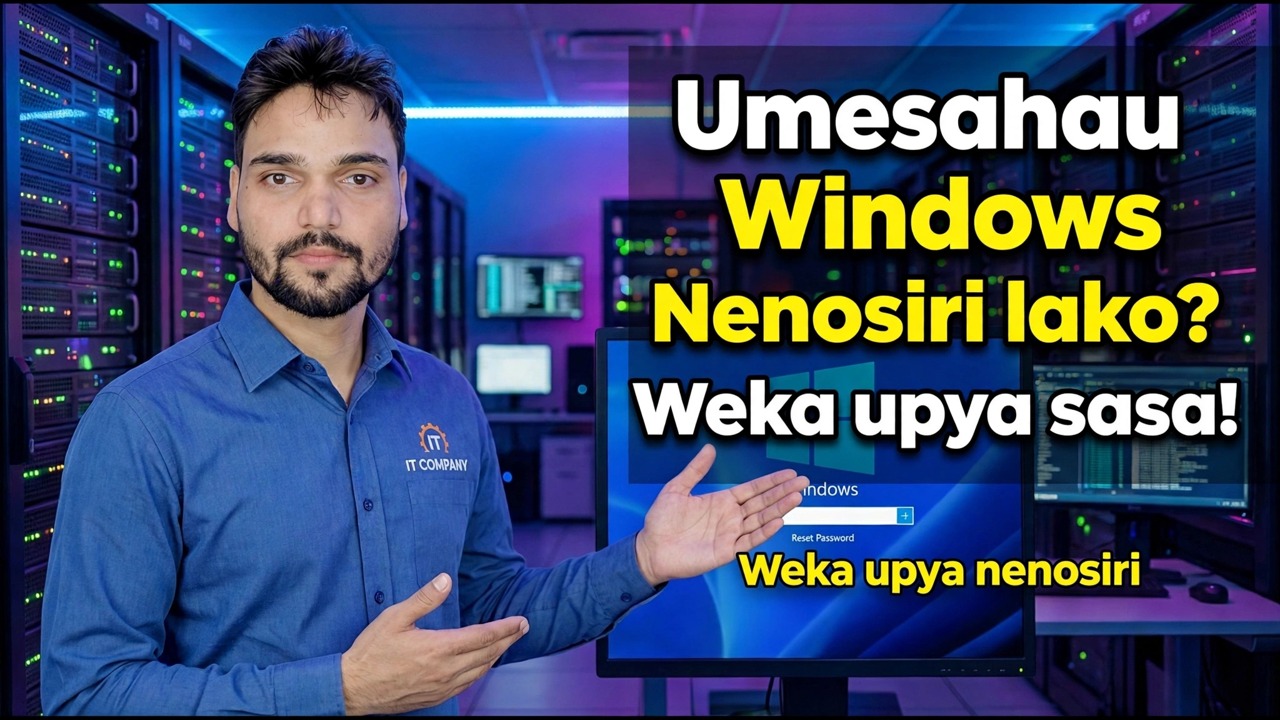
Weka upya Nenosiri la Windows lililosahaulika
Je, umefungwa nje ya yako Windows 10 au 11 PC? Tengeneza milango kwa utaratibu mzuri - PIN kwanza, weka upya akaunti ya Microsoft mtandaoni, kisha milango ya akaunti ya karibu uliyounda awali - na uchukue hila za nje ya mtandao kama suluhu la mwisho kwa gharama halisi.
📑Chapters
- First, the one rule — only recover a PC that is yours
- Try the other sign-in options first — PIN, fingerprint or face
- Work out which account you actually have — Microsoft, local, or work
- Microsoft account: reset the password online, then sign in again
- Local account: security questions or a password reset disk
- Another admin account can reset it — and what that costs
- BitLocker on? Find the recovery key first
- Offline boot-media tricks — the last resort, with real costs
- Work or school PC: call IT instead of resetting it yourself
- Back in? Build the safety net so this never repeats
📋 Muhtasari na Mwongozo wa Hatua kwa Hatua
Kwanza, Kanuni Moja — Rejesha Kompyuta Ambayo Ni Yako Pekee
Kila njia kwenye ukurasa huu ni ya kompyuta unayomiliki, au ambayo mmiliki wake amekuomba uirejeshe. Kutumia hatua sawa kwenye Kompyuta ya mtu mwingine bila ruhusa ni kinyume cha sheria - ikiwa ni pamoja na chini ya Sheria ya TEHAMA ya India - na baadhi ya njia hizi huharibu kabisa faili zilizosimbwa za mmiliki hata "zinapofanya kazi". Ikiwa PC sio yako, irudishe; ikiwa ni ya ofisi au shule yako, ruka moja kwa moja hadi Hatua ya 9.
Jaribu Chaguo Zingine za Kuingia Kwanza
Watu mara nyingi husahau nenosiri lakini si PIN — na Windows huzichukulia kama funguo tofauti. Kwenye skrini ya kuingia, tafuta Chaguo za kuingia chini ya kisanduku cha nenosiri. Ukiwahi kusanidi PIN, alama ya vidole au kufungua kwa uso, itumie.
Wakati uko: fungua Mipangilio, kisha Akaunti, kisha Chaguo za kuingia, chagua Nenosiri na uweke mpya — ukiwa na akaunti ya Microsoft itakuuliza uthibitishe kuwa ni wewe. Andika nenosiri jipya kwenye kidhibiti chako cha nenosiri kabla ya kufanya kitu kingine chochote. Hii ndiyo njia pekee ambayo haikugharimu chochote, ndiyo maana ni ya kwanza.
Angalia Ni Akaunti Gani Unayo
Windows ina aina mbili tofauti kabisa za kuingia, na zinapatikana kwa njia tofauti kabisa. Soma skrini ya kuingia kwa makini kabla ya kujaribu chochote:
Akaunti ya Microsoft — skrini ya kuingia inaonyesha anwani ya barua pepe chini ya jina lako. Nenosiri huishi kwenye seva za Microsoft na linaweza kuwekwa upya kutoka kwa simu yoyote au kompyuta nyingine (Hatua ya 4). Nenosiri sawa hufungua barua pepe yako ya Outlook, OneDrive na Duka la Microsoft.
Akaunti ya ndani — jina la kawaida tu, hakuna barua pepe. Nenosiri lipo ndani ya Kompyuta hii pekee. Hakuna chochote kwenye mtandao kinaweza kuiweka upya; matayarisho yaliyofanywa mapema pekee, msimamizi mwingine, au mbinu za nje ya mtandao zinaweza tu (Hatua ya 5–8). Kidokezo cha nenosiri baada ya kujaribu vibaya ni ishara nyingine ya akaunti ya karibu.
Akaunti ya kazini au ya shule — jina limebeba kikoa cha kampuni au shule. Hakuna njia iliyo hapo juu ambayo ni yako kutumia; nenosiri lake hutumika na ofisi yako (Hatua ya 9).
Akaunti ya Microsoft — Weka Upya Nenosiri Mkondoni
Hii ndiyo njia rahisi, inayotumika. Huhitaji Kompyuta iliyofungwa kwa ajili ya kuweka upya yenyewe — kivinjari cha simu kinatosha:
Kwenye simu au Kompyuta yoyote, fungua ukurasa wa kuweka upya nenosiri wa Microsoft (account.live.com/password/reset) na uweke barua pepe inayoonyeshwa kwenye skrini yako ya kuingia. Thibitisha kuwa ni wewe kwa kutumia nambari ya kuthibitisha iliyotumwa kwa nambari yako ya simu ya urejeshi au barua pepe mbadala. Weka nenosiri jipya, dhabiti - ambalo hujawahi kutumia hapa hapo awali; Microsoft inaweza kukataa zilizotumiwa hivi karibuni. Elewa kilichojiri hivi punde: nenosiri limebadilishwa kwa maisha yako yote ya Microsoft — barua pepe, OneDrive, Ofisi, kila kifaa. Vifaa vingine vitaomba nenosiri jipya wanapounganisha tena; hiyo ni kawaida, si tatizo jipya.
Kisha hatua ambayo kila mtu anakosa: nyuma kwenye Kompyuta iliyofungwa, bofya ikoni ya mtandao iliyo chini kulia mwa skrini ya kuingia na uunganishe kwenye Wi-Fi yako, kisha uingie kwa nenosiri mpya. Hadi Kompyuta inaingia mtandaoni mara moja, bado inatarajia nenosiri ya zamani, kwa sababu haijasikia kuhusu mabadiliko bado — Kompyuta ya nje ya mtandao kukataa nenosiri jipya haimaanishi kuwa uwekaji upya umeshindwa.
Akaunti ya Ndani — Maswali ya Usalama au Diski ya Kuweka Upya
Akaunti ya ndani haina seva ya kukata rufaa, lakini ina milango miwili ya heshima — yote iliyojengwa kabla au kwenye skrini ya kuingia:
Maswali ya usalama. Kwenye Windows 10 (toleo la 1803 na matoleo mapya zaidi) na Windows 11, akaunti za ndani zinaweza kuwa na maswali matatu ya usalama yaliyowekwa wakati wa kuunda. Baada ya nenosiri lisilo sahihi, skrini ya kuingia inatoa Weka upya nenosiri na kuwauliza. Jibu kwa usahihi na utaweka nenosiri jipya papo hapo.
Diski ya kuweka upya nenosiri. Ukiwa umeingia, Windows inaweza kuandika faili ndogo inayoitwa userkey.psw kwenye hifadhi ya USB. Chomeka kiendeshi hicho kwenye skrini ya kuingia na Nenosiri Lililosahaulika lilinganishe na faili dhidi ya nusu iliyohifadhiwa ndani ya Windows na hukuruhusu kuweka nenosiri jipya. Ukamataji ni kamili: diski inafanya kazi tu ikiwa uliifanya kabla ya kufungia — mchawi anaweza kufanya kazi ndani ya kipindi ambacho umeingia, kwa hivyo diski ya kuweka upya haiwezi kuundwa kwa Kompyuta iliyofungwa tayari, na diski iliyoundwa kwa akaunti tofauti au Kompyuta tofauti haitalingana.
Akaunti Nyingine ya Msimamizi Inaweza Kuiweka Upya — kwa Bei
Ikiwa mtu mwingine yeyote ana akaunti ya msimamizi kwenye Kompyuta hii, anaweza kuweka upya nenosiri lako kutoka ndani ya Windows. Soma gharama katika onyo lililo hapa chini kabla mtu yeyote kubofya chochote, kisha utumie njia yoyote ambayo toleo linatoa. Njia ya mstari wa amri inafanya kazi kila mahali: ingia ukitumia akaunti ya msimamizi anayefanya kazi, fungua Kidokezo cha Amri kama msimamizi, orodhesha majina kamili ya akaunti, kisha uweke nenosiri jipya (Ravi hapa chini ni mfano tu - badilisha na jina halisi la akaunti iliyofungwa kutoka kwenye orodha ya amri ya kwanza; * hufanya Windows kuharakisha mara mbili kwenye skrini ya: kuchapisha nenosiri mpya>
net user
net user Ravi *
On Pro editions you can instead open lusrmgr.msc, go to Users, right-click the account and choose Set Password; on some editions, Settings → Accounts → Other users offers the same reset. Windows itself warns on the graphical routes that encrypted files and stored passwords can be lost — that warning deserves to be read twice. Afterwards, sign out of the helper account and sign in to the recovered account with the new password yourself, to prove it works.
Umewasha BitLocker? Tafuta Ufunguo wa Kurejesha Kwanza
Usimbaji fiche umekaa chini Windows: kabla ya skrini ya kuingia, hifadhi yenyewe lazima ifunguliwe. Ikiwa Kompyuta yako imewasha BitLocker, hakuna zana ya nje ya mtandao inayoweza kusoma diski - sembuse kuhariri akaunti zake - bila ufunguo wa kurejesha tarakimu 48, na kuchezea faili za boot au maunzi ndiyo hasa aina ya usumbufu unaoifanya BitLocker kudai ufunguo huo mwanzoni mwa pili. Kwa hivyo kabla ya jaribio lolote la mapumziko ya mwisho, pata ufunguo. Tafuta kwa mpangilio huu:
Akaunti yako ya Microsoft — nyumba ya kawaida zaidi: ingia kwenye kifaa chochote na ufungue ukurasa unaoorodhesha funguo za kurejesha ufikiaji wa BitLocker za vifaa vyako, zinazolingana na kitambulisho cha ufunguo kinachoonyeshwa kwenye skrini ya urejeshaji ya bluu. Kisha chapisho au ukurasa uliopigwa picha kutoka kwa kusanidi (angalia droo ambapo karatasi za Kompyuta zinaishi), kisha kiendeshi cha USB kinachoshikilia faili ndogo ya maandishi ya ufunguo, kisha ofisi yako IT (mashine za kazi kwa kawaida huhifadhi ufunguo kiotomatiki), na mtu aliyesanidi Kompyuta.
Ujanja wa Kuanzisha Vyombo vya Habari Nje ya Mtandao — Mapumziko ya Mwisho, Yenye Gharama Halisi
Muhtasari wa video yenyewe unaziweka hizi mwisho, na ukurasa huu huwaweka hapo - zimeelezewa kwa uaminifu, hazifundishwi hatua kwa hatua. Mbinu za nje ya mtandao huwasha Kompyuta kutoka kwa USB hadi katika mazingira ambayo Windows haifanyi kazi, kisha uhariri hifadhidata ya akaunti ya ndani (SAM) moja kwa moja au ubadilishane faili ya mfumo wa kuingia katika skrini ili kufikia daftari la amri. Wanaweza kurudisha ufikiaji wa akaunti ya karibu — na orodha yao ya bei ni orodha ya bei iliyowekwa upya na msimamizi kutoka Hatua ya 6, pamoja na ziada zao:
Faili zilizosimbwa kwa EFS: zimepotea kabisa. Siri zote za DPAPI: zimekwenda — nywila za kivinjari, programu iliyohifadhiwa na vitambulisho vya mtandao, funguo za Wi-Fi, vyeti vya kibinafsi. Windows Hello inaweza kuhitaji kujengwa upya — PIN na bayometriki zimeshikamana na hali ya kitambulisho cha akaunti. Ubadilishanaji wa faili ambao hautarejeshwa baadaye unaweza kuacha kidokezo cha amri chenye uwezo mkubwa kabisa kikiwa kwenye skrini ya kuingia katika kompyuta inayoendesha - mlango ulio wazi kwa mtu anayefuata anayeketi chini - na jaribio linaweza kushindwa katikati ya diski iliyohifadhiwa (Kuanzisha Haraka) au barua ya kiendeshi iliyochaguliwa kimakosa.
Kompyuta ya Kazini au ya Shule — Ipigie simu Badala ya Kuiweka Upya Mwenyewe
Ikiwa Kompyuta ni ya ofisi au shule yako, nenosiri lake haliishi kwenye kompyuta ya mkononi hata kidogo: wakati wa kuingia, Kompyuta hupitisha kitambulisho chako kwa kidhibiti cha kikoa (au Kitambulisho cha Microsoft Entra katika wingu), na seva hiyo itaamua sawa au vibaya. Ujanja wa ndani hufanya kazi kwenye hifadhidata ambayo akaunti yako ya kazi haimo - hakuna chochote kwenye diski cha wao kuweka upya - na kompyuta ndogo mara nyingi husimbwa kwa BitLocker chini ya sera ya kampuni, ufunguo ukiwa na IT. Ufuatiliaji wa kampuni pia unaweza kuweka majaribio ya kuwasha kutoka kwa USB na faili za mfumo zilizobadilishwa, na kugeuza jaribio la nyumbani kuwa mazungumzo na HR.
Kwa hivyo piga simu ya dakika mbili kama mtaalamu: piga simu kutoka kwa kituo ambacho IT inaweza kuthibitisha, tarajia maswali ya utambulisho (hiyo msuguano ndio usalama unafanya kazi), na useme kwa uwazi jina la kifaa ikiwa unalijua, iwe uko ofisini au ukiwa mbali, na ikiwa skrini inaonyesha kuingia kwa kawaida, ukurasa wa kurejesha akaunti wa BitLocker, au ujumbe usio na akaunti - kila njia tofauti. Akaunti iliyofungiwa nje kwa majaribio mengi yasiyo sahihi si sawa na nenosiri lililosahaulika: kufuli mara nyingi huwa wazi kwenye kipima muda, na IT inaweza kufungua papo hapo.
Ungependa Kuingia tena? Unda Wavu wa Usalama Ili Hii Isirudie Kamwe
Uwekaji upya ulifanya kazi. Kabla ya ahueni kugeuka kuwa usahaulifu, tumia dakika tano kufanya kufuli inayofuata kuwa kazi ya dakika mbili:
Tengeneza diski ya kuweka upya nenosiri sasa (akaunti za karibu nawe): chomeka hifadhi yoyote ndogo ya USB, fungua Paneli ya Kudhibiti → Akaunti za Mtumiaji → Unda diski ya kuweka upya nenosiri, fuata Kichawi Kilichosahaulika na nenosiri lako la sasa, na angalia hifadhi sasa ina userkey.psw. Iweke lebo na uihifadhi mahali salama - sio kwenye begi la kompyuta ndogo. Sasisha nambari ya simu ya urejeshi ya akaunti yako ya Microsoft na barua pepe mbadala kwa unazotumia leo, na uongeze programu ya uthibitishaji kama uthibitisho wa pili. Hifadhi ufunguo wako wa kurejesha ufikiaji wa BitLocker mahali pengine nje ya Kompyuta hii. Hifadhi nenosiri jipya katika kidhibiti cha nenosiri, weka PIN tena ikiwa itafutwa, na uzingatie kuweka akaunti ya pili ya msimamizi kwenye Kompyuta — ufunguo wa ziada unaoshikiliwa na mtu unayemwamini hushinda kila hila kwenye ukurasa huu.
🏷️Topic Search Variables & Keywords
Mwongozo wa Utatuzi wa Hatua kwa Hatua na Masuluhisho - Je! Umesahau Nenosiri lako la Windows? Weka Upya Sasa! Weka upya Nenosiri. Onyesho la skrini na Anshu ya Kiufundi.
Umefungiwa nje ya Windows 10 au Kompyuta yako ya 11? Agizo la uaminifu la urejeshaji: jaribu PIN, weka upya akaunti ya Microsoft mtandaoni, tumia diski ya kuweka upya au msimamizi mwingine, na uchukue hila za nje ya mtandao kama suluhu la mwisho kwa gharama halisi.
(manukuu yanaishia hapa kwenye ukurasa wa chanzo — tazama video iliyo hapo juu kwa mwongozo kamili.)
❓ Maswali Yanayoulizwa Mara Kwa Mara (Kiingereza)
Ndiyo! Miongozo na mbinu zote zilizoonyeshwa na Anshu ya Kiufundi hutumia nyenzo zisizolipishwa, za kisheria na za elimu.
Je, wanaoanza wanaweza kufuata mwongozo huu?
Hakika! Kila hatua huonyeshwa kwenye skrini kwa maagizo ya kina ili mtu yeyote aweze kufuata kwa urahisi.
Toa maoni moja kwa moja kwenye video ya YouTube, na jumuiya yetu na Anshu ya Kiufundi itakusaidia.
🚀 Tazama Mafunzo Kamili kwenye YouTube
🚀 Tazama mafunzo kamili ya hatua kwa hatua ya video kwenye YouTube: https://www.youtube.com/watch?v=6x-CLV9FKOc
Jisajili kwa Anshu ya Kiufundi kwa usaidizi wa TEHAMA, utatuzi wa Windows, na usimamizi wa seva.
▶️ Tazama Video Kamili