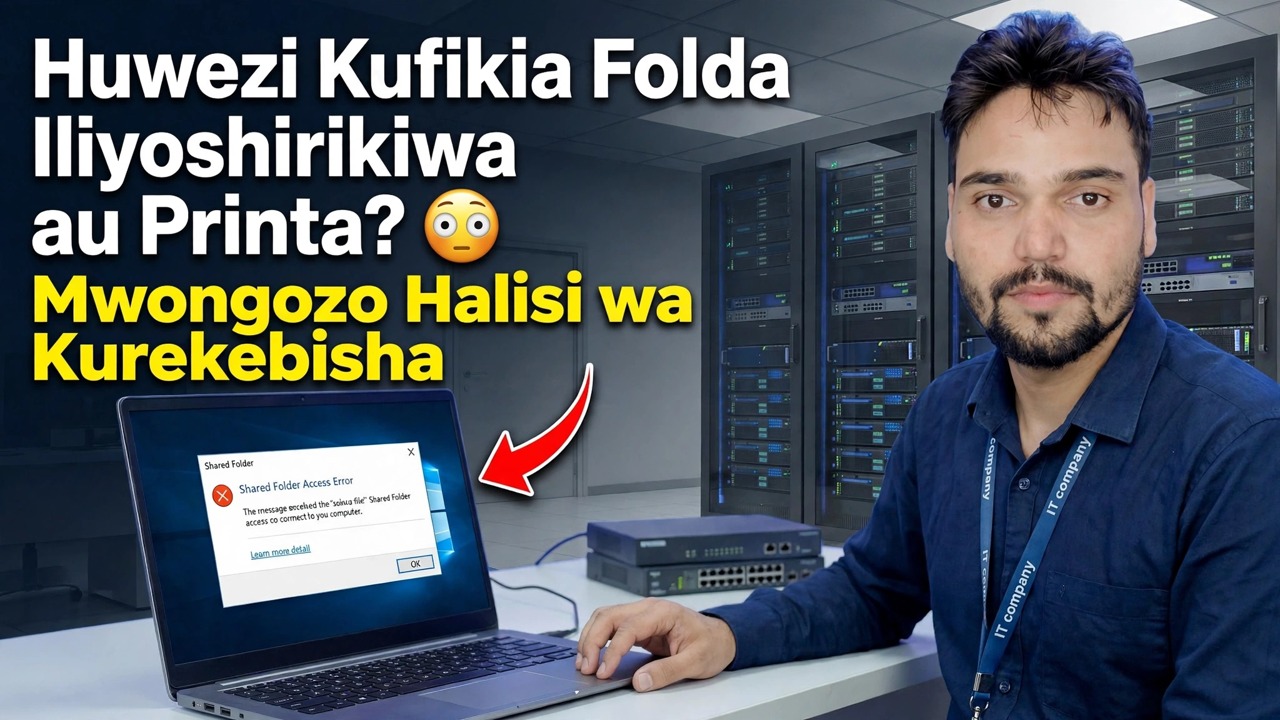
Je, Huwezi Kufikia Folda au Printa Inayoshirikiwa? 😳 Mwongozo wa Kurekebisha Halisi
Folda iliyoshirikiwa au printa iliyoshirikiwa haifunguki kwenye Kompyuta yako ya Windows? Fuata agizo haswa ambalo fundi hukagua - wasifu wa mtandao, huduma, vitambulisho, misimbo ya hitilafu - na urekebishe bila mabadiliko nasibu.
📑Sura
- Tatizo — folda au kichapishi kilichoshirikiwa hakitafunguka kutoka kwa Kompyuta nyingine
- Jaribio la kwanza — ping kompyuta mwenyeji kwa jina lake
- Weka wasifu wa mtandao kuwa Faragha na uwashe ugunduzi na kushiriki
- Fungua kushiriki moja kwa moja kwa anwani ya IP ya Kompyuta mwenyeji
- Angalia huduma za Windows ambazo kushiriki kunategemea
- Futa miunganisho ya zamani na urekebishe vitambulisho vilivyohifadhiwa
- Soma msimbo wa hitilafu — inakuambia ni hundi gani iliyoshindikana
- Kwa kichapishi kilichoshirikiwa — kisambaza data, kushiriki na kuiongeza kwa njia ifaayo
📋 Muhtasari na Mwongozo wa Hatua kwa Hatua
Kumbuka Hitilafu Halisi Kwanza
Usianze kubadilisha mipangilio bila mpangilio. Wakati folda iliyoshirikiwa au kichapishi kinapokataa kufungua, kumbuka ujumbe kamili wa hitilafu au msimbo wa hitilafu Windows inaonyesha - msimbo huo huamua ni tiki gani hapa chini inatumika kwako. Pia thibitisha mambo ya msingi: Kompyuta zote mbili zimewashwa, zimeunganishwa kwenye kipanga njia sawa au swichi, na folda au kichapishi hakika hushirikiwa kwenye Kompyuta mwenyeji.
Ingiza Kompyuta Kipangishi kwa Jina
Fungua Kidokezo cha Amri kwenye Kompyuta yako na upige Kompyuta inayoshiriki folda au kichapishi, kwa kutumia jina la kompyuta yake (katika video hiyo Kompyuta Kipangishi inaitwa ACCOUNTS-PC):
ping ACCOUNTS-PCIf you get replies, the host PC is reachable on the network and its name resolves correctly. If it says Request timed out, the two PCs cannot talk to each other — check cables, Wi-Fi and the network profile in Step 3. If it says the host could not be found, the name is not resolving — use the IP address route in Step 4 instead.
Weka Wasifu wa Mtandao kuwa wa Faragha
Kwenye Wasifu wa mtandao wa Umma, Windows huzuia ugunduzi na kushiriki kwa muundo - hii pekee husababisha matukio mengi ya "folda iliyoshirikiwa haionekani". Kwenye zote Kompyuta, fungua Mipangilio → Mtandao na intaneti → muunganisho wako wa Wi-Fi au Ethaneti, na uweke wasifu wa mtandao kuwa Faragha. Kisha ufungue Paneli Kidhibiti → Kituo cha Mtandao na Kushiriki → Mipangilio ya hali ya juu ya kushiriki na uwashe Ugunduzi wa mtandao na Kushiriki faili na kichapishi kwa Wasifu wa Faragha.
Fungua Anwani ya Kushiriki kwa IP
Bonyeza Windows + R, andika anwani ya IP ya kompyuta mwenyeji kama njia ya mtandao na ubonyeze Enter (tumia IP halisi ya mwenyeji — kwenye video ni 192.168.1.10):
__FULLCODEKUZUIA1__Angalia Huduma za Kushiriki
Kushiriki kwa Windows kunategemea huduma chache. Ikiwa yeyote kati yao amesimamishwa, PC haitashiriki au haitaonekana kwenye mtandao. Bonyeza Windows + R, fungua dashibodi ya Huduma na uzitazame:
\\192.168.1.10On the host PC, the Server service must be running (it is what shares the folders), and on your PC the Workstation service must be running (it is what connects to shares). For the PCs to discover each other in the Network window, also start Function Discovery Provider Host and Function Discovery Resource Publication and set them to Automatic. For a shared printer, the Print Spooler service on the host must be running too. Right-click any stopped service → Start.
Futa Viunganisho vya Zamani na Urekebishe Vitambulisho
Sababu iliyofichwa ya kawaida sana: Windows inaunganisha tena kwa seva pangishi kimya kimya kwa nenosiri la zamani lililohifadhiwa, kwa hivyo kila jaribio linashindikana ingawa kushiriki yenyewe ni sawa. Kwanza ondoa miunganisho yote iliyopo ya mtandao katika Amri Prompt:
services.mscThen open Control Panel → Credential Manager → Windows Credentials and remove any saved entry for the host PC. Now open the share again (Step 4) and, when Windows asks, enter the actual username and password of an account on the host PC. That account must have a password — Windows blocks network sign-in for accounts with a blank password, which is why a dedicated sharing user with a password on the host PC is the cleanest setup.
Linganisha Nambari ya Hitilafu
Tumia msimbo kutoka Hatua ya 1 ili kuthibitisha urekebishaji wako. 0x80070035 — "Njia ya mtandao haikupatikana" inamaanisha kuwa kushiriki hakuweza kufikiwa: angalia upya anwani ya IP, Wasifu wa Faragha na huduma. 0x80070005 — Ufikiaji umekataliwa inamaanisha kuwa umefikia Kompyuta lakini akaunti yako haina ruhusa: rekebisha vitambulisho (Hatua ya 6) na ruhusa za kushiriki kwa seva pangishi. Hitilafu ya mfumo 1219 — "Miunganisho mingi kwenye seva... hairuhusiwi" inamaanisha Windows inashikilia muunganisho wa zamani kwa jina tofauti: ifute kwa amri iliyo katika Hatua ya 6. "Nenosiri la mtandao lililobainishwa si sahihi" ina maana kwamba - nenosiri lililohifadhiwa au lililochapwa la akaunti ya mwenyeji si sahihi.
Kwa Printa Inayoshirikiwa
Ikiwa ni kichapishi ambacho hakitafunguka, fanya ukaguzi sawa kwenye Kompyuta mwenyeji kwanza: lazima kichapishi kishirikiwe (Sifa za Kichapishi → kichupo cha Kushiriki → Shiriki kichapishi hiki) na huduma ya Print Spooler lazima iwe inaendeshwa (Hatua ya 5). Kisha, kwenye Kompyuta yako, fungua seva pangishi kwa IP kama ilivyo katika Hatua ya 4, na ubofye mara mbili kichapishi kilichoshirikiwa ili kukisakinisha. Windows ikiomba kiendeshi, kwa kawaida huichukua kutoka kwa Kompyuta mwenyeji kiotomatiki - ikiwa hiyo itashindikana, sakinisha kiendeshi cha kichapishi kutoka kwa tovuti rasmi ya kitengenezaji kwenye Kompyuta yako na uunganishe tena.
🏷️Topic Search Variables & Keywords
Mwongozo wa Utatuzi wa Hatua kwa Hatua na Utatuzi - Je, Je, Huwezi Kufikia Folda au Printa Inayoshirikiwa? Mwongozo wa Kurekebisha Halisi. Onyesho la skrini na Anshu ya Kiufundi.
(manukuu yanaishia hapa kwenye ukurasa chanzo)
❓ Maswali Yanayoulizwa Mara Kwa Mara (Kiingereza)
Ndiyo! Miongozo na mbinu zote zilizoonyeshwa na Anshu ya Kiufundi hutumia nyenzo zisizolipishwa, za kisheria na za elimu.
Je, wanaoanza wanaweza kufuata mwongozo huu?
Hakika! Kila hatua huonyeshwa kwenye skrini kwa maagizo ya kina ili mtu yeyote aweze kufuata kwa urahisi.
Toa maoni moja kwa moja kwenye video ya YouTube, na jumuiya yetu na Anshu ya Kiufundi itakusaidia.
🚀 Tazama Mafunzo Kamili kwenye YouTube
🚀 Tazama mafunzo kamili ya hatua kwa hatua ya video kwenye YouTube: https://www.youtube.com/watch?v=Siy4sdFxWJU
Jisajili kwa Anshu ya Kiufundi kwa usaidizi wa TEHAMA, utatuzi wa Windows, na usimamizi wa seva.
▶️ Tazama Video Kamili