Dhibiti Ufikiaji wa Faili Kama Msimamizi wa TEHAMA ⚡ Mafunzo ya Kina ya Kushiriki
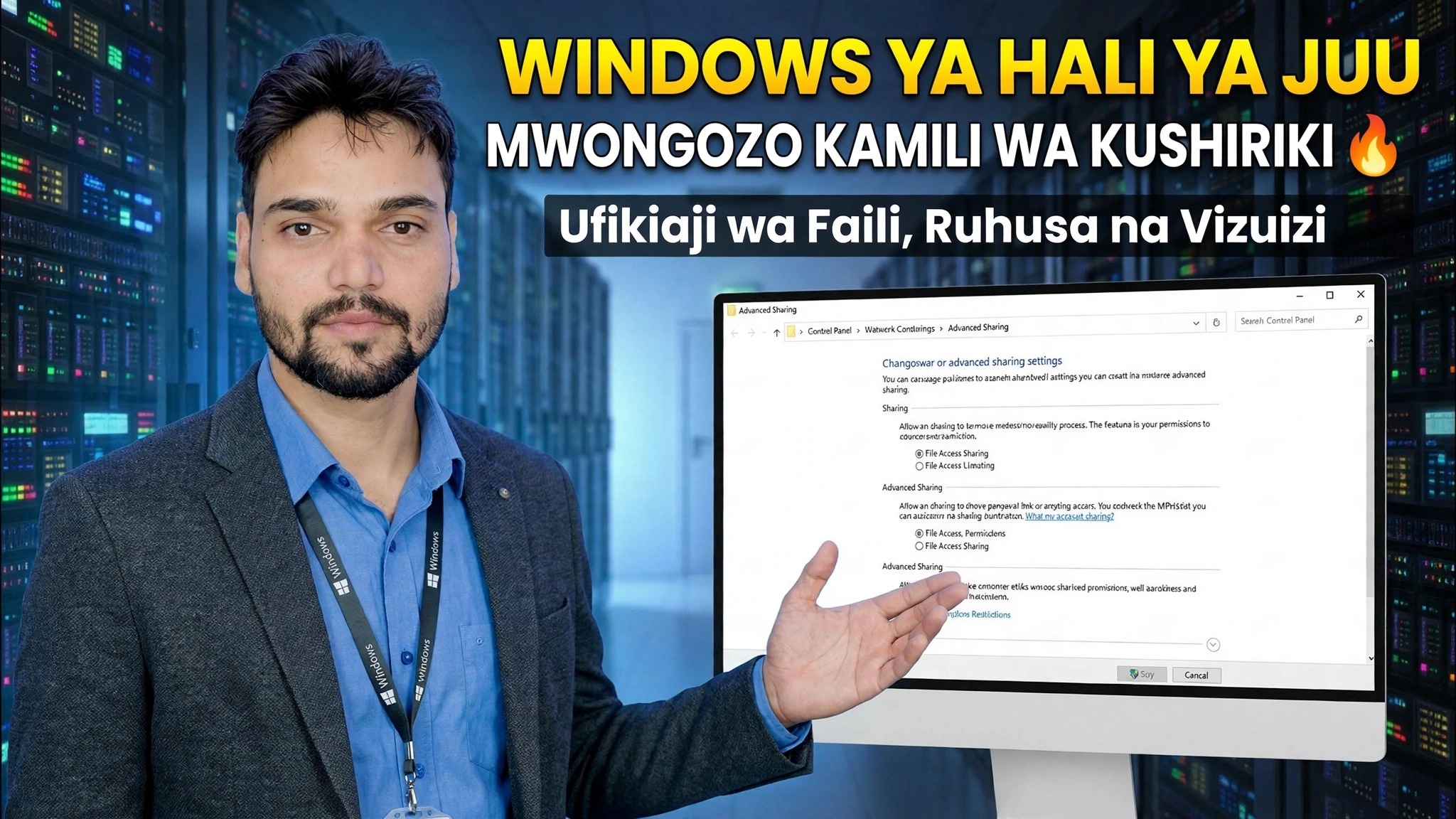
Shiriki folda moja kwenye Kompyuta ya Windows na udhibiti ni nani hasa anayeweza kufungua, kuhariri au kufuta faili ndani yake - ruhusa za kushiriki, ruhusa za NTFS, vikundi vya watumiaji na ukaguzi, weka jinsi msimamizi wa IT anavyofanya.
📑Sura
- Mbinu ya msimamizi wa TEHAMA — dhibiti ufikiaji na vikundi kwanza, ruhusa pili
- Washa ugunduzi wa mtandao na kushiriki faili kwenye Kompyuta mwenyeji
- Unda vikundi vya Akaunti-Kamili na Akaunti-Soma katika lusrmgr.msc
- Shiriki folda ukitumia Ushiriki wa Kina
- Ruhusa za kushiriki — kile ambacho kila kikundi kinaweza kufanya kupitia mtandao
- Ruhusa za NTFS - kile ambacho kila kikundi kinaweza kufanya kwenye diski yenyewe
- Ufikiaji Bora — thibitisha matokeo halisi kwa mtumiaji yeyote
- fsmgmt.msc — vipindi vya moja kwa moja, fungua faili na kuwatenganisha watumiaji
- Kukagua kwa secpol.msc — weka kumbukumbu ni nani aliyefungua au kufuta faili
- Jaribio la kushiriki kutoka kwa Kompyuta ya pili
📋 Muhtasari na Mwongozo wa Hatua kwa Hatua
Panga Ufikiaji kwa Kundi, Sio kwa Mtu
Kabla ya kugusa mpangilio wowote, amua viwango vya ufikiaji ambavyo folda inahitaji. Katika somo hili kazi imegawanywa katika vikundi viwili: Kamili-Akaunti kwa watu wanaoweza kufungua, kuhariri na kufuta faili, na Akaunti-Soma kwa watu wanaoweza tu kuangalia na kufungua faili. Kila ruhusa katika hatua zinazofuata inatolewa kwa vikundi hivi - kamwe kwa watumiaji binafsi mmoja baada ya mwingine.
Washa Ugunduzi wa Mtandao na Ushiriki wa Faili
Kwenye Kompyuta itakayopangisha folda, hakikisha wasifu wa mtandao umewekwa kuwa Faragha. Kisha ufungue Paneli Kidhibiti → Kituo cha Mtandao na Kushiriki → Badilisha mipangilio ya kina ya kushiriki na uwashe Ugunduzi wa mtandao na Kushiriki faili na printa. Washa kipengele cha Ushiriki unaolindwa na nenosiri, ili watu walio na akaunti ya mtumiaji kwenye Kompyuta hii pekee ndio wanaoweza kuunganisha kwenye kushiriki.
Kila mtumiaji atakayeunganisha anahitaji akaunti yake mwenyewe kwenye Kompyuta hii mwenyeji, na akaunti lazima iwe na nenosiri — kwa chaguo-msingi Windows inakataa kuingia kwa mtandao kwa akaunti zilizo na nenosiri tupu.
Unda Vikundi na Uongeze Watumiaji (lusrmgr.msc)
Bonyeza Shinda + R, andika amri hapa chini na ubonyeze Enter ili kufungua Watumiaji na Vikundi vya Karibu:
lusrmgr.mscOpen the Groups folder, right-click in the empty area and choose New Group. Create Accounts-Full and click Add to put the full-access users inside it. Repeat the same way for Accounts-Read and add the view-only users. If a person does not have an account yet, create it first under the Users folder in the same window.
lusrmgr.msc and secpol.msc (used in Step 9) are available on Windows Pro, Enterprise and Education editions. Windows Home does not include these consoles — on Home you can still do basic sharing from the folder Properties tabs, but without local group management.Shiriki Folda Kwa Kutumia Ushiriki wa Kina
Bofya kulia folda → Sifa → Kushiriki kichupo → Ushiriki wa Hali ya Juu. Weka alama kwenye Shiriki folda hii na uweke jina bayana la kushiriki — hili ndilo jina ambalo Kompyuta zingine zitaona kwenye mtandao. Kidirisha cha kina ni pale msimamizi anaposhiriki folda, kwa sababu inatoa udhibiti tofauti juu ya jina la kushiriki, idadi ya watumiaji wakati huo huo na ruhusa za kushiriki.
Kuongeza alama ya $ mwishoni mwa jina la kushiriki huifanya kushiriki kwa siri: haionekani mtu anapovinjari Kompyuta, na inaweza tu kufunguliwa kwa kuandika njia yake kamili.
Weka Ruhusa za Kushiriki kwa Vikundi
Bado katika Ushiriki wa Kina, bofya kitufe cha Ruhusa. Ondoa ingizo chaguomsingi la Kila mtu ili folda isifunguliwe kwa mtandao mzima. Kisha ongeza vikundi viwili: toa Akaunti-Kamili Udhibiti Kamili ruhusa, na upe Akaunti-Zilisomwa Soma pekee. Ruhusa za kushiriki zina viwango vitatu - Kusoma, Badilisha na Udhibiti Kamili - na hutumika tu wakati folda inafunguliwa kwenye mtandao.
Weka Ruhusa za NTFS kwenye Kichupo cha Usalama
Sasa fungua kichupo cha Usalama cha Sifa za folda sawa na uongeze vikundi viwili sawa hapo. Toa Akaunti-Kamili Udhibiti Kamili. Toa Akaunti-Zilizosomwa pekee Soma na Utekeleze, Orodhesha maudhui ya folda na Soma — acha Rekebisha na Uandike bila kuchaguliwa, vinginevyo mtumiaji wa "kusoma-tu" bado anaweza kubadilisha au kufuta faili. Ruhusa za NTFS ni orodha ya kawaida ya Udhibiti Kamili, Rekebisha, Soma na Utekeleze, Orodhesha yaliyomo kwenye folda, Soma na Uandike, na hulinda faili kwenye diski yenyewe - kwa watumiaji wa mtandao na kwa yeyote anayeketi kwenye Kompyuta hii.
Ikiwa folda imerithi maingizo kutoka kwa folda yake kuu usiyoyataka, fungua Advanced kwenye kichupo cha Usalama na utumie Lemaza urithi ili kuyabadilisha au kuyaondoa, kisha baki maingizo uliyojiwekea pekee.
Angalia Tokeo Halisi kwa Ufikiaji Bora
Mtumiaji anayefungua folda kwenye mtandao huangaliwa na tabaka zote mbili, na matokeo yenye vikwazo zaidi hushinda. Kwa hivyo ikiwa ruhusa ya kushiriki inasema Udhibiti Kamili lakini ruhusa ya NTFS inasema Soma, mtumiaji anapata Soma. Ili kuthibitisha hili bila kubahatisha, fungua kichupo cha Sifa → Usalama → Advanced → Ufikiaji Bora, chagua mtumiaji, na Windows inaonyesha kile ambacho mtumiaji anaweza na hawezi kufanya kwenye folda.
Ufikiaji wa Kutazama Moja kwa Moja katika Dashibodi ya Folda Zilizoshirikiwa (fsmgmt.msc)
Baada ya watu kuanza kutumia kushiriki, fungua dashibodi ya Folda Zilizoshirikiwa ili kuidhibiti moja kwa moja:
__FULLCODEKUZUIA1__Washa Ukaguzi ili Kuona Ni Nani Aliyefungua au Aliyefuta Faili (secpol.msc)
Ruhusa hudhibiti kile ambacho watumiaji wanaweza kufanya; ukaguzi unarekodi kile walichofanya. Washa kwanza ukaguzi katika Sera ya Usalama ya Ndani:
fsmgmt.mscGo to Local Policies → Audit Policy → Audit object access and enable both Success and Failure. Then open the folder Properties → Security → Advanced → Auditing tab and add the groups, choosing the actions you want recorded, such as opening files or deleting them. From then on, access attempts on that folder are written to Event Viewer under Windows Logs → Security — look for event ID 4663 — so you can see which account opened or deleted a file, and when.
Auditing creates a lot of log entries, so enable it on important folders only, not on the whole drive.
Jaribu Kushiriki kutoka kwa Kompyuta Nyingine
Kwenye Kompyuta ya pili kwenye mtandao huo huo, bonyeza Shinda + R au tumia upau wa anwani wa File Explorer na ufungue kishiriki kwa njia yake ya mtandao, kwa mfano \\PC-NAME\ShareName — unaweza pia kutumia anwani ya IP ya Kompyuta mwenyeji badala ya jina lake. Ingia kwa kutumia akaunti ya mtumiaji ambayo ni ya mojawapo ya vikundi viwili.
Jaribu kama msimamizi: mwanachama wa Akaunti-Zilizosomwa anapaswa kuwa na uwezo wa kufungua faili lakini lazima akataliwe anapojaribu kuhifadhi mabadiliko au kufuta faili, na mwanachama wa Akaunti-Kamili anapaswa kuwa na uwezo wa kuhariri na kufuta kama kawaida. Jaribio mojawapo likitoa matokeo tofauti, angalia tena uanachama wa kikundi cha mtumiaji huyo na kichupo cha Ufikiaji Bora kutoka Hatua ya 7 kabla ya kubadilisha ruhusa yoyote.
🏷️Topic Search Variables & Keywords
Mwongozo na Utatuzi wa Hatua kwa Hatua - Mwongozo KAMILI WA KUSHIRIKI KWA WINDOWS 🔥 Ufikiaji wa Faili, Ruhusa na Vikwazo. Onyesho la skrini na Anshu ya Kiufundi....
Shiriki folda moja kwenye Kompyuta ya Windows na udhibiti ni nani hasa anayeweza kufungua, kuhariri au kufuta faili ndani yake. Ruhusa za kushiriki, ruhusa za NTFS, vikundi vya watumiaji na ukaguzi, weka jinsi msimamizi wa TEHAMA anavyofanya.
(manukuu yanaishia hapa kwenye ukurasa chanzo)
❓ Maswali Yanayoulizwa Mara Kwa Mara (Kiingereza)
Ndiyo! Miongozo na mbinu zote zilizoonyeshwa na Anshu ya Kiufundi hutumia nyenzo zisizolipishwa, za kisheria na za elimu.
Je, wanaoanza wanaweza kufuata mwongozo huu?
Hakika! Kila hatua huonyeshwa kwenye skrini kwa maagizo ya kina ili mtu yeyote aweze kufuata kwa urahisi.
Toa maoni moja kwa moja kwenye video ya YouTube, na jumuiya yetu na Anshu ya Kiufundi itakusaidia.
🚀 Tazama Mafunzo Kamili kwenye YouTube
🚀 Tazama mafunzo kamili ya hatua kwa hatua ya video kwenye YouTube: https://www.youtube.com/watch?v=XLMZsVzvPac
Jisajili kwa Anshu ya Kiufundi kwa usaidizi wa TEHAMA, utatuzi wa Windows, na usimamizi wa seva.
▶️ Tazama Video Kamili