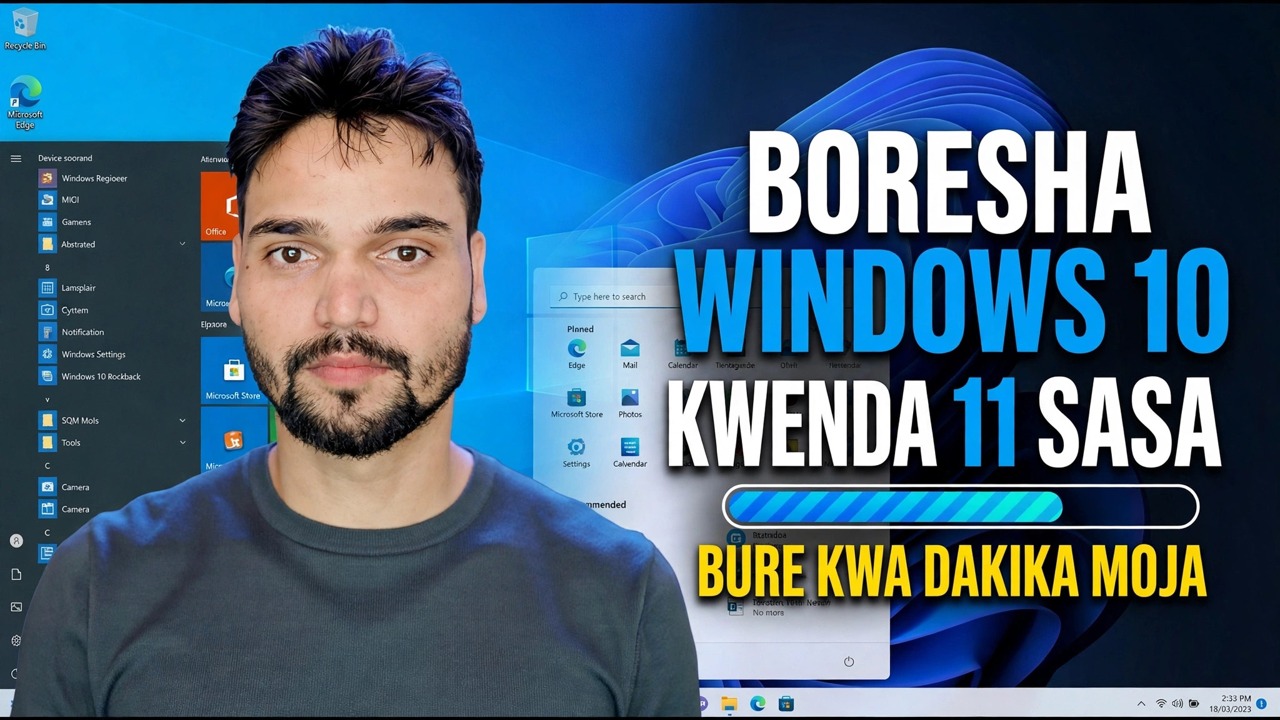
Pata toleo jipya la Windows 11 Free
Pata toleo jipya la Windows 11 bila Windows 10 - ambaye halipi chochote kikweli, sharti moja la leseni, Ukaguzi wa Afya wa Kompyuta, njia rasmi za uboreshaji na ukaguzi wa kuwezesha.
📑Sura
- Jibu la uaminifu kwanza - ni nani asiyelipa chochote kikweli, na sharti moja la leseni
- Angalia kuwezesha na utambue toleo lako la Windows 10 (slmgr /xpr na winver)
- Angalia maunzi na Ukaguzi wa Afya wa Kompyuta ya Microsoft
- Hifadhi nakala za faili zako kabla ya kusasisha
- Njia ya kwanza - sasisha kupitia Usasishaji wa Windows
- Njia ya pili - Mratibu wa Usakinishaji wakati ofa inakosekana
- Kile ambacho sasisho huhifadhi, na wakati inachukua
- Baada ya kusasisha - angalia kuwezesha
- Dirisha la urejeshaji la siku 10 - Rudi kwenye Windows 10
📋 Muhtasari na Mwongozo wa Hatua kwa Hatua
Jibu la Uaminifu Kwanza - Bila Malipo Inamaanisha Bila Malipo, Kwa Hali Moja
Uboreshaji kutoka Windows 10 hadi Windows 11 haugharimu chochote. Microsoft haijawahi kutoza kwa ajili yake, na njia ya uboreshaji bila malipo kwa Kompyuta zinazostahiki bado iko wazi - hakuna skrini ya malipo inayojificha mwishoni. Lakini bure ina sharti moja, na kila kitu kingine hutegemea: yako Windows 10 lazima iwe na leseni ya kweli na kuwezeshwa. Uboreshaji hupeleka leseni yako iliyopo kwa Windows 11 - haiundi leseni na haisamehe iliyokosekana. Imepewa leseni, iliyopewa leseni; asiye na leseni ndani, asiye na leseni. Ikiwa Windows 10 yako itaonyesha alama ya "haijaamilishwa" leo, Windows 11 itaonyesha alama sawa baada ya kusasisha.
Angalia Uwezeshaji na Utambue Toleo Lako la Windows 10
Kabla ya kugusa kitufe chochote cha kuboresha, thibitisha upande wa leseni. Fungua Mipangilio → Mfumo → Uwezeshaji - inapaswa kusema Windows imewashwa, kwa hakika ikiwa na leseni ya dijiti. Jibu sawa linatokana na Amri Prompt na ukaguzi wa video yenyewe:
slmgr /xprPia kumbuka toleo lako la sasa - kuwa kwenye Windows 10 ya hivi punde (toleo la 22H2) huweka toleo jipya na uboreshaji wenyewe kuwa laini:
winverAngalia Kiunzi Na Ukaguzi wa Afya wa Kompyuta
Windows 11 inaomba kichakataji kinachotumika cha 64-bit, RAM ya GB 4, hifadhi ya GB 64, programu dhibiti ya UEFI yenye uwezo wa Kuanzisha Secure Boot na chipu ya TPM 2.0. Programu ya Microsoft ya Kuangalia Afya ya Kompyuta bila malipo - ipakue kutoka kwa ukurasa wa Microsoft Windows 11 pekee, kamwe kutoka kwa tovuti za nakala - huijaribu yote na kutoa ndiyo au hapana moja kwa moja. Bofya Angalia matokeo yote kwa njia yoyote ile: kila hitaji hupata laini yake, ili uweze kuona ni mlango gani umefungwa.
Hifadhi Faili Zako Kabla ya Kusasisha
Hatua hii si ya hiari. Uboreshaji wa mahali umeundwa ili kuweka programu, faili na mipangilio yako, na kwa kawaida hufanya hivyo - lakini hifadhi nakala za faili zako muhimu kwenye hifadhi ya nje au hifadhi ya wingu kwanza. Hifadhi rudufu ni mkanda wa usalama unaovaa hata kwenye barabara salama: ikiwa chochote kitakatiza uboreshaji - kupoteza nguvu, kuendesha gari kwa kushindwa, kuanzisha upya vibaya - faili zako tayari ziko salama mahali ambapo sasisho haliwezi kuguswa. Weka kompyuta ya mkononi ikiwa imechomekwa kwa nguvu kwa mchakato mzima.
Njia ya Kwanza - Boresha Kupitia Usasishaji wa Windows
Hii ndiyo njia ambayo video inafuata, na rahisi zaidi, kwa sababu Windows hukufanyia kazi ya uoanifu. Fungua Mipangilio → Usasishaji na Usalama → Usasishaji wa Windows na ubofye Angalia masasisho. Kwenye Kompyuta inayostahiki bango linaonekana likisema uboreshaji wa Windows 11 uko tayari. Bofya Pakua na usakinishe. Upakuaji ni GB kadhaa, kwa hivyo upe wakati na unganisho thabiti. Unapoombwa, anzisha upya - Kompyuta huwasha upya mara chache na kutua kwenye eneo-kazi la Windows 11 huku programu, faili na mipangilio yako ikibebwa.
Njia ya Pili - Mratibu wa Usakinishaji Wakati Ofa Inakosekana
Hakuna bango katika Usasishaji wa Windows haimaanishi kiotomatiki hakuna uboreshaji. Microsoft ya Msaidizi wa Usakinishaji wa Windows 11 bila malipo, kutoka ukurasa wa upakuaji wa Microsoft (microsoft.com/software-download/windows11), huendesha ukaguzi sawa wa kustahiki na huanza uboreshaji sawa mwenyewe. Ni njia ya pili ya kawaida - sio hila na sio njia ya kupita. Ikiwa Mratibu pia atakataa, inataja mahitaji ambayo Kompyuta yako inakosa, na ujumbe huo ndio ukweli wa kuchukua hatua. Pakua zana za uboreshaji kutoka kwa microsoft.com pekee - tovuti yoyote inayouza "kiboresha bila malipo" au ufunguo wa kuwezesha kwa bei nafuu inakuuzia tatizo.
Baada ya Kuboresha - Angalia Uwezeshaji na Ujaribu Programu Zako
Usivutie tu upau wa kazi mpya. Ndani ya saa ya kwanza, fungua Mipangilio → Mfumo → Uwezeshaji: kwenye toleo jipya la leseni iliyoidhinishwa inasomeka kuwa Windows imewashwa kwa leseni ya dijitali. Hundi ya slmgr /xpr kutoka Hatua ya 2 inatoa jibu sawa katika mstari mmoja. Ikiwa inasema haijaamilishwa, sababu ilikuja na hali yako ya leseni ya Windows 10 - uboreshaji wenyewe haubadilishi hiyo. Kisha endesha Usasisho wa Windows kwa mara nyingine tena na usakinishe kile inachotoa, na ufungue programu mbili au tatu siku yako inategemea - kifurushi chako cha uhasibu, kichapishi chako, VPN yako - kwa sababu yaliyohifadhiwa na kuthibitishwa ni maneno tofauti.
Siku 10 Zako za Kubadilisha Nia
Ikiwa kitu muhimu kimevunjwa kikweli, kuna njia safi ya kurudi nyumbani, iliyojengwa ndani. Kwa siku 10 za kwanza baada ya kusasisha, Mipangilio → Mfumo → Urejeshaji → Rudi nyuma hukurejesha kwenye Windows 10 na faili zako za kibinafsi zikiwa kamili; programu na mabadiliko yaliyofanywa baada ya uboreshaji kuondolewa. Dirisha inategemea Windows.old folda kwenye hifadhi yako ya C iliyosalia - kwa hivyo usifute usakinishaji wa awali wa Windows wakati bado unaamua. Baada ya siku ya 10 mlango huo hufungwa, ndiyo maana hasa jaribio la programu katika Hatua ya 7 ni la siku za kwanza, si mwezi wa kwanza.
🏷️Topic Search Variables & Keywords
Mwongozo wa Utatuzi wa Hatua kwa Hatua na Utatuzi - Pata toleo jipya la Windows 11 Bila malipo. Onyesho la skrini na Anshu ya Kiufundi.
Boresha hadi Windows 11 bila Windows 10 - ambaye kwa kweli halipi chochote, hali ya leseni moja, Ukaguzi wa Afya wa Kompyuta, njia zote mbili za kuboresha na ukaguzi wa kuwezesha.
(Nakala inayopatikana kwenye ukurasa wa chanzo inaisha katika hatua hii - tazama video iliyo hapo juu kwa mwongozo kamili.)
❓ Maswali Yanayoulizwa Mara Kwa Mara (Kiingereza)
Ndiyo! Miongozo na mbinu zote zilizoonyeshwa na Anshu ya Kiufundi hutumia nyenzo zisizolipishwa, za kisheria na za elimu.
Je, wanaoanza wanaweza kufuata mwongozo huu?
Hakika! Kila hatua huonyeshwa kwenye skrini kwa maagizo ya kina ili mtu yeyote aweze kufuata kwa urahisi.
Toa maoni moja kwa moja kwenye video ya YouTube, na jumuiya yetu na Anshu ya Kiufundi itakusaidia.
🚀 Tazama Mafunzo Kamili kwenye YouTube
🚀 Tazama mafunzo kamili ya hatua kwa hatua ya video kwenye YouTube: https://www.youtube.com/watch?v=pDUgLrrGDIQ
Jisajili kwa Anshu ya Kiufundi kwa usaidizi wa TEHAMA, utatuzi wa Windows, na usimamizi wa seva.
▶️ Tazama Video Kamili