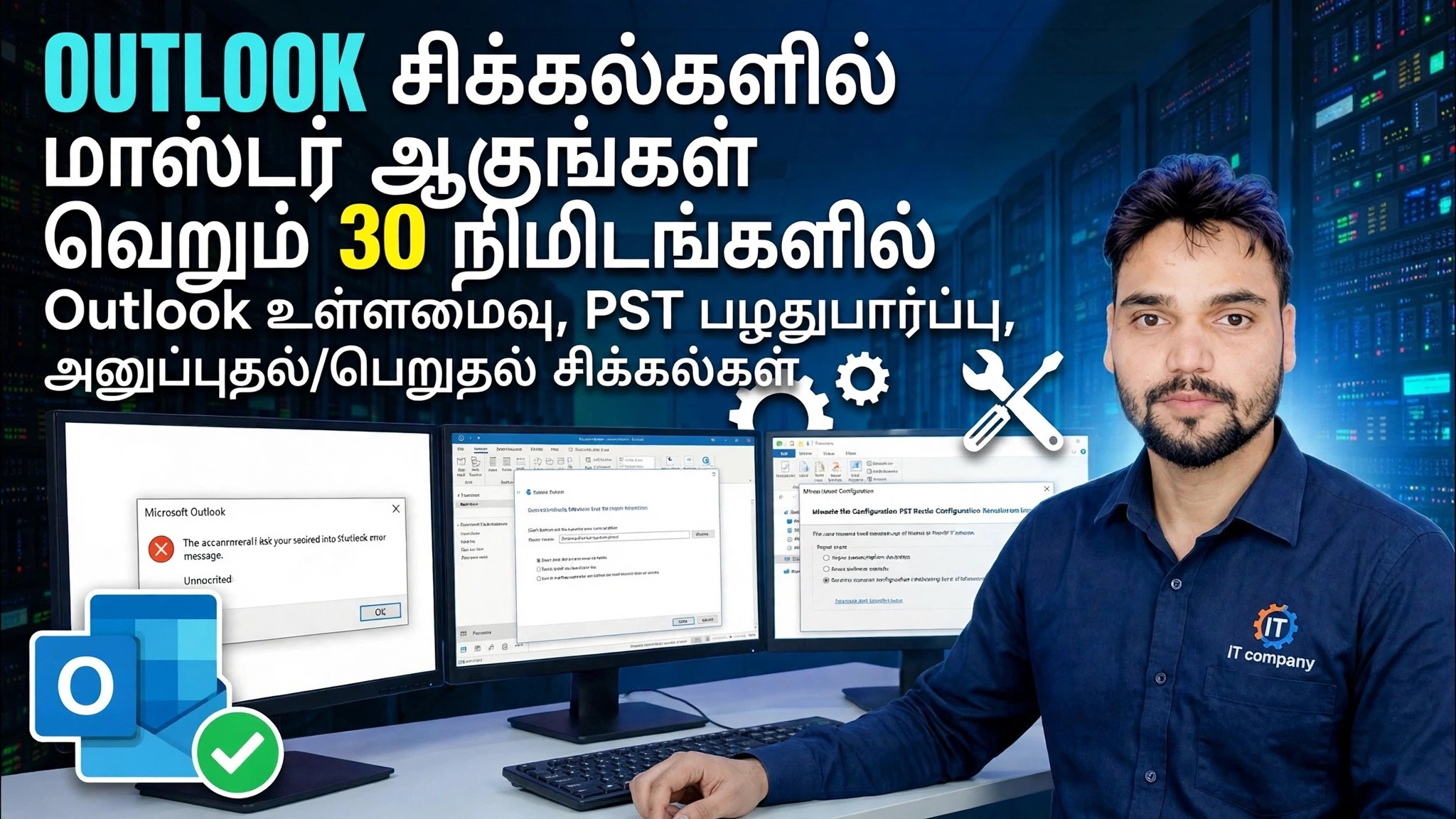
அவுட்லுக் முழு அமைவு & பிழை திருத்த வழிகாட்டி 🔥 IMAP POP PST ஸ்கேன்PST சுயவிவர அமைப்பு
சரியான முறையில் Outlook இல் எந்த மின்னஞ்சல் கணக்கையும் சேர்க்கவும் - IMAP அல்லது POP சரியான சர்வர் பெயர்கள் மற்றும் போர்ட்களுடன் - பின்னர் ஒரு சுத்தமான சுயவிவரத்தை உருவாக்கவும், உங்கள் PST மற்றும் OST கோப்புகளைக் கண்டறிந்து, ScanPST மூலம் சிதைந்த PST ஐ சரிசெய்யவும், எனவே அனுப்புதல்/பெறுதல் பிழைகள் மீண்டும் வருவதை நிறுத்துங்கள்.
📑அத்தியாயங்கள்
- அவுட்லுக்கில் மின்னஞ்சல் கணக்கைச் சேர்க்கவும் — தானியங்கு அமைவு, மற்றும் கைமுறை அமைப்பை எப்போது தேர்வு செய்வது
- IMAP அமைப்புகள் — ஜிமெயில் மற்றும் மைக்ரோசாப்ட் 365 சர்வர் பெயர்கள், போர்ட்கள் மற்றும் குறியாக்கம்
- POP அமைப்புகள் — சர்வர் பெயர்கள், போர்ட்கள் மற்றும் "சர்வரில் ஒரு நகலை விடுங்கள்" விருப்பம்
- கண்ட்ரோல் பேனலில் இருந்து புதிய Outlook சுயவிவரத்தை உருவாக்கவும்
- PST மற்றும் OST கோப்புகள் — ஒவ்வொரு கோப்பும் எதைச் சேமிக்கிறது மற்றும் அது உங்கள் கணினியில் எங்கு உள்ளது
- இன்பாக்ஸ் பழுதுபார்க்கும் கருவியான ஸ்கேன்பிஎஸ்டி மூலம் சிதைந்த PSTயை சரிசெய்யவும்
- அனுப்பு/பெறுதல் பிழைகளைச் சரிசெய்தல் — பெரும்பாலான அவுட்லுக் சிக்கல்களைத் தீர்க்கும் காசோலைகள்
📋 மேலோட்டம் & படிப்படியான வழிகாட்டி
அவுட்லுக்கில் உங்கள் மின்னஞ்சல் கணக்கைச் சேர்க்கவும்
அவுட்லுக்கைத் திறந்து கோப்பு → கணக்கைச் சேர் என்பதற்குச் செல்லவும். உங்கள் முழு மின்னஞ்சல் முகவரியைத் தட்டச்சு செய்து இணைக்கவும் என்பதைக் கிளிக் செய்யவும். பெரும்பாலான நவீன கணக்குகளுக்கு Outlook அமைப்புகளை தானாகவே கண்டறிந்து, உங்கள் கடவுச்சொல்லை மட்டும் உள்ளிடவும்.
தானியங்கி அமைவு தோல்வியுற்றால், அல்லது அமைப்புகளின் மீது முழுக் கட்டுப்பாட்டை நீங்கள் விரும்பினால், அதே திரையில் மேம்பட்ட விருப்பங்கள் → எனது கணக்கை கைமுறையாக அமைக்கலாம் என்பதைத் தேர்வுசெய்து, இணை என்பதைக் கிளிக் செய்து, IMAP அல்லது POP என்பதைத் தேர்ந்தெடுக்கவும். அடுத்த இரண்டு படிகள் இரண்டிற்கும் சரியான சர்வர் பெயர்கள் மற்றும் போர்ட்களை உங்களுக்கு வழங்கும்.
IMAP அமைப்புகள் — சரியான சர்வர்கள் மற்றும் போர்ட்கள்
IMAP உங்கள் அஞ்சலை சர்வரில் வைத்து ஒவ்வொரு சாதனத்திலும் ஒத்திசைக்கிறது, அதனால்தான் இது கிட்டத்தட்ட அனைவருக்கும் சரியான தேர்வாகும். காட்டப்பட்டுள்ளபடி இந்த அமைப்புகளை உள்ளிடவும்.
Gmail கணக்குகள்:
Incoming server (IMAP): imap.gmail.com
Port: 993 - SSL/TLS
Outgoing server (SMTP): smtp.gmail.com
Port: 587 - TLS
Microsoft 365 / Outlook.com accounts:
Incoming server (IMAP): outlook.office365.com
Port: 993 - SSL/TLS
Outgoing server (SMTP): smtp.office365.com
Port: 587 - STARTTLS
In More Settings → Outgoing Server, tick "My outgoing server (SMTP) requires authentication" and leave "Use same settings as my incoming mail server" selected. On the Advanced tab, match the ports and encryption methods above — a wrong port or encryption type is the single most common reason an account fails to connect.
POP அமைப்புகள் — சேவையகங்கள், துறைமுகங்கள் மற்றும் ஒரு முக்கியமான டிக்
POP இந்த ஒரு கணினியில் அஞ்சலைப் பதிவிறக்குகிறது. உங்களுக்கு உண்மையிலேயே உள்ளூர் நகல் தேவைப்படும்போது மட்டுமே அதைப் பயன்படுத்தவும் - எடுத்துக்காட்டாக, நீங்கள் PST கோப்பில் காப்பகப்படுத்த விரும்பும் பழைய அஞ்சல் பெட்டி. இணையத்தில் உள்ள உங்கள் அஞ்சல் பெட்டி அமைப்புகளில் POP இயக்கப்பட்டுள்ளதா என்பதை முதலில் உறுதிசெய்யவும் (Gmail இல்: அமைப்புகள் → பகிர்தல் மற்றும் POP/IMAP).
Gmail கணக்குகள்:
Incoming server (POP): pop.gmail.com
Port: 995 - SSL/TLS
Outgoing server (SMTP): smtp.gmail.com
Port: 587 - TLS
Microsoft 365 / Outlook.com accounts:
Incoming server (POP): outlook.office365.com
Port: 995 - SSL/TLS
Outgoing server (SMTP): smtp.office365.com
Port: 587 - STARTTLSபுதிய அவுட்லுக் சுயவிவரத்தை உருவாக்கவும்
பல பிடிவாதமான Outlook பிழைகள் கணக்கில் இல்லை - அவை சேதமடைந்த சுயவிவரத்தில் உள்ளன. புதிய சுயவிவரம் மிகச் சிறந்த தீர்வாகும், நீங்கள் அதைச் செய்யும்போது உங்கள் அஞ்சல் சேவையகத்தில் (IMAP) பாதுகாப்பாக இருக்கும்.
அவுட்லுக்கை முழுவதுமாக மூடு. கண்ட்ரோல் பேனல் → மெயில் (மைக்ரோசாப்ட் அவுட்லுக்) → சுயவிவரங்களைக் காட்டு → சேர் என்பதைத் திறந்து, புதிய சுயவிவரத்திற்கு ஒரு பெயரைக் கொடுத்து, படிகள் 2 அல்லது 3 இல் உள்ள அமைப்புகளைப் பயன்படுத்தி உங்கள் மின்னஞ்சல் கணக்கைச் சேர்க்கவும். மீண்டும் அஞ்சல் உரையாடலில், "எப்போதும் இந்த சுயவிவரத்தைப் பயன்படுத்து" என்பதைத் தேர்ந்தெடுத்து, பின்னர் புதியதைத் தேர்ந்தெடுக்கவும்.
புதியதைத் தேர்ந்தெடுக்கவும்.PST மற்றும் OST கோப்புகள் — அவை என்ன, அவை எங்கு வாழ்கின்றன
அவுட்லுக் உங்கள் தரவை இரண்டு வகையான கோப்புகளில் சேமிக்கிறது. ஒரு PST கோப்பில் POP அஞ்சல் மற்றும் உள்ளூர் கோப்புறைகள் உள்ளன - இது ஒரே நகல், எனவே இது முக்கியமானது. ஒரு OST கோப்பு என்பது IMAP அல்லது Microsoft 365 அஞ்சல் பெட்டியின் ஆஃப்லைன் கண்ணாடியாகும்; அசல் சர்வரில் இருக்கும்.
இயல்புநிலை இருப்பிடங்கள்:
C:\Users\YourName\Documents\Outlook FilesC:\Users\YourName\AppData\Local\Microsoft\OutlookReplace YourName with your Windows user name. To see the exact file for any account, go to File → Account Settings → Data Files, select the file and click Open File Location.
ScanPST மூலம் சிதைந்த PSTயை சரிசெய்தல்
Outlook திறக்க மறுத்தால், கோப்புறைகள் காணாமல் போகும் போது அல்லது தரவுக் கோப்பைப் பற்றிய பிழைகளைப் புகாரளித்தால், Microsoft இன் உள்ளமைக்கப்பட்ட இன்பாக்ஸ் பழுதுபார்க்கும் கருவியை இயக்கவும் — SCANPST.EXE. முதலில் அவுட்லுக்கை மூடிவிட்டு, அதன் வழக்கமான அலுவலக இடத்திலிருந்து கருவியைத் தொடங்கவும் (உங்கள் அலுவலக பதிப்பில் கோப்புறையின் பெயர் மாறுகிறது):
C:\Program Files\Microsoft Office\root\Office16\SCANPST.EXEClick Browse, select your PST file from the location in Step 5, and click Start. If the scan reports errors, click Repair — the tool saves a backup copy of the original file before it changes anything, and large files may need the scan run more than once.
அனுப்பு/பெறுதல் பிழைகளைச் சரிசெய்தல்
அஞ்சல் நகர்வதை நிறுத்தும்போது, இந்தச் சரிபார்ப்புகளை வரிசையாகச் செய்யுங்கள் - முதல் இரண்டு பெரும்பாலான நிகழ்வுகளைத் தீர்க்கும்:
1. பிழை எண்ணைப் படிக்கவும். 2. சர்வர் அமைப்புகளை மீண்டும் சரிபார்க்கவும். கணக்கின் சர்வர் பெயர்கள், போர்ட்கள் மற்றும் குறியாக்கத்தை படிகள் 2 மற்றும் 3க்கு எதிராக எழுத்து மூலம் ஒப்பிடுக — ஒரு போர்ட்டில் உள்ள ஒரு தவறான இலக்கம் எல்லாவற்றையும் உடைக்கிறது. 3. அஞ்சல் பெட்டி செயல்படுவதை உறுதிப்படுத்தவும். உலாவியில் அதே கணக்கில் உள்நுழைக. வெப்மெயில் தோல்வியுற்றால், பிரச்சனை கணக்கு அல்லது வழங்குநரில் தான் இருக்கும், Outlook அல்ல. 4. குறுக்கீடு இல்லாமல் சோதிக்கவும். ஏதேனும் மூன்றாம் தரப்பு வைரஸ் தடுப்பு மின்னஞ்சல் ஸ்கேனிங்கைச் சுருக்கமாக இடைநிறுத்தி மீண்டும் முயற்சிக்கவும் — பாதுகாப்பு மென்பொருள் அவுட்லுக்கின் போர்ட்களைத் தடுப்பது அடிக்கடி மறைக்கப்பட்ட காரணமாகும்.0x80042108 என்றால் Outlook உள்வரும் சேவையகத்தை அடைய முடியாது, 0x80042109 என்றால் அது வெளிச்செல்லும் (SMTP) சேவையகத்தை அடைய முடியாது, மேலும்
🏷️Topic Search Variables & Keywords
படிப்படியான சரிசெய்தல் வழிகாட்டி & தீர்வுகள் - வெறும் 30 நிமிடத்தில் அவுட்லுக் பிரச்சனை மாஸ்டர் ஆக, அவுட்லுக் உள்ளமைவு, PST பழுதுபார்ப்பு, சிக்கல்களைப் பெற அனுப்பவும். டெக்னிக்கல் அன்ஷூ மூலம் திரையில் ஆர்ப்பாட்டம்.
(டிரான்ஸ்கிரிப்ட் இங்கே மூலப் பக்கத்தில் முடிகிறது)
❓ அடிக்கடி கேட்கப்படும் கேள்விகள்
ஆம்! டெக்னிக்கல் அன்ஷு மூலம் நிரூபிக்கப்பட்ட அனைத்து வழிகாட்டிகளும் முறைகளும் இலவச, சட்ட மற்றும் கல்வி ஆதாரங்களைப் பயன்படுத்துகின்றன.
நிச்சயமாக! ஒவ்வொரு அடியும் விரிவான வழிமுறைகளுடன் திரையில் காண்பிக்கப்படும், எனவே எவரும் எளிதாக பின்பற்றலாம்.
YouTube வீடியோவில் நேரடியாக கருத்துத் தெரிவிக்கவும், எங்கள் சமூகமும் தொழில்நுட்ப அன்ஷுவும் உங்களுக்கு உதவுவார்கள்.
🚀 YouTube இல் முழு டுடோரியலைப் பார்க்கவும்
🚀 YouTube இல் முழுப் படிப்படியான வீடியோ டுடோரியலைப் பார்க்கவும்: https://www.youtube.com/watch?v=4dH4tXEiSyo
IT ஆதரவு, Windows சரிசெய்தல் மற்றும் சர்வர் மேலாண்மை ஆகியவற்றிற்கு டெக்னிக்கல் அன்ஷுவுக்கு குழுசேரவும்.
▶️ முழு வீடியோவைப் பார்க்கவும்