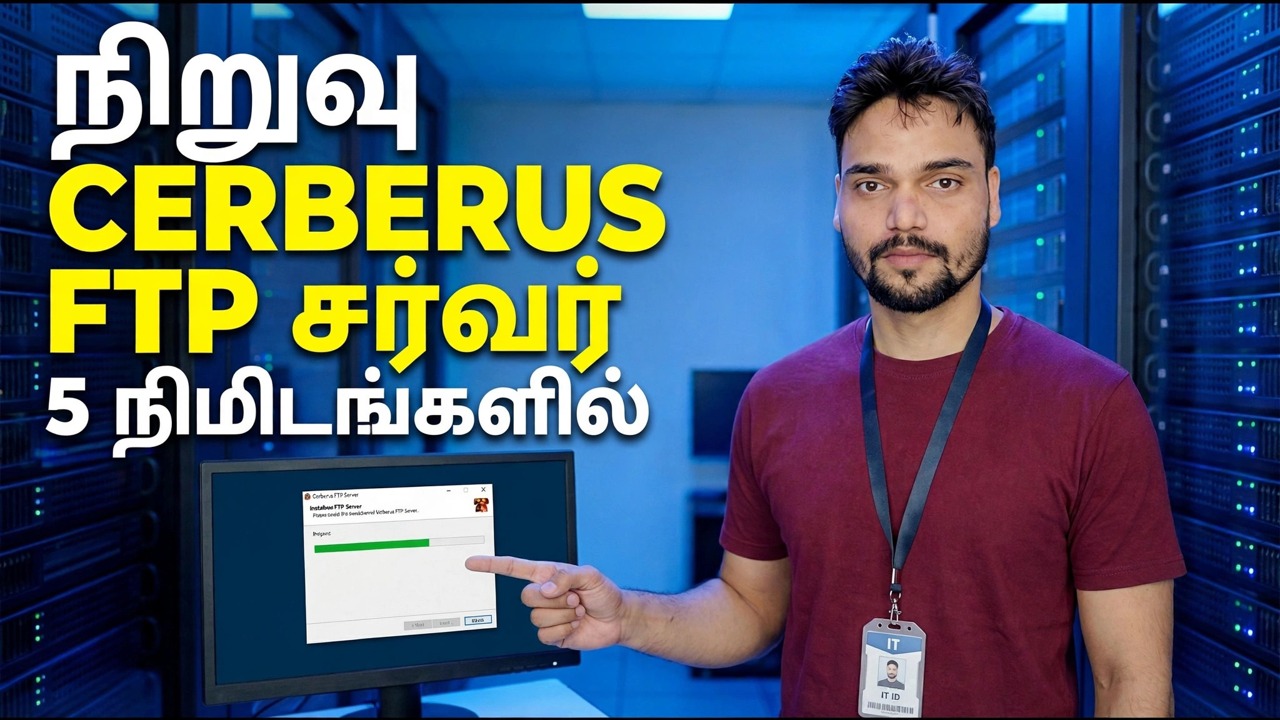
5 நிமிடங்களில் Cerberus FTP சேவையகத்தை நிறுவவும்
Windows இல் Cerberus FTP சேவையகத்தை பாதுகாப்பான முறையில் நிறுவவும் - பதிவிறக்கம், வழிகாட்டி அமைப்பு, ஒரு நபருக்கு ஒரு பயனர் கணக்கு, FTPS மற்றும் SFTP குறியாக்கம், செயலற்ற போர்ட் வரம்பு 11000 முதல் 13000 வரை, ஃபயர்வால் விதிகள் மற்றும் சரியான சோதனை, நேர்மையாக விளக்கப்பட்டது.
📑அத்தியாயங்கள்
- செர்பரஸ் FTP சேவையகம் என்றால் என்ன, அதை நிறுவும் முன் என்ன முடிவு செய்ய வேண்டும்
- பதிவிறக்கி நிறுவவும் — சேவையக மேலாளரில் தொடங்கும் வழிகாட்டி
- ஒரு நபருக்கு ஒரு பயனர் கணக்கு, ஒவ்வொரு நபருக்கும் தேவைப்படும் கோப்புறைகள் மட்டுமே
- என்கிரிப்ஷனை இயக்கு — எளிய FTPக்கு பதிலாக FTPS மற்றும் SFTP
- செயலற்ற போர்ட் வரம்பு 11000 முதல் 13000 மற்றும் அதனுடன் பொருந்த வேண்டிய ஃபயர்வால் விதிகள்
- சேவையகத்திலேயே சோதிக்கவும், பின்னர் LAN இல் உள்ள இரண்டாவது கணினியிலிருந்து
- பதிவைப் படித்து, இணையத்தில் இருந்து FTPயை விலக்கி வைக்கவும்
📋 மேலோட்டம் & படிப்படியான வழிகாட்டி
தொடங்கும் முன் — வேலையை முடிவு செய்யுங்கள்
Cerberus FTP Server என்பது Windows கோப்பு பரிமாற்ற சேவையகமாகும், இது FTP, FTPS, SFTP மற்றும் வலை கிளையண்டிற்கு ஒரு நிரலிலிருந்து சேவை செய்ய முடியும். நிறுவி இயங்குவதற்கு முன்பே எடுக்கப்பட்ட மூன்று முடிவுகளின் மீது ஒரு குறுகிய அமைப்பு நிற்கிறது அல்லது விழுகிறது.
சர்வர் பிசிக்கு நிலையான உள்ளூர் ஐபி முகவரியைக் கொடுங்கள் — வீடியோவின் உதாரணம் 192.168.1.100. மாறும் DHCP முகவரியானது வாடிக்கையாளர்களையும் ஃபயர்வால் விதிகளையும் அமைதியாக உடைக்கிறது. விண்டோஸ் கோப்புறைக்குள் இல்லாமல் தரவு இயக்ககத்தில் முதலில் கோப்பு ரூட் கோப்புறையை உருவாக்கவும் - வீடியோவின் உதாரண ரூட்:
D:\CerberusFilesFinally, decide who connects and from where — the office LAN only, or from outside as well. That one decision controls almost every security step that follows.
செர்பரஸை நிறுவி, தொடங்குதல் வழிகாட்டியை இயக்கவும்
நிறுவியை நிர்வாகியாக இயக்கி இயல்புநிலைகளை ஏற்கவும். செர்பரஸ் அதன் சேவையக மேலாளரை ஒரு தொடக்க வழிகாட்டி மூலம் திறக்கிறது - இந்த நிறுவல் பகுதி வீடியோவின் தலைப்பு குறிப்பிடும் வேகமான பகுதியாகும்.
விஸார்டில், சர்வர் பெயரை அமைத்து, உங்களுக்குத் தேவையான கேட்பவர்களை உறுதிப்படுத்தவும். உங்கள் சொந்த LAN இல் முதல் சோதனைக்கு, 21 போர்ட்டில் FTP போதுமானது. வழிகாட்டி ஒரு சான்றிதழை உருவாக்க அல்லது தேர்ந்தெடுக்க முன்வந்தால், அதை அனுமதிக்கவும் - நீங்கள் அதை பின்னர் மாற்றலாம். நீங்கள் லாக் ஆஃப் செய்த பிறகும் இந்த பிசி தொடர்ந்து கோப்புகளை வழங்க வேண்டும் என்றால், செர்பரஸை Windows சேவையாக இயக்க தேர்வு செய்யவும். நீங்கள் வெளியேறும் போது நிறுத்தப்படும் சர்வர் சர்வர் அல்ல. முடிக்க Setup Server என்பதைக் கிளிக் செய்யவும். சேவையகம் இப்போது அதன் முதல் பயனர் கணக்கிற்கு தயாராக உள்ளது.
ஒரு நபருக்கு ஒரு பயனர் கணக்கை உருவாக்கவும்
சர்வர் மேனேஜரில் பயனர் மேலாளரைத் திறந்து ஒரு நபருக்கு ஒரு கணக்கை உருவாக்கவும், ஒவ்வொன்றும் வலுவான, தனித்துவமான கடவுச்சொல்லை கொண்டு. செர்பரஸ் அதன் சொந்த பயனர் அமைப்பைக் கொண்டுள்ளது, இது விண்டோஸ் கணக்குகளிலிருந்து தனித்தனியாக உள்ளது. முழு அலுவலகத்துடனும் ஒரு பொதுவான உள்நுழைவை ஒருபோதும் பகிர வேண்டாம், மேலும் அநாமதேய எழுத்து அணுகலை ஒருபோதும் இயக்க வேண்டாம்.
ஒவ்வொரு பயனரின் முகப்புக் கோப்புறையையும் நீங்கள் தயாரித்த ரூட்டிற்கு அமைக்கவும், மேலும் ஒவ்வொருவருக்கும் அவர்களுக்குத் தேவையான கோப்புறைகளுக்கு மட்டுமே அணுகலை வழங்கவும் - டெலிவரி பயனருக்கு கணக்கு கோப்புறை தேவையில்லை. எல்லா இடங்களிலும் முழுக் கட்டுப்பாட்டிற்குப் பதிலாக ஒரு கோப்புறைக்கு அனுமதிகளை அமைக்கவும் (பதிவிறக்க மட்டும், பதிவேற்ற மட்டும் அல்லது இரண்டும்). ஒரு நபருக்கு ஒரு கணக்கு என்பது பின்னர் பதிவை அர்த்தமுள்ளதாக மாற்றுகிறது: ஒவ்வொரு இணைப்பும் ஒரு பெயருடன் இணைக்கப்பட்டுள்ளது.
குறியாக்கத்தை இயக்கு — FTPS மற்றும் SFTP
FTPSக்கு, 990 போர்ட்டில் FTPS கேட்பவரைப் பயன்படுத்தவும் (மறைமுகமான TLS), அல்லது போர்ட்டில் TLS தேவை 21 கேட்பவர் (வெளிப்படையான FTPS) — மற்றும் கேட்பவர் அல்லது பயனருக்கு பாதுகாப்பான இணைப்பு தேவைப்படுமாறு அமைக்கவும், அதனால் எளிய உள்நுழைவுகள் மறுக்கப்படும். SFTPக்கு, 22 போர்ட்டில் SSH SFTP கேட்பவரை இயக்கவும். ஒரே மாதிரியான பெயர் இருந்தாலும், SFTP என்பது FTP யிலிருந்து வேறுபட்ட நெறிமுறை: இது SSH இல் இயங்குகிறது, எல்லாவற்றையும் குறியாக்குகிறது, மேலும் அந்த ஒரு போர்ட் மட்டுமே தேவைப்படுகிறது.
FileZilla அல்லது WinSCP உடன் சோதித்து, இணைப்பு உண்மையில் மறைகுறியாக்கப்பட்டதா என்பதை உறுதிப்படுத்தவும் - FileZilla இல், FTPS முதல் முறையாக பூட்டு மற்றும் சான்றிதழைக் காட்டுகிறது. எந்த நெறிமுறையைப் பயன்படுத்த வேண்டும் என்பதை பயனர்களுக்குத் தெளிவாகச் சொல்லுங்கள்: FTPS க்கு அடுத்ததாக எளிய FTP திறந்திருந்தால், மக்கள் பாதுகாப்பற்ற ஒன்றைப் பயன்படுத்துவார்கள்.
Passive Port Range மற்றும் Firewall ஐ ஒன்றாக அமைக்கவும்
ஒரு FTP உள்நுழைவு கட்டுப்பாட்டு போர்ட்டில் பயணிக்கிறது, ஆனால் கோப்புறை பட்டியல்கள் மற்றும் கோப்புகள் சேவையகம் அதன் செயலற்ற வரம்பிலிருந்து தேர்ந்தெடுக்கும் தனித்தனி தரவு துறைமுகங்களில் பயணிக்கிறது. செர்பரஸ் இயல்புநிலை செயலற்ற வரம்பு — வீடியோவில் பயன்படுத்தப்பட்டது — இது:
11000-13000You can narrow the range in Server Manager, but keep at least a few hundred ports — each listing or transfer uses one, and a used port cannot be reused for several minutes. Whatever range is set in Cerberus is the range every other step must match exactly.
In Windows Defender Firewall, allow the Cerberus program, or create inbound rules for the control ports you actually use (21, 22, 990 or 443) plus the full passive range. Scope the rules to your LAN subnet on a LAN-only server — do not open ports to Any if the server never serves the internet. If outside access is genuinely needed, forward the same ports on the router to the server's fixed IP, and only with FTPS or SFTP from Step 4 switched on.
உள்ளூரில் சோதிக்கவும், பின்னர் இரண்டாவது கணினியிலிருந்து
விரிவாக்கும் வட்டங்களில் சோதனை செய்யுங்கள், தோல்வியானது எந்த அடுக்கு உடைந்தது என்பதை உங்களுக்குத் தெரிவிக்கும். முதலில், சர்வரிலேயே, கட்டளை வரியைத் திறந்து, Windows FTP கிளையண்டுடன் லோக்கல் ஹோஸ்டுடன் இணைக்கவும்:
ftp 127.0.0.1A 230 reply after you enter a user's name and password means the service and that account both work. Then, from a second PC on the LAN, connect to the server's fixed IP the same way — using the secure protocol for the real test:
ftp 192.168.1.100Upload a test file, download it back, and also try to open a folder that user should not be able to see. All three results matter — a login that works but shows the wrong folders is not a pass.
முடிந்தது என்று அழைப்பதற்கு முன் பதிவைப் படிக்கவும்
செர்பரஸ் பதிவைத் திறந்து, உங்கள் சோதனைகள் சரியான பயனர், சரியான IP முகவரி மற்றும் சரியான முடிவுடன் தோன்றுவதை உறுதிப்படுத்தவும். ஒவ்வொரு கணக்கும் ஒருவருக்குச் சொந்தமானது என்பதால், "யார் இணைத்தார்கள், யார் பதிவேற்றினார்கள், யார் தோல்வியுற்றனர்" என்று பதிவில் பதிலளிக்க முடியும் — அது முடியாவிட்டால், பதிவு செய்ததை இப்போதே சரிசெய்யலாம், ஒரு சம்பவத்திற்குப் பிறகு அல்ல.
ஒரு நேர்மையான நிறைவுக் குறிப்பு: நிறுவல் விரைவானது - வீடியோவின் "5 நிமிடங்கள்" ஃப்ரேமிங் எங்கிருந்து வருகிறது - ஆனால் இந்தப் பக்கத்தில் உள்ள பாதுகாப்பு படிகள் அதிக நேரம் எடுக்கும், மேலும் அவை உண்மையான வேலை. ஒரு நபருக்கு ஒரு கணக்கு, என்க்ரிப்ஷன் ஆன், சர்வரில் பொருத்தப்பட்ட செயலற்ற போர்ட்கள், ஃபயர்வால் மற்றும் ரூட்டர் மற்றும் எளிய FTP ஆகியவை இணையத்தில் இருந்து விலக்கப்பட்டுள்ளன. அவற்றைத் தவிர்க்கவும், நேரம் சேமிக்கப்படவில்லை — கடன் வாங்கப்பட்டது.
🏷️Topic Search Variables & Keywords
படிப்படியாக சரிசெய்தல் வழிகாட்டி & தீர்வுகள் - 5 நிமிடங்களில் CERBERUS FTP சேவையகத்தை நிறுவவும். டெக்னிக்கல் அன்ஷூ மூலம் திரையில் ஆர்ப்பாட்டம்.
விண்டோஸில் Cerberus FTP சேவையகத்தை பாதுகாப்பான முறையில் நிறுவவும் - பதிவிறக்கம், வழிகாட்டி அமைப்பு, ஒரு நபருக்கு ஒரு பயனர், FTPS மற்றும் SFTP குறியாக்கம், செயலற்ற போர்ட் வரம்பு 11000 முதல் 13000 வரை, ஃபயர்வால் விதிகள் மற்றும் சோதனை, நேர்மையாக விளக்கப்பட்டுள்ளது.
(டிரான்ஸ்கிரிப்ட் இங்கே மூலப் பக்கத்தில் முடிகிறது)
❓ அடிக்கடி கேட்கப்படும் கேள்விகள்
ஆம்! டெக்னிக்கல் அன்ஷு மூலம் நிரூபிக்கப்பட்ட அனைத்து வழிகாட்டிகளும் முறைகளும் இலவச, சட்ட மற்றும் கல்வி ஆதாரங்களைப் பயன்படுத்துகின்றன.
நிச்சயமாக! ஒவ்வொரு அடியும் விரிவான வழிமுறைகளுடன் திரையில் காண்பிக்கப்படும், எனவே எவரும் எளிதாக பின்பற்றலாம்.
YouTube வீடியோவில் நேரடியாக கருத்துத் தெரிவிக்கவும், எங்கள் சமூகமும் தொழில்நுட்ப அன்ஷுவும் உங்களுக்கு உதவுவார்கள்.
🚀 YouTube இல் முழு டுடோரியலைப் பார்க்கவும்
🚀 YouTube இல் முழுப் படிப்படியான வீடியோ டுடோரியலைப் பார்க்கவும்: https://www.youtube.com/watch?v=IA_O2V2-ZFE
IT ஆதரவு, Windows சரிசெய்தல் மற்றும் சர்வர் மேலாண்மை ஆகியவற்றிற்கு டெக்னிக்கல் அன்ஷுவுக்கு குழுசேரவும்.
▶️ முழு வீடியோவைப் பார்க்கவும்