கணினி தொடங்கவில்லையா? முதலில் இதை சரிபார்க்கவும் 🔥
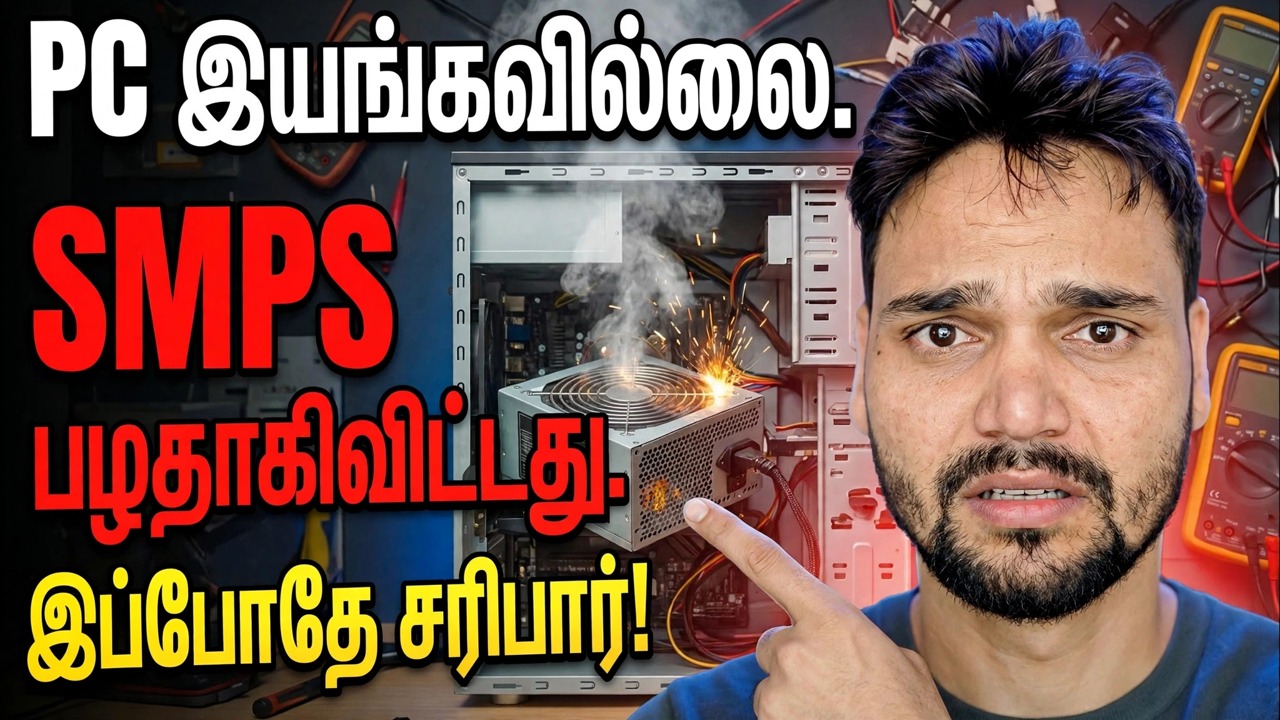
நீங்கள் ஆற்றல் பொத்தானை அழுத்தினால் எதுவும் நடக்காது - அல்லது மின்விசிறிகள் சுழலும், விளக்குகள் ஒளிரும், திரை கருப்பாக இருக்கும். புதிய மதர்போர்டு அல்லது புதிய எஸ்எம்பிஎஸ் விலைக்கு முன், இந்த காசோலைகளை இந்த வரிசையில் இயக்கவும். பெரும்பாலான வீடுகள் மற்றும் சிறிய அலுவலகங்களில் கொலையாளி சிறிய, தளர்வான அல்லது அணைக்கப்பட்டதாக மாறிவிடும்.
📑அத்தியாயங்கள்
- முதலில் இயந்திரத்தைப் படியுங்கள் - அது எங்கு பார்க்க வேண்டும் என்பதை தீர்மானிக்கிறது
- சுவர் பவர் சங்கிலியை சரிபார்க்கவும் - சாக்கெட், நீட்டிப்பு பலகை மற்றும் SMPS சுவிட்ச்
- மீதமுள்ள கட்டணத்தை வடிகட்டவும் — 30-வினாடி மீட்டமைவு
- ரேம் மற்றும் முக்கிய பவர் கனெக்டர்களை மீண்டும் அமைக்கவும்
- குறைந்த துவக்கத்திற்கு - ஒரு குச்சி, கூடுதலாக எதுவும் இல்லை
- பீப்களைக் கேளுங்கள், விளக்குகளைப் படியுங்கள், நேர்மையாக முடிவு செய்யுங்கள்
📋 மேலோட்டம் & படிப்படியான வழிகாட்டி
இயந்திரத்தைத் தொடுவதற்கு முன் அதைப் படியுங்கள்
அமைச்சரவையை இன்னும் திறக்க வேண்டாம். "தொடங்காது" என்பது உண்மையில் ஒரே கோட் அணிந்தால் நான்கு வெவ்வேறு பிரச்சனைகள்: பவர் இல்லை (ஒளி இல்லை, மின்விசிறி இல்லை, ஒலி இல்லை), பவர் ஆனால் படம் இல்லை (விசிறிகள் சுழலும், திரை கருப்பு), வினாடிகளில் இறக்கும் ஒரு தொடக்கம் மற்றும் பீப் அல்லது ஒளிரும் விளக்குகள் மூலம் அதன் பிழையைப் புகாரளிக்கும் இயந்திரம். பவர் பட்டனை ஒருமுறை அழுத்தி, சாட்சியாகப் பார்க்கவும் — எங்கும் ஒளி, மின்விசிறிகள் துடிக்கிறதா அல்லது அசையாமல் இருக்கிறதா, பீப் ஒலியா, கிளிக் செய்தானா அல்லது முழு அமைதியா? பின்னர் அனைத்து சரிசெய்தல்களிலும் மிகவும் பயனுள்ள கேள்வியைக் கேளுங்கள்: என்ன மாறியது? PC நகர்த்தப்பட்டது அல்லது சுத்தம் செய்யப்பட்டது, ஒரு பகுதி சேர்க்கப்பட்டது, மின்வெட்டு அல்லது புயல் ஏற்பட்டது. தொடங்காத வழக்குகளில் பாதி இங்கேயே வாக்குமூலம் அளிக்கின்றன. மீதமுள்ள படிகளை வரிசையாகச் செய்து, ஒரு நேரத்தில் ஒரு மாற்றம் செய்து, ஒவ்வொன்றிற்கும் பிறகு இயந்திரம் என்ன செய்கிறது என்பதைக் கவனியுங்கள்.
சுவர் பவர் செயின் மூலம் வேலை செய்யுங்கள்
சுவரில் இருந்து கணினியை நோக்கி வேலை செய்யுங்கள். ஃபோன் சார்ஜர் அல்லது விளக்கு மூலம் சாக்கெட்டை சோதிக்கவும் — சாக்கெட்டுகள் மற்றும் ஸ்விட்ச்போர்டுகள் இறந்துவிடும். பிசி நீட்டிப்பு பலகை அல்லது ஸ்பைக் கார்டு மூலம் இயங்கினால், அவற்றின் சுவிட்சுகள் மற்றும் உருகிகள் அமைதியாக தோல்வியடைவதை அறிந்து கொள்ளுங்கள்: பிசியை நேரடியாக சுவரில் செருகி ஒருமுறை முயற்சிக்கவும். டெஸ்க்டாப்பில், SMPS இன் (பவர் சப்ளை) பின்புறத்தில் உள்ள ராக்கர் சுவிட்சைக் கண்டுபிடித்து, அது 1 இல் இருப்பதை உறுதிப்படுத்தவும், 0 அல்ல - சுத்தம் செய்யும் போது மற்றும் எடுத்துச் செல்லும் போது அது பம்ப் செய்யப்படுகிறது. இறுதியாக, மின் கேபிளை இரு முனைகளிலும் உறுதியாகத் தள்ளுங்கள்; விநியோக முடிவில் ஒரு அரை-அமர கேபிள் ஒரு உன்னதமானது. மடிக்கணினியில், இரண்டாவது சாக்கெட்டை முயற்சிக்கவும், மற்றவற்றுக்கு முன் சார்ஜிங் லைட்டைப் பார்க்கவும்.
மீதமுள்ள கட்டணத்தை வடிகட்டவும்
இது மூடநம்பிக்கை போல் தெரிகிறது, இல்லை. எல்லாவற்றையும் அணைத்து, பவர் கேபிளை அவிழ்த்து (லேப்டாப்பில், சார்ஜரை வெளியே எடுக்கவும்), பின்னர் பவர் பட்டனை 20 முதல் 30 வினாடிகள் அழுத்திப் பிடிக்கவும். இது போர்டின் சர்க்யூட்களில் இருக்கும் எஞ்சிய கட்டணத்தை வடிகட்டுகிறது மற்றும் பட்டனை முழுவதுமாக புறக்கணிக்கக்கூடிய ஒரு தொங்கும் ஆற்றல் மேலாண்மை நிலையை மீட்டமைக்கிறது. சில வினாடிகள் காத்திருந்து, மீண்டும் செருகவும், மீண்டும் முயற்சிக்கவும். இது ஒன்றும் செலவாகாது, ஆபத்து எதுவும் இல்லை, மேலும் கல் செத்துப்போனதாகத் தோன்றிய வியக்கத்தக்க எண்ணிக்கையிலான இயந்திரங்களை உண்மையாக உயிர்ப்பிக்கிறது.
ரேம் மற்றும் ஈஸி பிளக்குகளை மீண்டும் அமைக்கவும்
இன்னும் இறந்துவிட்டதா? பவர் ஆஃப், அன்ப்ளக், ஒரு நிமிடம் காத்திருந்து, பக்க பேனலைத் திறக்கவும். உங்கள் கைகளில் இருந்து எந்த நிலையான பொருளையும் வெளியேற்ற முதலில் சேஸின் உலோகத்தைத் தொடவும். டெஸ்க்டாப்பின் உள்ளே, மூன்று விஷயங்கள் அமைதியாக வேலை செய்கின்றன: ரேம் ஸ்டிக்ஸ், பெரிய 24-பின் பிரதான மின் இணைப்பு மற்றும் சிறிய 4 அல்லது 8 பின் CPU பவர் கனெக்டர் செயலிக்கு அருகில். ஒவ்வொரு இணைப்பானையும் ஒரு உறுதியுடன் அழுத்தவும். RAM க்கு, இறுதி கிளிப்களைத் திறந்து, ஒவ்வொரு குச்சியையும் வெளியே தூக்கி, இரண்டு கிளிப்புகளும் கிளிக் செய்யும் வரை பின் தள்ளவும். போர்டின் கார்னர் பின்களில் உள்ள சிறிய முன்-பேனல் கம்பிகளைப் பார்க்கவும் - பவர்-ஸ்விட்ச் ஜோடி பாப் ஆஃப் செய்யப்பட்டிருந்தால், உங்கள் பட்டன் ஒன்றும் இணைக்கப்படவில்லை. இந்த பாஸ் மறுசீரமைப்பு பற்றியது, மாற்றுவது அல்ல.
குறைந்தபட்ச துவக்கத்திற்கு அகற்றவும்
இயந்திரம் இயங்கும் ஆனால் படத்தைக் காட்டவில்லை என்றால், அதைத் தொடங்கக்கூடிய சிறிய அமைப்பாகக் குறைக்கவும். டிரைவ்கள், டாங்கிள்கள், பிரிண்டர்கள் - ஒவ்வொரு யூ.எஸ்.பி கூடுதல் இணைப்பையும் அவிழ்த்து, பவர், மானிட்டர் மற்றும் கீபோர்டை மட்டும் இணைக்கவும். ஒரு ரேம் ஸ்டிக்கை, ஸ்லாட்டில் உங்கள் மதர்போர்டு கையேடு பெயர்களை சிங்கிள்-ஸ்டிக் பயன்படுத்தவும். உங்கள் செயலியில் உள்ளமைக்கப்பட்ட கிராபிக்ஸ் இருந்தால், இந்தச் சோதனைக்காக மானிட்டரை மதர்போர்டின் வீடியோ போர்ட்டில் செருகவும், நீங்கள் வழக்கமாக கிராபிக்ஸ் கார்டைப் பயன்படுத்தினாலும் கூட.
கேளுங்கள், பார்த்து நேர்மையாக முடிவு செய்யுங்கள்
இந்த இறுதி பவர்-அப்பில், உங்கள் காதுகளையும் கண்களையும் பயன்படுத்தவும். ஒரு மீண்டும் வரும் பீப் பேட்டர்ன், அல்லது ஒரு லேபிளில் சிக்கியிருக்கும் சிறிய பிழைப்பு எல்இடி (CPU, DRAM, VGA, BOOT), இயந்திரம் அதன் சொந்த சந்தேகத்திற்குரிய நபரை பெயரிடுகிறது - வடிவத்தை சரியாக எழுதுங்கள். ஒரு சுழற்சியில் தொடங்கும் மற்றும் நிறுத்தும் மின்விசிறிகள், அல்லது நொடிகளில் மரணம் நேரும், பாதுகாப்பு மற்றும் வெப்பத்தை நோக்கி வேறு வழியைக் காட்டுகின்றன. மேலே உள்ள சரிபார்ப்புகள் அதை சரிசெய்தால், நீங்கள் முடித்துவிட்டீர்கள். அவர்கள் குறையைக் குறைத்துவிட்டால், நீங்கள் என்ன கையாளுகிறீர்கள் என்பது இப்போது உங்களுக்குத் தெரியும். எதுவும் பதிலளிக்கவில்லை என்றால், அதுவும் ஒரு விளைவாகும்: மின் பாதையிலோ அல்லது பலகையிலோ தவறு உள்ளது, அது உதிரி பாகங்களுடன் கூடிய பெஞ்ச் வேலை - யூகங்களின் அடிப்படையில் கூறுகளை வாங்கத் தொடங்குவதற்கு ஒரு காரணம் அல்ல.
🏷️Topic Search Variables & Keywords
படிப்படியாகப் பிழைகாணல் வழிகாட்டி & தீர்வுகள் - கணினி எஸ்எம்எஸ் ஆன் ஆகவில்லை, இப்போது சரிபார்க்கவும்! டெக்னிக்கல் அன்ஷூ மூலம் திரையில் ஆர்ப்பாட்டம்.
கணினி தொடங்கவில்லையா? இந்த முதல் காசோலைகளை சரியான வரிசையில் இயக்கவும் - சுவர் சக்தி, மீதமுள்ள சார்ஜ் வடிகால், ரேம் ரீசீட், குறைந்தபட்ச பூட், பீப்ஸ் மற்றும் விளக்குகள் - பிசி இறந்துவிட்டதாக நீங்கள் கருதும் முன்.
(டிரான்ஸ்கிரிப்ட் இங்கே மூலப் பக்கத்தில் முடிகிறது)
❓ அடிக்கடி கேட்கப்படும் கேள்விகள்
ஆம்! டெக்னிக்கல் அன்ஷு மூலம் நிரூபிக்கப்பட்ட அனைத்து வழிகாட்டிகளும் முறைகளும் இலவச, சட்ட மற்றும் கல்வி ஆதாரங்களைப் பயன்படுத்துகின்றன.
நிச்சயமாக! ஒவ்வொரு அடியும் விரிவான வழிமுறைகளுடன் திரையில் காண்பிக்கப்படும், எனவே எவரும் எளிதாக பின்பற்றலாம்.
YouTube வீடியோவில் நேரடியாக கருத்துத் தெரிவிக்கவும், எங்கள் சமூகமும் தொழில்நுட்ப அன்ஷுவும் உங்களுக்கு உதவுவார்கள்.
🚀 YouTube இல் முழு டுடோரியலைப் பார்க்கவும்
🚀 YouTube இல் முழுப் படிப்படியான வீடியோ டுடோரியலைப் பார்க்கவும்: https://www.youtube.com/watch?v=UaC3garK-Ew
IT ஆதரவு, Windows சரிசெய்தல் மற்றும் சர்வர் மேலாண்மை ஆகியவற்றிற்கு டெக்னிக்கல் அன்ஷுவுக்கு குழுசேரவும்.
▶️ முழு வீடியோவையும் பார்க்கவும்