விண்டோஸ் 11 க்கு இலவசமாக மேம்படுத்தவும்
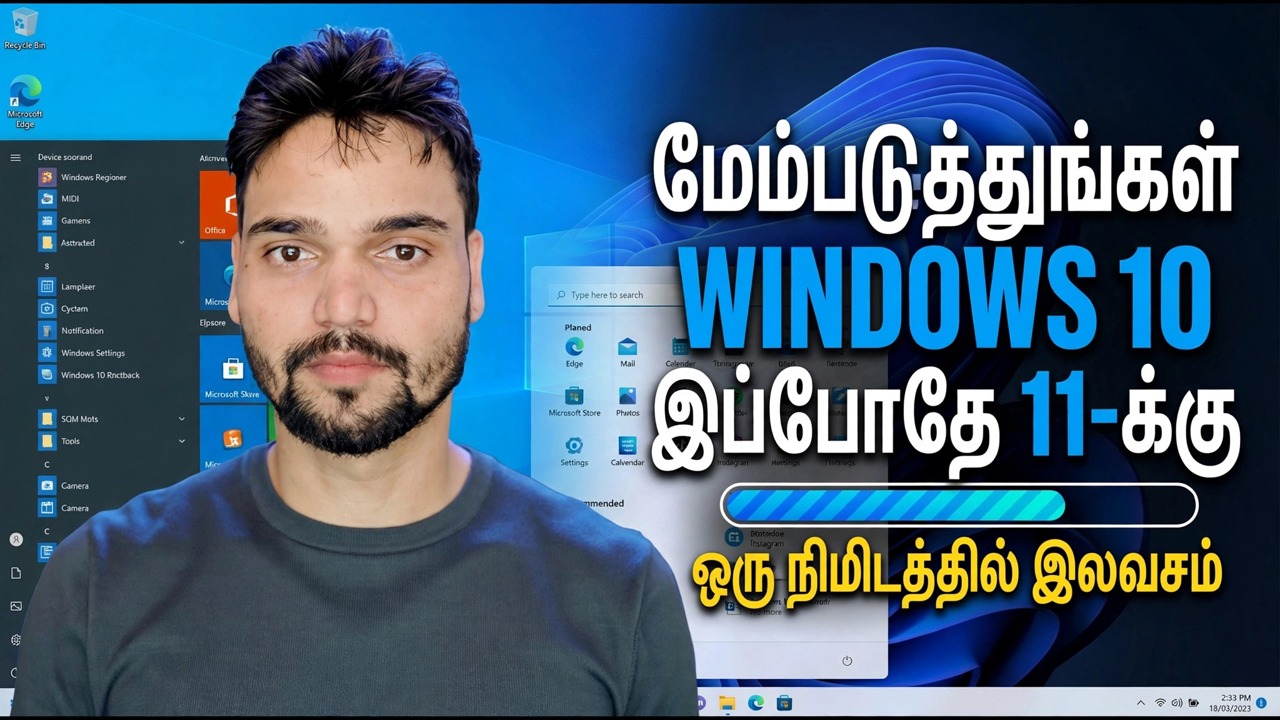
Windows 10 இலிருந்து இலவசமாக Windows 11 க்கு மேம்படுத்தவும் - உண்மையாக எதையும் செலுத்தாதவர்கள், ஒரு உரிம நிபந்தனை, PC Health Check, அதிகாரப்பூர்வ மேம்படுத்தல் வழிகள் மற்றும் பிறகு செயல்படுத்தும் சோதனை.
📑அத்தியாயங்கள்
- முதலில் நேர்மையான பதில் - உண்மையாக எதையும் செலுத்தாதவர் மற்றும் ஒரு உரிம நிபந்தனை
- செயல்படுத்தலைச் சரிபார்த்து, உங்கள் Windows 10 பதிப்பு (slmgr /xpr மற்றும் winver)
- மைக்ரோசாப்டின் பிசி ஹெல்த் செக் மூலம் வன்பொருளைச் சரிபார்க்கவும்
- உங்கள் கோப்புகளை மேம்படுத்தும் முன் காப்புப் பிரதி எடுக்கவும்
- வழி ஒன்று - Windows Update மூலம் மேம்படுத்தவும்
- வழி இரண்டு - சலுகை இல்லாதபோது நிறுவல் உதவியாளர்
- மேம்படுத்தல் என்ன வைத்திருக்கும், அதற்கு எடுக்கும் நேரம்
- மேம்படுத்திய பிறகு - செயல்படுத்தும் சோதனை
- 10-நாள் ரோல்பேக் சாளரம் - Windows 10 க்கு திரும்பவும்
📋 மேலோட்டம் & படிப்படியான வழிகாட்டி
முதலில் நேர்மையான பதில் - இலவசம் என்றால் இலவசம், ஒரு நிபந்தனையுடன்
Windows 10 இலிருந்து Windows 11 க்கு மேம்படுத்த எந்த செலவும் இல்லை. மைக்ரோசாப்ட் இதற்கு ஒருபோதும் கட்டணம் வசூலிக்கவில்லை, மேலும் தகுதியான PCகளுக்கான இலவச மேம்படுத்தல் பாதை இன்னும் திறந்தே உள்ளது - இறுதியில் பணம் செலுத்தும் திரை மறைவு இல்லை. ஆனால் இலவசத்திற்கு ஒரு நிபந்தனை உள்ளது, மற்ற அனைத்தும் அதில் தொங்கும்: உங்கள் Windows 10 உண்மையான உரிமம் மற்றும் செயல்படுத்தப்பட்டிருக்க வேண்டும். மேம்படுத்தல் உங்கள் தற்போதைய உரிமத்தை Windows 11 க்கு கொண்டு செல்கிறது - இது உரிமத்தை உருவாக்காது மற்றும் விடுபட்டதை மன்னிக்காது. உரிமம் பெற்றது, உரிமம் பெற்றது; உரிமம் பெறாத, உரிமம் பெறாத. உங்கள் Windows 10 இன்று "செயல்படுத்தப்படவில்லை" வாட்டர்மார்க் காட்டினால், மேம்படுத்தப்பட்ட பிறகு Windows 11 அதே வாட்டர்மார்க் காண்பிக்கும்.
செயல்படுத்துதலைச் சரிபார்த்து, உங்கள் Windows 10 பதிப்பைக் கவனியுங்கள்
ஏதேனும் மேம்படுத்தல் பொத்தானைத் தொடும் முன், உரிமப் பக்கத்தை உறுதிப்படுத்தவும். அமைப்புகள் → சிஸ்டம் → ஆக்டிவேஷன் என்பதைத் திறக்கவும் - இது டிஜிட்டல் உரிமத்துடன் விண்டோஸ் இயக்கப்பட்டது எனக் கூற வேண்டும். வீடியோவின் சொந்த காசோலையுடன் கட்டளை வரியில் இருந்து அதே பதில் வருகிறது:
slmgr /xprஉங்கள் தற்போதைய பதிப்பையும் கவனியுங்கள் - சமீபத்திய Windows 10 (பதிப்பு 22H2) இல் இருப்பதால் மேம்படுத்தல் சலுகை மற்றும் மேம்படுத்தல் சீராக இருக்கும்:
winverPC Health Check மூலம் வன்பொருளைச் சரிபார்க்கவும்
Windows 11 ஆதரிக்கப்படும் 64-பிட் செயலி, 4 ஜிபி ரேம், 64 ஜிபி சேமிப்பு, செக்யூர் பூட் திறன் கொண்ட யுஇஎஃப்ஐ ஃபார்ம்வேர் மற்றும் டிபிஎம் 2.0 சிப் ஆகியவற்றைக் கேட்கிறது. மைக்ரோசாப்டின் இலவச PC Health Check ஆப்ஸ் - மைக்ரோசாப்டின் சொந்த Windows 11 பக்கத்திலிருந்து மட்டும் பதிவிறக்கம் செய்யாதீர்கள், நகல் கேட் தளங்களில் இருந்து ஒருபோதும் பதிவிறக்க வேண்டாம் - அனைத்தையும் சோதித்து ஆம் அல்லது இல்லை என்று நேரடியாகக் கொடுக்கிறது. எல்லா முடிவுகளையும் காண்க என்பதைக் கிளிக் செய்யவும்: ஒவ்வொரு தேவைக்கும் அதன் சொந்த வரி கிடைக்கும், எனவே எந்த கதவு மூடப்பட்டுள்ளது என்பதை நீங்கள் சரியாகப் பார்க்கலாம்.
உங்கள் கோப்புகளை மேம்படுத்தும் முன் காப்புப்பிரதி எடுக்கவும்
இந்தப் படி விருப்பமானது அல்ல. உங்கள் ப்ரோகிராம்கள், கோப்புகள் மற்றும் அமைப்புகளை வைத்திருக்கும் வகையில் இன்-ப்ளேஸ் மேம்படுத்தல் வடிவமைக்கப்பட்டுள்ளது, மேலும் இது வழக்கமாகச் செய்யும் - ஆனால் உங்கள் முக்கியமான கோப்புகளை வெளிப்புற டிரைவ் அல்லது கிளவுட் ஸ்டோரேஜுக்கு முதலில் காப்புப் பிரதி எடுக்கவும். காப்புப்பிரதி என்பது பாதுகாப்பான சாலையில் கூட நீங்கள் அணியும் சீட் பெல்ட் ஆகும்: மேம்படுத்தலில் ஏதேனும் இடையூறு ஏற்பட்டால் - மின் இழப்பு, செயலிழந்த இயக்கி, மோசமான மறுதொடக்கம் - மேம்படுத்தல் தொட முடியாத இடத்தில் உங்கள் கோப்புகள் ஏற்கனவே பாதுகாப்பாக உள்ளன. முழு செயல்முறைக்கும் ஒரு மடிக்கணினியை பவரில் செருகவும்.
வழி ஒன்று - Windows Update மூலம் மேம்படுத்தவும்
வீடியோ பின்பற்றும் பாதை இதுதான், மேலும் எளிதானது, ஏனெனில் Windows உங்களுக்காக இணக்கமான வேலையைச் செய்கிறது. அமைப்புகள் → புதுப்பிப்பு & பாதுகாப்பு → விண்டோஸ் புதுப்பிப்பு என்பதைத் திறந்து புதுப்பிப்புகளைச் சரிபார்க்கவும் என்பதைக் கிளிக் செய்யவும். தகுதியான கணினியில் Windows 11 க்கு மேம்படுத்தல் தயாராக உள்ளது என்று ஒரு பேனர் தோன்றும். பதிவிறக்கி நிறுவு என்பதைக் கிளிக் செய்யவும். பதிவிறக்கம் பல ஜிபி ஆகும், எனவே அதற்கு நேரத்தையும் நிலையான இணைப்பையும் கொடுங்கள். கேட்கும் போது, மறுதொடக்கம் - PC சில முறை மறுதொடக்கம் செய்து, உங்கள் பயன்பாடுகள், கோப்புகள் மற்றும் அமைப்புகளுடன் Windows 11 டெஸ்க்டாப்பில் இறங்கும்.
வழி இரண்டு - சலுகை இல்லாத போது நிறுவல் உதவியாளர்
Windows புதுப்பிப்பில் பேனர் இல்லை என்பது தானாகவே மேம்படுத்தல் இல்லை என்று அர்த்தம் இல்லை. மைக்ரோசாப்டின் இலவச Windows 11 இன்ஸ்டாலேஷன் அசிஸ்டண்ட், Microsoft இன் சொந்த பதிவிறக்கப் பக்கத்திலிருந்து (microsoft.com/software-download/windows11), அதே தகுதிச் சரிபார்ப்பை இயக்கி, அதே மேம்படுத்தலை கைமுறையாகத் தொடங்குகிறது. இது நிலையான இரண்டாவது பாதை - ஒரு தந்திரம் அல்ல, பைபாஸ் அல்ல. அசிஸ்டண்ட் மறுத்தால், உங்கள் பிசி தவறவிட்ட தேவையை அது பெயரிடுகிறது, மேலும் அந்த செய்தியில் செயல்பட வேண்டிய உண்மை. microsoft.com இலிருந்து மட்டும் மேம்படுத்தல் கருவிகளைப் பதிவிறக்கவும் - "இலவச மேம்படுத்தல்" அல்லது மலிவான செயல்படுத்தும் விசையை விற்கும் எந்தத் தளமும் உங்களுக்குச் சிக்கலைக் கொடுக்கிறது.
மேம்படுத்திய பிறகு - செயல்படுத்துவதைச் சரிபார்த்து, உங்கள் பயன்பாடுகளைச் சோதிக்கவும்
புதிய பணிப்பட்டியை மட்டும் பாராட்ட வேண்டாம். முதல் ஒரு மணி நேரத்திற்குள், அமைப்புகள் → சிஸ்டம் → செயல்படுத்துதல் என்பதைத் திறக்கவும்: முறையான உரிமம் பெற்ற மேம்படுத்தலில், விண்டோஸ் டிஜிட்டல் உரிமத்துடன் செயல்படுத்தப்பட்டதாகக் கூறுகிறது. படி 2 இலிருந்து slmgr /xpr காசோலை ஒரே வரியில் அதே பதிலை அளிக்கிறது. அது செயல்படுத்தப்படவில்லை என்று கூறினால், காரணம் உங்கள் Windows 10 உரிம நிலையுடன் வந்தது - மேம்படுத்தல் அதை ஒருபோதும் மாற்றாது. Windows Updateஐ மீண்டும் ஒருமுறை இயக்கி, அது வழங்குவதை நிறுவி, உங்கள் நாள் சார்ந்த இரண்டு அல்லது மூன்று நிரல்களைத் திறக்கவும் - உங்கள் கணக்கியல் தொகுப்பு, உங்கள் அச்சுப்பொறி, உங்கள் VPN - ஏனெனில் பாதுகாக்கப்பட்ட மற்றும் சரிபார்க்கப்பட்ட வெவ்வேறு சொற்கள்.
உங்கள் மனதை மாற்ற 10 நாட்கள்
அத்தியாவசியமான ஏதாவது உடைந்தால், வீட்டிற்கு சுத்தமான வழி உள்ளது. மேம்படுத்தப்பட்ட முதல் 10 நாட்களுக்கு, அமைப்புகள் → சிஸ்டம் → மீட்டெடுப்பு → திரும்பிச் செல்லுங்கள் உங்கள் தனிப்பட்ட கோப்புகளை அப்படியே Windows 10 க்கு திருப்பிவிடும்; மேம்படுத்தப்பட்ட பிறகு செய்யப்பட்ட பயன்பாடுகள் மற்றும் மாற்றங்கள் அகற்றப்படும். உங்கள் C டிரைவில் இருக்கும் Windows.old கோப்புறையைச் சாளரம் சார்ந்துள்ளது - எனவே நீங்கள் முடிவு செய்து கொண்டிருக்கும் போதே முந்தைய விண்டோஸ் நிறுவல்களை நீக்கும் க்ளீனப்களை இயக்க வேண்டாம். 10 ஆம் நாளுக்குப் பிறகு அந்த கதவு மூடப்படும், அதனால்தான் படி 7 இல் உள்ள ஆப்ஸ் சோதனையானது முதல் மாதத்தில் அல்ல, முதல் நாட்களில் இருக்கும்.
🏷️Topic Search Variables & Keywords
படிப்படியாக சரிசெய்தல் வழிகாட்டி & தீர்வுகள் - Windows 11 க்கு இலவசமாக மேம்படுத்தவும். டெக்னிக்கல் அன்ஷூ மூலம் திரையில் ஆர்ப்பாட்டம்.
Windows 10 இலிருந்து இலவசமாக Windows 11 க்கு மேம்படுத்தவும் - உண்மையாக எதுவும் செலுத்தாதவர்கள், ஒரே உரிம நிபந்தனை, PC Health Check, மேம்படுத்தல் வழிகள் மற்றும் பிறகு செயல்படுத்தும் சோதனை.
(மூலப் பக்கத்தில் உள்ள டிரான்ஸ்கிரிப்ட் இந்த கட்டத்தில் முடிவடைகிறது - முழு ஒத்திகைக்கு மேலே உள்ள வீடியோவைப் பார்க்கவும்.)
❓ அடிக்கடி கேட்கப்படும் கேள்விகள்
ஆம்! டெக்னிக்கல் அன்ஷு மூலம் நிரூபிக்கப்பட்ட அனைத்து வழிகாட்டிகளும் முறைகளும் இலவச, சட்ட மற்றும் கல்வி ஆதாரங்களைப் பயன்படுத்துகின்றன.
நிச்சயமாக! ஒவ்வொரு அடியும் விரிவான வழிமுறைகளுடன் திரையில் காண்பிக்கப்படும், எனவே எவரும் எளிதாக பின்பற்றலாம்.
YouTube வீடியோவில் நேரடியாக கருத்துத் தெரிவிக்கவும், எங்கள் சமூகமும் தொழில்நுட்ப அன்ஷுவும் உங்களுக்கு உதவுவார்கள்.
🚀 YouTube இல் முழு டுடோரியலைப் பார்க்கவும்
🚀 YouTube இல் முழு படிப்படியான வீடியோ டுடோரியலைப் பார்க்கவும்: https://www.youtube.com/watch?v=pDUgLrrGDIQ
IT ஆதரவு, Windows சரிசெய்தல் மற்றும் சர்வர் மேலாண்மை ஆகியவற்றிற்கு டெக்னிக்கல் அன்ஷுவுக்கு குழுசேரவும்.
▶️ முழு வீடியோவைப் பார்க்கவும்