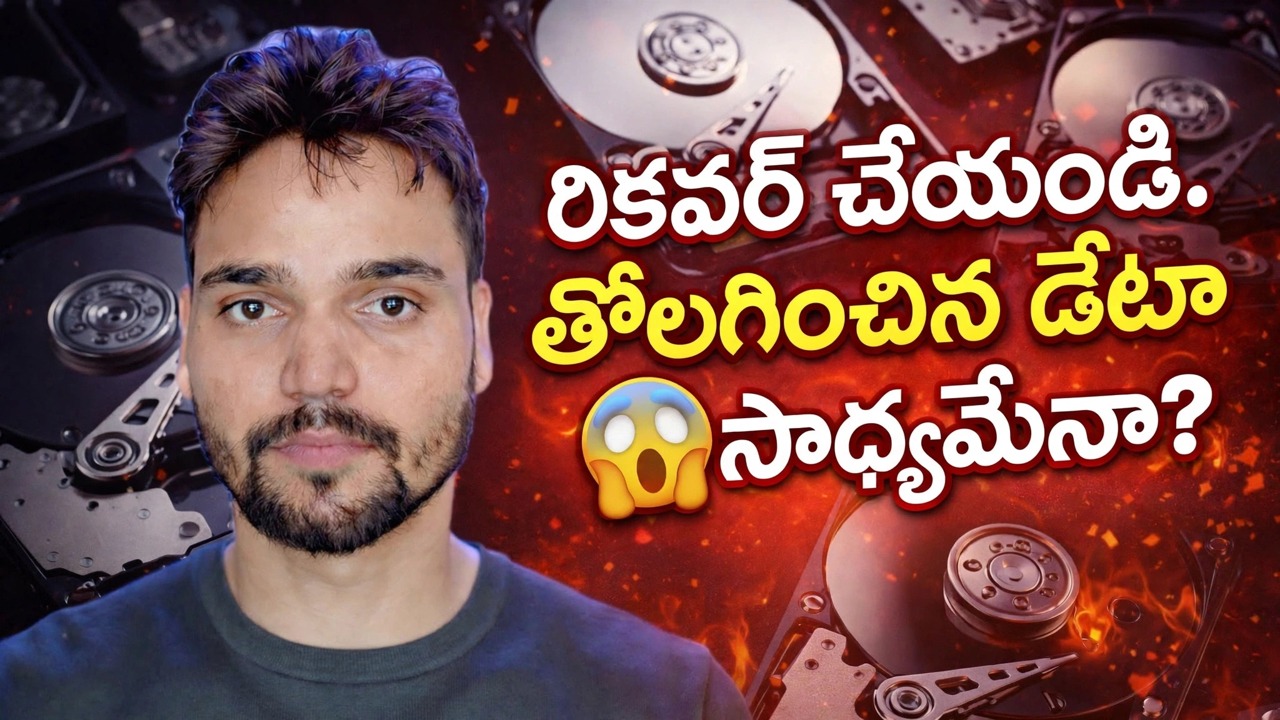
తొలగించబడిన డేటా రికవర్ హో సక్తా హై? 😳 ఫార్మాట్ తర్వాత నిజమైన పరీక్ష!
మీరు డ్రైవ్ను ఫార్మాట్ చేసారు లేదా ఫైల్లను తొలగించారు మరియు ఇప్పుడు ముఖ్యమైన ప్రశ్న ఏమిటంటే — డేటా తిరిగి రాగలదా? నిజాయితీ సమాధానం: ఇది డ్రైవ్, ఫార్మాట్ రకం మరియు తర్వాత నిమిషాల్లో మీరు ఏమి చేశారనే దానిపై ఆధారపడి ఉంటుంది. ఈ వీడియోలో పరీక్ష వాస్తవమైనదిగా చేయబడుతుంది - కెమెరాలో డ్రైవ్ ఫార్మాట్ చేయబడి, ఆపై స్కాన్ చేయబడుతుంది - మరియు మార్కెటింగ్ లేకుండా దాని పూర్తి భౌతికశాస్త్రం ఇక్కడ ఉంది.
📑అధ్యాయాలు
- అసలు పరీక్ష — కెమెరాలో ఫార్మాట్ చేయబడిన డ్రైవ్, ఆపై వాస్తవంగా ఏది మనుగడలో ఉందో చూడటానికి స్కాన్ చేయబడుతుంది
- రూల్ వన్ — తొలగించబడింది అంటే ఇండెక్స్ చేయబడలేదు, తొలగించబడలేదు
- రూల్ రెండు — శీఘ్ర ఫార్మాట్ vs పూర్తి ఫార్మాట్ మీ భాగ్యాన్ని సగం నిర్ణయిస్తుంది
- రూల్ మూడు — SSD ఎందుకు ఉద్దేశ్యపూర్వకంగా మరచిపోతుంది (TRIM)
- రూల్ నాలుగు — పొరపాటు తర్వాత ప్రతి రాయడం మీ అసమానతలను తగ్గిస్తుంది
- ప్రశాంత రికవరీ ఆర్డర్ — ఆరోగ్యకరమైన PC నుండి స్కాన్ చేసి, వేరే డ్రైవ్కు పునరుద్ధరించండి
- నిజాయితీ తీర్పు — రికవరీ స్కాన్ ఏమి వాగ్దానం చేయగలదు మరియు హామీ ఇవ్వదు
📋 అవలోకనం & దశల వారీ గైడ్
ఇప్పుడే డ్రైవ్ని ఉపయోగించడం ఆపివేయండి
ఏదైనా పునరుద్ధరణ విషయంలో అత్యంత విలువైన ఏకైక చర్యకు ఎటువంటి ఖర్చు ఉండదు: డ్రైవ్కు వ్రాయడం ఆపివేయండి. విండోస్ నేపథ్యంలో లాగ్లు, తాత్కాలిక ఫైల్లు మరియు అప్డేట్లను వ్రాస్తుంది, బ్రౌజర్ కాష్లు మరియు రికవరీ సాఫ్ట్వేర్ను అదే డ్రైవ్లో ఇన్స్టాల్ చేయడం కూడా మీరు తిరిగి కోరుకునే ఫైల్ల పైన ఖచ్చితంగా ల్యాండ్ అవుతుంది. డ్రైవ్ బాహ్యంగా ఉంటే, దాన్ని అన్ప్లగ్ చేయండి. ఇది PC యొక్క అంతర్గత డ్రైవ్ అయితే, PCని పూర్తిగా షట్ డౌన్ చేయండి. పవర్డ్-ఆఫ్ డ్రైవ్ ఇంకేమీ కోల్పోదు — అది నిద్రిస్తున్నప్పుడు, ఏదైనా స్కానింగ్ ప్రారంభమయ్యే ముందు వీడియోలోని పరీక్ష సెటప్ చేయబడినట్లుగా మీరు ప్రశాంతంగా ప్లాన్ చేసుకోవచ్చు.
భౌతిక శాస్త్రాన్ని అర్థం చేసుకోండి — తొలగించబడినది అంటే ఇండెక్స్ చేయబడలేదు, తొలగించబడలేదు
డ్రైవ్ను పుస్తకంగా మరియు ఫైల్ సిస్టమ్ను దాని విషయాల పట్టికగా భావించండి. ఫైల్ను తొలగించడం వల్ల కంటెంట్ల ఎంట్రీని చింపివేస్తుంది; పేజీలు ఇప్పటికీ పుస్తకంలో ఉన్నాయి. త్వరిత ఆకృతి అదే పనిని పెద్ద స్థాయిలో చేస్తుంది - ఇది తాజా, ఖాళీ సూచికను వ్రాసి దాదాపు అన్ని పాత పేజీలను తాకకుండా వదిలివేస్తుంది. అందుకే రికవరీ సాఫ్ట్వేర్ శీఘ్ర ఫార్మాట్ తర్వాత ఫైల్లను కనుగొనగలదు: ఇది ఇప్పటికీ ఫైల్గా కనిపించే దేనినైనా వెతుకుతున్న డ్రైవ్ పేజీని పేజీల వారీగా (డీప్ లేదా రా స్కాన్) చదువుతుంది. ఆ పేజీలపై ఏదైనా కొత్తది వ్రాయబడే వరకు మాత్రమే డేటా తిరిగి పొందగలిగేలా ఉంటుంది — తర్వాత అది శాశ్వతంగా భర్తీ చేయబడుతుంది.
వాస్తవంగా ఏ ఫార్మాట్ జరిగిందో తనిఖీ చేయండి
ఏదైనా సాఫ్ట్వేర్ను ఎంచుకోవడానికి ముందు, ఈ ఒక ప్రశ్నకు సమాధానం ఇవ్వండి: ఇది శీఘ్ర ఆకృతినా లేదా పూర్తి ఆకృతినా? హార్డ్ డిస్క్లో శీఘ్ర ఆకృతి — సెకన్లలో పూర్తి చేసే రకం — సాధారణంగా డేటా ప్రాంతాన్ని దాదాపు పూర్తిగా చెక్కుచెదరకుండా వదిలివేస్తుంది, కాబట్టి కొత్తగా ఏమీ వ్రాయకుంటే రికవరీ అవకాశాలు నిజంగా మంచివి. పూర్తి ఫార్మాట్ భిన్నంగా ఉంటుంది: ఆధునిక Windows పూర్తి ఫార్మాట్లో మొత్తం విభజనలో సున్నాలను వ్రాస్తుంది మరియు సున్నాల క్రింద ఉన్న డేటా ఏ సాఫ్ట్వేర్తోనూ తిరిగి రాదు. సురక్షిత-ఎరేస్ మరియు జీరో-ఫిల్ సాధనాలకు కూడా ఇది వర్తిస్తుంది — రికవరీ అసాధ్యం చేయడానికి అవి ఖచ్చితంగా ఉన్నాయి.
డ్రైవ్ SSD కాదా? TRIM ప్రతిదీ మారుస్తుంది
సాలిడ్-స్టేట్ డ్రైవ్లు TRIM అనే ఆదేశాన్ని అమలు చేస్తాయి. మీరు ఫైల్ను తొలగించినప్పుడు లేదా డ్రైవ్ను శీఘ్ర-ఫార్మాట్ చేసినప్పుడు, Windows ఏ బ్లాక్లు ఉచితం అని SSDకి చెబుతుంది మరియు SSD యొక్క స్వంత హౌస్కీపింగ్ వాటిని చెరిపివేస్తుంది — తరచుగా నిమిషాల్లో, కొన్నిసార్లు కొంచెం ఎక్కువ. TRIM ఒక బ్లాక్ను క్లీన్ చేసిన తర్వాత, రికవరీ స్కాన్ మీ ఫైల్ కాకుండా సున్నాలను కనుగొంటుంది. ఇది లోపం కాదు; SSDలు ఎలా వేగంగా ఉంటాయి. హార్డ్ డిస్క్లకు TRIM లేదు, అందుకే క్లాసిక్ రికవరీ విజయ కథనాలు దాదాపు అన్ని HDD కథనాలు. SSDలో, సాఫ్ట్వేర్ ఎంపిక కంటే ప్రతిచర్య వేగం చాలా ముఖ్యమైనది — SSD తొలగించిన తర్వాత ఎంత ఎక్కువసేపు పనిచేస్తుందో, అంత తక్కువగా ఉంటుంది.
సురక్షిత పునరుద్ధరణ అమరికను సెటప్ చేయండి
ఆరోగ్యకరమైన కంప్యూటర్ నుండి రికవరీ చేయండి, సమస్యలో ఉన్న మెషీన్ నుండి కాదు. సమస్య డ్రైవ్ను ఆ PCకి ద్వితీయ లేదా USB డ్రైవ్గా జోడించి, పునరుద్ధరించబడిన ఫైల్లను స్వీకరించడానికి తగినంత ఖాళీ స్థలంతో భిన్నమైన డ్రైవ్ను సిద్ధం చేయండి — మరొక అంతర్గత డ్రైవ్, బాహ్య హార్డ్ డిస్క్ లేదా పెద్ద పెన్ డ్రైవ్. ఇది తాజాగా ఉన్నప్పుడు మీకు తెలిసిన వాటిని కూడా గమనించండి: ఇది ఏ డ్రైవ్, సుమారుగా ఎంత నిండి ఉంది, దానిపై అత్యంత ముఖ్యమైనది ఏది, అది హార్డ్ డిస్క్ లేదా SSD అయినా, మరియు ఫార్మాట్ శీఘ్ర రకం (సెకన్లు) లేదా పొడవైన రకం. ఈ చిన్న జాబితా మీరు నిజంగా ముఖ్యమైన ఒక ఫోల్డర్ కంటే ముందు టెరాబైట్ల వ్యర్థ పదార్థాలను రికవరీ చేస్తూ గంటల తరబడి వృధా చేయడాన్ని ఆపివేస్తుంది.
డ్రైవ్ను స్కాన్ చేసి, ఇతర డ్రైవ్కు పునరుద్ధరించండి
మీ పునరుద్ధరణ సాఫ్ట్వేర్తో సమస్య డ్రైవ్లో లోతైన స్కాన్ను అమలు చేయండి — ఆరోగ్యకరమైన PCలో ఇన్స్టాల్ చేయబడింది, డ్రైవ్లో ఎప్పుడూ పునరుద్ధరించబడదు. పునరుద్ధరణ గమ్యాన్ని ఇతర డ్రైవ్కు ముందు ప్రారంభించడానికి సెట్ చేయండి, ఆపై అత్యంత ముఖ్యమైన ఫైల్లను రికవరీ చేయండి: బల్క్ డేటాకు ముందు మీరు భర్తీ చేయలేని పత్రాలు మరియు ఫోటోలు. ఫైల్లు తిరిగి వచ్చినప్పుడు, ఆకుపచ్చ టిక్ అంటే ఉపయోగించగల ఫైల్ అని భావించడం కంటే, అవి పూర్తి మరియు చదవగలిగేవిగా ఉన్నాయని ధృవీకరించడానికి వాటి నమూనాను తెరవండి. ఇది ఖచ్చితంగా వీడియో యొక్క నిజమైన పరీక్షలో ఉపయోగించిన అమరిక: మొదట ఫార్మాట్ చేయండి, ఆపై స్కాన్ చేయండి, ఆపై స్కాన్లో వాస్తవంగా కనుగొనబడిన వాటిని నిజాయితీగా చూడండి.
ఫలితాన్ని నిజాయితీగా చదవండి — హామీలు లేవు
నిజమైన స్కాన్ మూడు రకాల ఫలితాలను ఇస్తుంది మరియు వీడియో యొక్క పరీక్ష నిజమైన మిశ్రమ బ్యాగ్ను చూపుతుంది: కొన్ని ఫైల్లు పూర్తిగా పునరుద్ధరించబడ్డాయి, కొన్ని దెబ్బతిన్నాయి (ఒక ఫోటో సగం బూడిద రంగులో ఉంది, పత్రం తెరవబడదు), మరియు కొన్ని స్థలం ఇప్పటికే తిరిగి ఉపయోగించబడింది — మంచి కోసం పోయింది. ఫైల్ రకం కూడా ముఖ్యమైనది: పెద్ద, ఫ్రాగ్మెంటెడ్ ఫైల్లు - ప్రత్యేకించి పెద్ద వీడియోలు - తరచుగా శకలాలుగా వస్తాయి లేదా అస్సలు కావు, అయితే చిన్న డాక్యుమెంట్లు మరియు తాజాగా వ్రాసిన ఫోటోలు నిశ్శబ్ద HDDలో ఉత్తమంగా ఉంటాయి. మీ నిర్దిష్ట డ్రైవ్ను స్కాన్ చేసే ముందు నిజాయితీ గల వ్యక్తులు ఎవరూ మీకు విజయ శాతాన్ని కోట్ చేయలేరు, ఎందుకంటే ఇది ఫార్మాట్ రకం, డ్రైవ్ రకం, అది ఎంత పూర్తి అయింది మరియు ఆ తర్వాత ఎంత వ్రాయబడింది అనే దానిపై ఆధారపడి ఉంటుంది. ఏదైనా టూల్ లేదా వ్యక్తి ఒక ఫార్మాట్ తర్వాత 100 శాతం రికవరీని వాగ్దానం చేస్తే విక్రయిస్తున్నారని, తెలియజేయడం లేదు.
🏷️Topic Search Variables & Keywords
దశల వారీ ట్రబుల్షూటింగ్ గైడ్ & సొల్యూషన్స్ - తొలగించబడిన డేటాను తిరిగి పొందడం 😱 సాధ్యమా?. సాంకేతిక అన్షు ద్వారా తెరపై ప్రదర్శన.
మీరు డ్రైవ్ను ఫార్మాట్ చేసారు లేదా ఫైల్లను తొలగించారు మరియు ఇప్పుడు ముఖ్యమైన ప్రశ్న ఏమిటంటే — డేటా తిరిగి రాగలదా? నిజాయితీ సమాధానం: ఇది డ్రైవ్, ఫార్మాట్ రకం మరియు తర్వాత నిమిషాల్లో మీరు ఏమి చేశారనే దానిపై ఆధారపడి ఉంటుంది. మార్కెటింగ్ లేకుండా దాని పూర్తి భౌతికశాస్త్రం ఇక్కడ ఉంది.
(ట్రాన్స్క్రిప్ట్ సోర్స్ పేజీలో ఇక్కడ ముగుస్తుంది)
❓ తరచుగా అడిగే ప్రశ్నలు
అవును! సాంకేతిక అన్షు ద్వారా ప్రదర్శించబడిన అన్ని మార్గదర్శకాలు మరియు పద్ధతులు ఉచిత, చట్టపరమైన మరియు విద్యా వనరులను ఉపయోగిస్తాయి.
ఖచ్చితంగా! ప్రతి అడుగు వివరణాత్మక సూచనలతో స్క్రీన్పై ప్రదర్శించబడుతుంది కాబట్టి ఎవరైనా సులభంగా అనుసరించవచ్చు.
YouTube వీడియోపై నేరుగా వ్యాఖ్యానించండి మరియు మా సంఘం మరియు సాంకేతిక అన్షు మీకు సహాయం చేస్తారు.
🚀 YouTubeలో పూర్తి ట్యుటోరియల్ని చూడండి
🚀 YouTubeలో పూర్తి దశల వారీ వీడియో ట్యుటోరియల్ని చూడండి: https://www.youtube.com/watch?v=8muluqt3yRo
IT సపోర్ట్, Windows ట్రబుల్షూటింగ్ మరియు సర్వర్ మేనేజ్మెంట్ కోసం టెక్నికల్ అన్షుకి సబ్స్క్రయిబ్ చేసుకోండి.
▶️ పూర్తి వీడియోను చూడండి