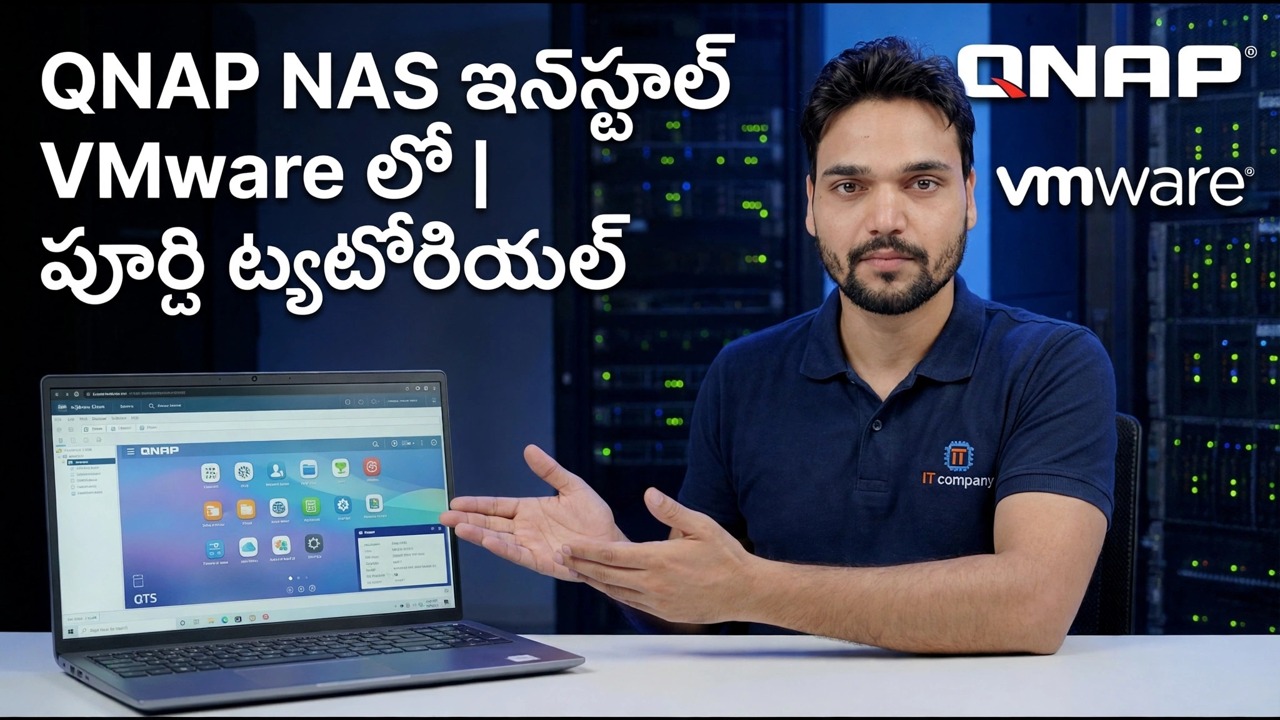
VMwareలో QNAP NASని ఇన్స్టాల్ చేయండి
మీ ప్రస్తుత VMware హోస్ట్లో నడుస్తున్న QTS అనేది QNAP సిస్టమ్ను సరిగ్గా తెలుసుకోవడానికి చౌకైన మార్గం - ప్రతి సెట్టింగ్, ప్రతి యాప్, కొనుగోలు చేయడానికి హార్డ్వేర్ లేదు. ఇక్కడ పూర్తి ల్యాబ్ సెటప్ సరైన క్రమంలో ఉంది, లైసెన్సింగ్, అప్డేట్ మరియు సపోర్ట్ పరిమితులు ఎవరూ స్పష్టంగా పేర్కొనలేదు.
📑అధ్యాయాలు
- మీరు ఏమి నిర్మిస్తున్నారు — VMware VM లోపల QTS, మరియు అది ఎందుకు ల్యాబ్, ఉత్పత్తి NAS కాదు
- హోస్ట్ మరియు ఇన్స్టాల్ ఫైల్లను సిద్ధం చేయండి
- వర్చువల్ మిషన్ను సృష్టించండి — Linux / ఇతర Linux 64-bit, 2 vCPU, 4 GB RAM
- మొదట సిస్టమ్ డిస్క్ను అటాచ్ చేయండి, ఆపై డేటా డిస్క్లను — డిస్క్ ఆర్డర్ మ్యాటర్స్
- నెట్వర్క్ అడాప్టర్ (E1000E) మరియు మొదటి బూట్
- Qfinder Proతో NASని కనుగొని, QTS సెటప్ను అమలు చేయండి
- నిల్వ పూల్, వాల్యూమ్ మరియు మొదటి భాగస్వామ్య ఫోల్డర్ను సృష్టించండి — ఆపై దాన్ని రీబూట్-టెస్ట్ చేయండి
- అప్డేట్ నియమాన్ని సెట్ చేయండి — ఫర్మ్వేర్ అప్డేట్లు మాన్యువల్ మరియు ఉద్దేశపూర్వకంగా ఉంటాయి, ఎప్పుడూ ఆటోమేటిక్ కాదు
📋 అవలోకనం & దశల వారీ గైడ్
మీరు ఏమి నిర్మిస్తున్నారో అర్థం చేసుకోండి
మీరు QNAP ఉత్పత్తిని సాధారణ పద్ధతిలో ఇన్స్టాల్ చేయడం లేదు. QTS సాధారణంగా QNAP హార్డ్వేర్పై మాత్రమే రవాణా చేయబడుతుంది. ఈ వీడియోలోని ల్యాబ్ పద్ధతి VMware వర్చువల్ మెషీన్లో QTSని బూట్ చేస్తుంది, కాబట్టి మీరు NASని కొనుగోలు చేయకుండానే సిస్టమ్, టెస్ట్ యాప్లు మరియు రిహార్సల్ సెట్టింగ్లను నేర్చుకోవచ్చు. బిల్డ్ మూడు కదిలే భాగాలను కలిగి ఉంది: VMware వర్చువల్ మెషీన్, QTS నుండి బూట్ అయ్యే సిస్టమ్ డిస్క్ మరియు మీ పూల్స్ మరియు ఫైల్లను కలిగి ఉండే డేటా డిస్క్లు.
హోస్ట్ మరియు ఫైల్లను సిద్ధం చేయండి
మీరు నిజంగా నిల్వ చేయగల వనరులతో మీకు పని చేసే VMware హోస్ట్ (ESXi లేదా వర్క్స్టేషన్) అవసరం: VM కోసం 2 vCPU మరియు 4 GB RAM మరియు డేటా డిస్క్ల కోసం ఉచిత డేటాస్టోర్ స్థలం. మీరు ఏదైనా సృష్టించే ముందు, ఈ ఇన్స్టాల్ కోసం వీడియో చూపే వాటిని సేకరించండి — VM కోసం ఉపయోగించిన QTS సిస్టమ్ ఇమేజ్ మరియు అనుసరించే సెటప్ పేజీల కోసం అదే LANలో బ్రౌజర్. మీరు హోస్ట్కి బయట ఉపయోగించే ప్రతి ఫైల్ కాపీని ఉంచండి: VM ఎప్పుడైనా విచ్ఛిన్నమైతే, ఆ ఫైల్లు మీ రీబిల్డ్ కిట్, మరియు వాటిని తర్వాత మళ్లీ డౌన్లోడ్ చేయడం ఎల్లప్పుడూ సాధ్యం కాదు.
మీరు ప్రారంభించడానికి ముందు తీసుకోవలసిన మూడు నిర్ణయాలు:
1. హోస్ట్కి ఉచిత CPU, RAM మరియు డేటాస్టోర్ స్థలం ఉందని నిర్ధారించండి, అది VM ప్రారంభమైన తర్వాత ఖాళీగా ఉంటుంది.
2. వీడియో ఉపయోగించే QTS ఇమేజ్ ఫైల్లను సేకరించండి మరియు హోస్ట్ నుండి కాపీలను నిల్వ చేయండి.
3. NAS పేరు మరియు అది మీ LANలో ఉపయోగించే IP చిరునామాను నిర్ణయించండి.
వర్చువల్ మెషీన్ను సృష్టించండి
కొత్త వర్చువల్ మెషీన్ను సృష్టించండి మరియు Linux / Other Linux 64-bit యొక్క అతిథి OS కుటుంబాన్ని ఎంచుకోండి — QTS అనేది Linux-ఆధారిత సిస్టమ్ మరియు ఈ టెంప్లేట్ దీనికి అనుకూలమైన వర్చువల్ హార్డ్వేర్ను అందిస్తుంది. ప్రారంభించడానికి 2 vCPU మరియు 4 GB RAM ఇవ్వండి; VM పవర్ ఆఫ్లో ఉన్నప్పుడు రెండింటినీ తర్వాత పెంచవచ్చు. మొదటి రోజున దాని భారీ పరిమాణాన్ని నిరోధించండి: ల్యాబ్ QTS నిరాడంబరమైన వనరులతో సంతోషంగా పని చేస్తుంది మరియు హోస్ట్ సాధారణంగా ఫీడ్ చేయడానికి ఇతర వర్చువల్ మెషీన్లను కలిగి ఉంటుంది.
VMకి స్పష్టంగా పేరు పెట్టండి — QTS-Lab డిఫాల్ట్ కొత్త వర్చువల్ మెషిన్ 3 కంటే చాలా నెలల తర్వాత మీకు చెబుతుంది.
సిస్టమ్ డిస్క్ మరియు డేటా డిస్క్లను సరైన క్రమంలో అటాచ్ చేయండి
డిస్క్ ఆర్డర్ అనేది చాలా విఫలమైన ఇన్స్టాల్లు తప్పు అయ్యే దశ, కాబట్టి దీన్ని అక్షరాలా అనుసరించండి:
1. మొదట సిస్టమ్ డిస్క్ని అటాచ్ చేయండి. ఈ చిన్న డిస్క్ QTSని కలిగి ఉంటుంది మరియు VM జీవితకాలం కోసం మొదటి స్లాట్లో ఉండాలి.
2. అదే కంట్రోలర్లో మీ డేటా డిస్క్లను దాని తర్వాత జోడించండి. రెండు డేటా డిస్క్లు మిర్రర్డ్ స్టోరేజ్ పూల్ని తర్వాత నిర్మించడానికి మిమ్మల్ని అనుమతిస్తాయి.
3. బూట్ ఆర్డర్ను సెట్ చేయండి, తద్వారా సిస్టమ్ డిస్క్ ముందుగా బూట్ అవుతుంది, ప్రతిసారీ.
నెట్వర్క్ అడాప్టర్ మరియు మొదటి బూట్
VMని మీ సాధారణ LAN ఉపయోగించే వర్చువల్ స్విచ్ లేదా పోర్ట్ సమూహానికి కనెక్ట్ చేయండి, తద్వారా మీ PC దాన్ని చేరుకోగలదు. ముందుగా E1000E అడాప్టర్ రకాన్ని ఎంచుకోండి: QTS దీన్ని అంతర్నిర్మిత డ్రైవర్లతో గుర్తిస్తుంది, ఇది మొదటి బూట్ను బోరింగ్గా చేస్తుంది - మరియు బోరింగ్ మీకు కావలసినది. వేగవంతమైన పారావర్చువల్ అడాప్టర్ QTS బిల్డ్ మీరు దాని కోసం డ్రైవర్ను నడుపుతున్నప్పుడు మాత్రమే సహాయపడుతుంది మరియు నెట్వర్క్లో ఎప్పుడూ కనిపించని NAS అది లేనప్పుడు క్లాసిక్ లక్షణం.
QTS ప్రారంభమైనప్పుడు VMని ఆన్ చేసి, కన్సోల్ను చూడండి. మొదటి బూట్ నెమ్మదిగా ఉంటుంది; మీరు ఏదైనా తాకడానికి కొన్ని నిమిషాల ముందు ఇవ్వండి.
NASని కనుగొని QTS సెటప్ను అమలు చేయండి
అదే నెట్వర్క్లోని PC నుండి, Qfinder Pro (QNAP యొక్క ఉచిత ఫైండర్ సాధనం) తెరవండి లేదా VM యొక్క IP చిరునామాను బ్రౌజర్లో టైప్ చేయండి. కొత్త సిస్టమ్ ప్రారంభించబడనిదిగా కనిపిస్తుంది. సెటప్ విజార్డ్ మిమ్మల్ని అడ్మినిస్ట్రేటర్ ఖాతాను సృష్టించమని, NASకి పేరు పెట్టమని మరియు టైమ్ జోన్ని సెట్ చేయమని అడుగుతుంది.
స్టోరేజ్ పూల్ మరియు మొదటి షేర్డ్ ఫోల్డర్ను సృష్టించండి
నిల్వ మరియు స్నాప్షాట్లను తెరిచి, డేటా డిస్క్ల నుండి స్టోరేజ్ పూల్ను సృష్టించండి. రెండు డిస్క్లతో, RAID 1 మిర్రర్ QTS లోపల వన్-డిస్క్ తప్పును తట్టుకునే శక్తిని ఇస్తుంది; ఒక డిస్క్తో మీరు సామర్థ్యాన్ని పొందుతారు మరియు ఎటువంటి రక్షణ ఉండదు. ఆపై వాల్యూమ్ను మరియు మీ మొదటి భాగస్వామ్య ఫోల్డర్ను సృష్టించండి, కొన్ని టెస్ట్ ఫైల్లను అంతటా కాపీ చేయండి మరియు — అందరూ దాటవేసే దశ — VMని ఒకసారి రీబూట్ చేయండి మరియు NAS మీ ఫోల్డర్ చెక్కుచెదరకుండా తిరిగి వస్తుందని నిర్ధారించండి. మీరు రీబూట్-పరీక్షించని ల్యాబ్ నిజానికి మీకు ఇంకా అందుబాటులో లేని ల్యాబ్.
మీరు దూరంగా వెళ్లే ముందు అప్డేట్ నియమాన్ని సెట్ చేయండి
ఈ ల్యాబ్ను సజీవంగా ఉంచే నియమంతో ముగించండి: వర్చువలైజ్ చేయబడిన QTSలో ఫర్మ్వేర్ అప్డేట్లు మాన్యువల్ మరియు ఉద్దేశపూర్వకంగా ఉంటాయి, ఎల్లప్పుడూ. నిజమైన QNAP హార్డ్వేర్లో ఒక నవీకరణ సాధారణ నిర్వహణ. ఇక్కడ, కొత్త QTS సంస్కరణ వర్చువల్ హార్డ్వేర్ ఎలా ఉండాలో మార్చగలదు మరియు NAS తర్వాత బూట్ కాకపోవచ్చు.
కాబట్టి: నోటిఫికేషన్లను ఆన్ చేయండి, ఆటోమేటిక్ అప్డేట్లను ఆఫ్ చేయండి మరియు మీరు అప్డేట్ చేసినప్పుడు, ముందుగా VMని స్నాప్షాట్ చేయండి, QTS కాన్ఫిగరేషన్ బ్యాకప్ను ఎగుమతి చేయండి, అప్డేట్ చేయండి మరియు మీరు దాన్ని మళ్లీ విశ్వసించే ముందు పరీక్షించండి. మరియు దశ 1 నుండి స్టాండింగ్ రూల్ను గుర్తుంచుకోండి — ఈ VM QTS నేర్చుకోవడం కోసం. ముఖ్యమైన ఫైల్లు నిజమైన, లైసెన్స్ పొందిన NAS లేదా మరొక సరైన బ్యాకప్కు చెందినవి, ఎప్పుడూ ఇక్కడ మాత్రమే ఉండవు.
🏷️Topic Search Variables & Keywords
దశల వారీ ట్రబుల్షూటింగ్ గైడ్ & సొల్యూషన్స్ - VMwareలో QNAP NASని ఇన్స్టాల్ చేయండి | పూర్తి ట్యుటోరియల్. సాంకేతిక అన్షు ద్వారా తెరపై ప్రదర్శన....
VMware వర్చువల్ మెషీన్లో QNAP QTSని ఇన్స్టాల్ చేయండి — VM ఆకారం, డిస్క్లు, నెట్వర్క్ మరియు QTS సెటప్ — లైసెన్సింగ్, అప్డేట్ మరియు సపోర్ట్ పరిమితులు స్పష్టంగా చెప్పబడ్డాయి.
(ట్రాన్స్క్రిప్ట్ సోర్స్ పేజీలో ఇక్కడ ముగుస్తుంది)
❓ తరచుగా అడిగే ప్రశ్నలు
అవును! సాంకేతిక అన్షు ద్వారా ప్రదర్శించబడిన అన్ని మార్గదర్శకాలు మరియు పద్ధతులు ఉచిత, చట్టపరమైన మరియు విద్యా వనరులను ఉపయోగిస్తాయి.
ఖచ్చితంగా! ప్రతి అడుగు వివరణాత్మక సూచనలతో స్క్రీన్పై ప్రదర్శించబడుతుంది కాబట్టి ఎవరైనా సులభంగా అనుసరించవచ్చు.
YouTube వీడియోపై నేరుగా వ్యాఖ్యానించండి మరియు మా సంఘం మరియు సాంకేతిక అన్షు మీకు సహాయం చేస్తారు.
🚀 YouTubeలో పూర్తి ట్యుటోరియల్ని చూడండి
🚀 YouTubeలో పూర్తి దశలవారీ వీడియో ట్యుటోరియల్ని చూడండి: https://www.youtube.com/watch?v=AfA8njL2jqE
IT సపోర్ట్, Windows ట్రబుల్షూటింగ్ మరియు సర్వర్ మేనేజ్మెంట్ కోసం టెక్నికల్ అన్షుకి సబ్స్క్రయిబ్ చేసుకోండి.
▶️ పూర్తి వీడియోను చూడండి