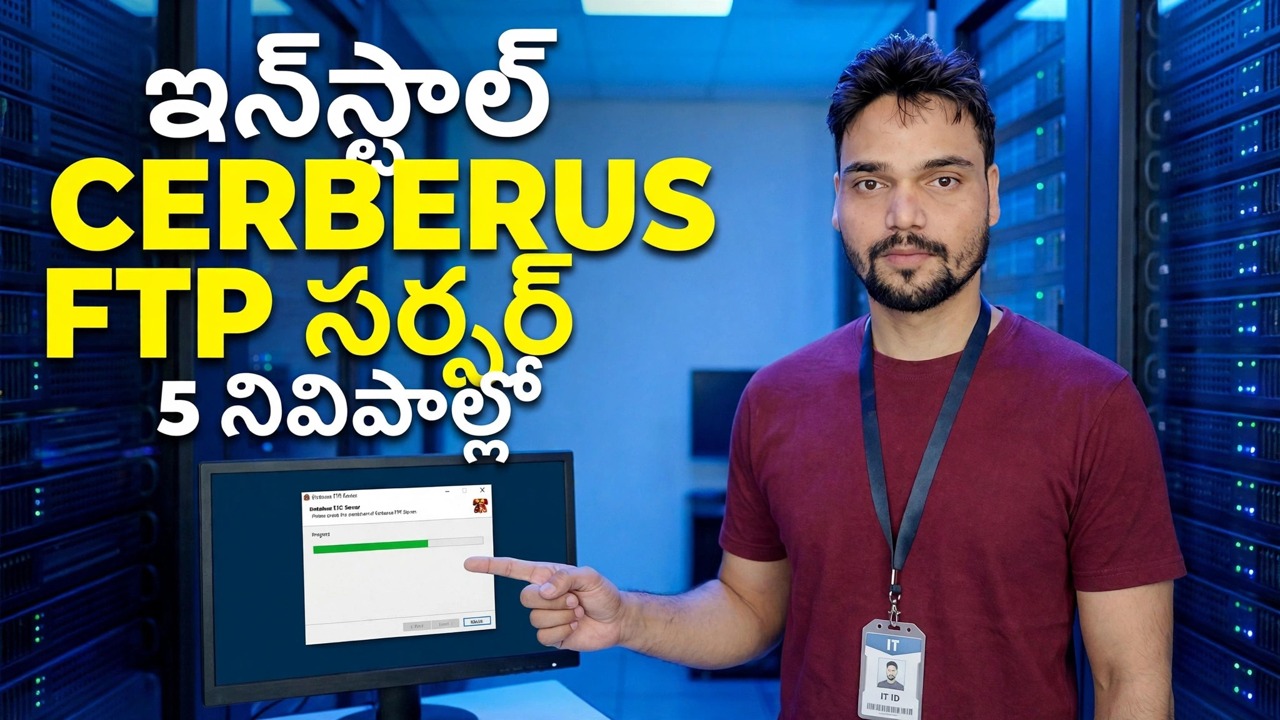
5 నిమిషాల్లో సెర్బెరస్ FTP సర్వర్ని ఇన్స్టాల్ చేయండి
Windowsలో సెర్బెరస్ FTP సర్వర్ని సురక్షిత మార్గంలో ఇన్స్టాల్ చేయండి - డౌన్లోడ్, విజార్డ్ సెటప్, ఒక వ్యక్తికి ఒక వినియోగదారు ఖాతా, FTPS మరియు SFTP ఎన్క్రిప్షన్, నిష్క్రియ పోర్ట్ పరిధి 11000 నుండి 13000, ఫైర్వాల్ నియమాలు మరియు సరైన పరీక్ష, నిజాయితీగా వివరించబడింది.
📑అధ్యాయాలు
- సెర్బెరస్ FTP సర్వర్ అంటే ఏమిటి మరియు దానిని ఇన్స్టాల్ చేసే ముందు ఏమి నిర్ణయించుకోవాలి
- డౌన్లోడ్ చేసి ఇన్స్టాల్ చేయండి — సర్వర్ మేనేజర్లో ప్రారంభ విజార్డ్
- ఒక వ్యక్తికి ఒక వినియోగదారు ఖాతా, ప్రతి వ్యక్తికి అవసరమైన ఫోల్డర్లు మాత్రమే
- ఎన్క్రిప్షన్ ఆన్ చేయండి — సాదా FTPకి బదులుగా FTPS మరియు SFTP
- నిష్క్రియ పోర్ట్ పరిధి 11000 నుండి 13000 మరియు దానికి సరిపోయే ఫైర్వాల్ నియమాలు
- సర్వర్లోనే పరీక్షించండి, ఆపై LANలో రెండవ PC నుండి
- లాగ్ను చదవండి మరియు ఇంటర్నెట్ నుండి సాదా FTPని ఉంచండి
📋 అవలోకనం & దశల వారీ గైడ్
మీరు ప్రారంభించే ముందు — ఉద్యోగాన్ని నిర్ణయించండి
Cerberus FTP సర్వర్ అనేది Windows ఫైల్ బదిలీ సర్వర్, ఇది FTP, FTPS, SFTP మరియు ఒక ప్రోగ్రామ్ నుండి వెబ్ క్లయింట్ను అందించగలదు. ఇన్స్టాలర్ రన్ చేయడానికి ముందే తీసుకున్న మూడు నిర్ణయాలపై చిన్న సెటప్ నిలుస్తుంది లేదా వస్తుంది.
సర్వర్ PCకి స్థిరమైన స్థానిక IP చిరునామా ఇవ్వండి — వీడియో యొక్క ఉదాహరణ 192.168.1.100. మారుతున్న DHCP చిరునామా క్లయింట్లను మరియు ఫైర్వాల్ నియమాలను నిశ్శబ్దంగా విచ్ఛిన్నం చేస్తుంది. Windows ఫోల్డర్ లోపల కాకుండా డేటా డ్రైవ్లో ముందుగా ఫైల్ రూట్ ఫోల్డర్ను సృష్టించండి — వీడియో యొక్క ఉదాహరణ రూట్:
D:\CerberusFilesFinally, decide who connects and from where — the office LAN only, or from outside as well. That one decision controls almost every security step that follows.
సెర్బెరస్ని ఇన్స్టాల్ చేయండి మరియు ప్రారంభ విజార్డ్ను రన్ చేయండి
అడ్మినిస్ట్రేటర్గా ఇన్స్టాలర్ను అమలు చేయండి మరియు డిఫాల్ట్లను అంగీకరించండి. సెర్బెరస్ దాని సర్వర్ మేనేజర్ని ప్రారంభ విజార్డ్తో తెరుస్తుంది — ఈ ఇన్స్టాల్ భాగం వీడియో టైటిల్ సూచించే వేగవంతమైన భాగం.
విజార్డ్లో, సర్వర్ పేరును సెట్ చేయండి మరియు మీకు అవసరమైన శ్రోతలను నిర్ధారించండి. మీ స్వంత LANలో మొదటి పరీక్ష కోసం, పోర్ట్ 21లో FTP సరిపోతుంది. విజార్డ్ సర్టిఫికేట్ను సృష్టించడానికి లేదా ఎంచుకోవడానికి ఆఫర్ చేస్తే, దానిని అనుమతించండి - మీరు దానిని తర్వాత భర్తీ చేయవచ్చు. మీరు లాగ్ ఆఫ్ చేసిన తర్వాత ఈ PC తప్పనిసరిగా ఫైల్లను సర్వ్ చేస్తూనే ఉంటే, సెర్బెరస్ను Windows సేవగా అమలు చేయడానికి ఎంచుకోండి; మీరు సైన్ అవుట్ చేసినప్పుడు ఆగిపోయే సర్వర్ సర్వర్ కాదు. పూర్తి చేయడానికి సెటప్ సర్వర్ని క్లిక్ చేయండి. సర్వర్ ఇప్పుడు దాని మొదటి వినియోగదారు ఖాతా కోసం సిద్ధంగా ఉంది.
ఒక వ్యక్తికి ఒక వినియోగదారు ఖాతాను సృష్టించండి
సర్వర్ మేనేజర్లో యూజర్ మేనేజర్ని తెరిచి, ప్రతి వ్యక్తికి ఒక ఖాతాను సృష్టించండి, ప్రతి ఒక్కటి బలమైన, ప్రత్యేకమైన పాస్వర్డ్తో. సెర్బెరస్ దాని స్వంత వినియోగదారు వ్యవస్థను కలిగి ఉంది, ఇది Windows ఖాతాల నుండి వేరుగా ఉంది. మొత్తం కార్యాలయంతో ఒక సాధారణ లాగిన్ను ఎప్పుడూ భాగస్వామ్యం చేయవద్దు మరియు అనామక వ్రాత ప్రాప్యతను ఎప్పటికీ ప్రారంభించవద్దు.
ప్రతి వినియోగదారు హోమ్ ఫోల్డర్ను మీరు సిద్ధం చేసిన రూట్కి సెట్ చేయండి మరియు ప్రతి వ్యక్తికి వారికి నిజంగా అవసరమైన ఫోల్డర్లకు మాత్రమే యాక్సెస్ ఇవ్వండి - డెలివరీ వినియోగదారుకు ఖాతాల ఫోల్డర్ అవసరం లేదు. ప్రతిచోటా పూర్తి నియంత్రణకు బదులుగా ఒక్కో ఫోల్డర్కు అనుమతులను సెట్ చేయండి (డౌన్లోడ్ మాత్రమే, అప్లోడ్ మాత్రమే లేదా రెండూ). ఒక వ్యక్తికి ఒక ఖాతా అనేది తర్వాత లాగ్ను అర్ధవంతం చేస్తుంది: ప్రతి కనెక్షన్ ఒక పేరుతో ముడిపడి ఉంటుంది.
ఎన్క్రిప్షన్ ఆన్ చేయండి — FTPS మరియు SFTP
FTPS కోసం, పోర్ట్ 990లో FTPS శ్రోతలను ఉపయోగించండి (ఇంప్లిసిట్ TLS), లేదా పోర్ట్ 21 లిజనర్ (స్పష్టమైన FTPS)లో TLS అవసరం - మరియు సురక్షిత కనెక్షన్ అవసరమయ్యేలా వినేవారు లేదా వినియోగదారుని సెట్ చేయండి కాబట్టి సాదా లాగిన్లు తిరస్కరించబడతాయి. SFTP కోసం, 22 పోర్ట్లో SSH SFTP శ్రోతలను ప్రారంభించండి. సారూప్య పేరు ఉన్నప్పటికీ, SFTP అనేది FTP నుండి భిన్నమైన ప్రోటోకాల్: ఇది SSH ద్వారా నడుస్తుంది, ప్రతిదానిని గుప్తీకరిస్తుంది మరియు ఆ ఒక్క పోర్ట్ మాత్రమే అవసరం.
FileZilla లేదా WinSCPతో పరీక్షించండి మరియు కనెక్షన్ నిజంగా గుప్తీకరించబడిందని నిర్ధారించండి - FileZillaలో, FTPS మొదటిసారి లాక్ మరియు సర్టిఫికేట్ ప్రాంప్ట్ను చూపుతుంది. మరియు ఏ ప్రోటోకాల్ను ఉపయోగించాలో వినియోగదారులకు స్పష్టంగా చెప్పండి: FTPS పక్కన సాదా FTP తెరిచి ఉంటే, వ్యక్తులు అసురక్షిత దాన్ని ఉపయోగిస్తూనే ఉంటారు.
నిష్క్రియ పోర్ట్ రేంజ్ మరియు ఫైర్వాల్ని కలిపి సెట్ చేయండి
ఒక FTP లాగిన్ నియంత్రణ పోర్ట్లో ప్రయాణిస్తుంది, అయితే ఫోల్డర్ జాబితాలు మరియు ఫైల్లు దాని నిష్క్రియ పరిధి నుండి సర్వర్ ఎంచుకునే ప్రత్యేక డేటా పోర్ట్లలో ప్రయాణిస్తాయి. Cerberus డిఫాల్ట్ నిష్క్రియ పరిధి — వీడియోలో ఉపయోగించినది — ఇది:
11000-13000You can narrow the range in Server Manager, but keep at least a few hundred ports — each listing or transfer uses one, and a used port cannot be reused for several minutes. Whatever range is set in Cerberus is the range every other step must match exactly.
In Windows Defender Firewall, allow the Cerberus program, or create inbound rules for the control ports you actually use (21, 22, 990 or 443) plus the full passive range. Scope the rules to your LAN subnet on a LAN-only server — do not open ports to Any if the server never serves the internet. If outside access is genuinely needed, forward the same ports on the router to the server's fixed IP, and only with FTPS or SFTP from Step 4 switched on.
స్థానికంగా పరీక్షించండి, ఆపై రెండవ PC నుండి
విస్తరిస్తున్న సర్కిల్లలో పరీక్షించండి, కాబట్టి వైఫల్యం ఏ పొర విరిగిందో మీకు తెలియజేస్తుంది. ముందుగా, సర్వర్లోనే, కమాండ్ ప్రాంప్ట్ తెరిచి, Windows FTP క్లయింట్తో స్థానిక హోస్ట్కి కనెక్ట్ చేయండి:
ftp 127.0.0.1A 230 reply after you enter a user's name and password means the service and that account both work. Then, from a second PC on the LAN, connect to the server's fixed IP the same way — using the secure protocol for the real test:
ftp 192.168.1.100Upload a test file, download it back, and also try to open a folder that user should not be able to see. All three results matter — a login that works but shows the wrong folders is not a pass.
మీరు పూర్తయింది అని పిలవడానికి ముందు లాగ్ను చదవండి
సెర్బెరస్ లాగ్ని తెరిచి, మీ పరీక్షలు సరైన వినియోగదారు, సరైన IP చిరునామా మరియు సరైన ఫలితంతో కనిపిస్తాయని నిర్ధారించండి. ప్రతి ఖాతా ఒక వ్యక్తికి చెందినది కాబట్టి, లాగ్ "ఎవరు కనెక్ట్ చేసారు, ఎవరు అప్లోడ్ చేసారు మరియు ఎవరు విఫలమయ్యారు" అని సమాధానం ఇవ్వగలదు — అది చేయలేకపోతే, లాగింగ్ను ఇప్పుడే పరిష్కరించండి, సంఘటన తర్వాత కాదు.
ఒక నిజాయితీతో కూడిన ముగింపు గమనిక: ఇన్స్టాల్ చేయడం త్వరితంగా జరుగుతుంది — వీడియో యొక్క "5 నిమిషాలు" ఫ్రేమింగ్ ఇక్కడ నుండి వస్తుంది - కానీ ఈ పేజీలో భద్రపరిచే దశలు ఎక్కువ సమయం తీసుకుంటాయి మరియు అవి నిజమైన పని. ఒక వ్యక్తికి ఒక ఖాతా, ఎన్క్రిప్షన్ ఆన్, సర్వర్లో సరిపోలిన నిష్క్రియ పోర్ట్లు, ఫైర్వాల్ మరియు రూటర్ మరియు సాదా FTP ఇంటర్నెట్ను ఆపివేసాయి. వాటిని దాటవేయి, సమయం ఆదా కాలేదు — ఇది అరువుగా తీసుకోబడింది.
🏷️Topic Search Variables & Keywords
దశల వారీ ట్రబుల్షూటింగ్ గైడ్ & సొల్యూషన్స్ - 5 నిమిషాలలో సెర్బెరస్ FTP సర్వర్ని ఇన్స్టాల్ చేయండి. సాంకేతిక అన్షు ద్వారా తెరపై ప్రదర్శన.
Windowsలో సెర్బెరస్ FTP సర్వర్ని సురక్షిత మార్గంలో ఇన్స్టాల్ చేయండి - డౌన్లోడ్, విజార్డ్ సెటప్, ఒక వ్యక్తికి ఒక వినియోగదారు, FTPS మరియు SFTP ఎన్క్రిప్షన్, నిష్క్రియ పోర్ట్ పరిధి 11000 నుండి 13000, ఫైర్వాల్ నియమాలు మరియు పరీక్ష, నిజాయితీగా వివరించబడింది.
(ట్రాన్స్క్రిప్ట్ సోర్స్ పేజీలో ఇక్కడ ముగుస్తుంది)
❓ తరచుగా అడిగే ప్రశ్నలు
అవును! సాంకేతిక అన్షు ద్వారా ప్రదర్శించబడిన అన్ని మార్గదర్శకాలు మరియు పద్ధతులు ఉచిత, చట్టపరమైన మరియు విద్యా వనరులను ఉపయోగిస్తాయి.
ఖచ్చితంగా! ప్రతి అడుగు వివరణాత్మక సూచనలతో స్క్రీన్పై ప్రదర్శించబడుతుంది కాబట్టి ఎవరైనా సులభంగా అనుసరించవచ్చు.
YouTube వీడియోపై నేరుగా వ్యాఖ్యానించండి మరియు మా సంఘం మరియు సాంకేతిక అన్షు మీకు సహాయం చేస్తారు.
🚀 YouTubeలో పూర్తి ట్యుటోరియల్ని చూడండి
🚀 YouTubeలో పూర్తి దశల వారీ వీడియో ట్యుటోరియల్ని చూడండి: https://www.youtube.com/watch?v=IA_O2V2-ZFE
IT సపోర్ట్, Windows ట్రబుల్షూటింగ్ మరియు సర్వర్ మేనేజ్మెంట్ కోసం టెక్నికల్ అన్షుకి సబ్స్క్రయిబ్ చేసుకోండి.
▶️ పూర్తి వీడియోను చూడండి