కంప్యూటర్ స్టార్ట్ కాలేదా? ముందుగా దీన్ని తనిఖీ చేయండి 🔥
మీరు పవర్ బటన్ను నొక్కితే ఏమీ జరగదు — లేదా ఫ్యాన్లు తిరుగుతాయి, లైట్లు మెరుస్తాయి మరియు స్క్రీన్ నల్లగా ఉంటుంది. మీరు కొత్త మదర్బోర్డు లేదా కొత్త SMPS ధరకు ముందు, ఈ క్రమంలో ఈ తనిఖీలను అమలు చేయండి. చాలా గృహాలు మరియు చిన్న కార్యాలయాలలో కిల్లర్ చిన్నదిగా, వదులుగా లేదా స్విచ్ ఆఫ్ చేయబడి ఉంటాడు.
📑అధ్యాయాలు
- మొదట మెషీన్ను చదవండి — అది ఎక్కడ చూడాలో నిర్ణయిస్తుంది
- వాల్ పవర్ చైన్ — సాకెట్, ఎక్స్టెన్షన్ బోర్డ్ మరియు SMPS స్విచ్ని తనిఖీ చేయండి
- మిగిలిన ఛార్జ్ను తీసివేయండి — 30-సెకన్ల రీసెట్
- RAM మరియు ప్రధాన పవర్ కనెక్టర్లను రీసీట్ చేయండి
- కనిష్ట బూట్కి తగ్గించండి — ఒక స్టిక్, అదనంగా ఏమీ లేదు
- బీప్లను వినండి, లైట్లను చదవండి మరియు నిజాయితీగా నిర్ణయించుకోండి
📋 అవలోకనం & దశల వారీ గైడ్
మీరు టచ్ చేసే ముందు మెషిన్ని చదవండి
ఇంకా క్యాబినెట్ను తెరవవద్దు. "ప్రారంభించబడదు" అనేది ఒకే కోటు ధరించడం అనే నాలుగు విభిన్న సమస్యలు: అస్సలు శక్తి లేదు (కాంతి లేదు, ఫ్యాన్ లేదు, ధ్వని లేదు), పవర్ లేదు కానీ చిత్రం లేదు (అభిమానులు స్పిన్, స్క్రీన్ నలుపు), సెకన్లలో చనిపోయే ప్రారంభం మరియు బీప్లు లేదా మెరిసే లైట్లతో దాని తప్పును నివేదించే యంత్రం. పవర్ బటన్ను ఒకసారి నొక్కి, సాక్షిలాగా గమనించండి — ఎక్కడైనా కాంతి, ఫ్యాన్లు మెలికలు తిరుగుతున్నాయా లేదా నిశ్చలంగా ఉన్నాయా, బీప్, క్లిక్ లేదా మొత్తం నిశ్శబ్దం? ఆపై అన్ని ట్రబుల్షూటింగ్లలో అత్యంత ఉపయోగకరమైన ప్రశ్నను అడగండి: ఏమి మార్చబడింది? PC తరలించబడింది లేదా శుభ్రం చేయబడింది, కొంత భాగం జోడించబడింది, పవర్ కట్ లేదా తుఫాను ఉంది. అన్ని నో-స్టార్ట్ కేసులలో సగం ఇక్కడే ఒప్పుకున్నాయి. మిగిలిన దశల ద్వారా ఒక సమయంలో ఒక మార్పు, మరియు ప్రతి దాని తర్వాత యంత్రం ఏమి చేస్తుందో గమనించండి.
వాల్ పవర్ చైన్ ద్వారా పని చేయండి
గోడ నుండి PC వైపు పని చేయండి. ఫోన్ ఛార్జర్ లేదా ల్యాంప్తో సాకెట్ను పరీక్షించండి — సాకెట్లు మరియు స్విచ్బోర్డ్లు చనిపోతాయి. PC పొడిగింపు బోర్డు లేదా స్పైక్ గార్డ్ ద్వారా నడుస్తుంటే, వాటి స్విచ్లు మరియు ఫ్యూజ్లు నిశ్శబ్దంగా విఫలమవుతాయని తెలుసుకోండి: PC నేరుగా గోడకు ప్లగ్ చేయబడి ఒకసారి ప్రయత్నించండి. డెస్క్టాప్లో, SMPS (విద్యుత్ సరఫరా) వెనుక భాగంలో ఉన్న రాకర్ స్విచ్ని కనుగొని, అది 1లో ఉందని నిర్ధారించండి, 0 కాదు - ఇది శుభ్రపరిచేటప్పుడు మరియు తీసుకువెళుతున్నప్పుడు బంప్ అవుతుంది. చివరగా, పవర్ కేబుల్ను రెండు చివరలకు గట్టిగా నెట్టండి; సరఫరా ముగింపులో సగం కూర్చున్న కేబుల్ ఒక క్లాసిక్. ల్యాప్టాప్లో, రెండవ సాకెట్ని ప్రయత్నించండి మరియు ఏదైనా కంటే ముందు ఛార్జింగ్ లైట్ కోసం చూడండి.
మిగిలిన ఛార్జ్ను తీసివేయండి
ఇది మూఢనమ్మకంలా అనిపిస్తుంది మరియు అలా కాదు. అన్నింటినీ ఆపివేసి, పవర్ కేబుల్ను అన్ప్లగ్ చేయండి (ల్యాప్టాప్లో, ఛార్జర్ను బయటకు తీయండి), ఆపై పవర్ బటన్ను 20 నుండి 30 సెకన్ల పాటు నొక్కి పట్టుకోండి. ఇది బోర్డు యొక్క సర్క్యూట్లలో ఉంచబడిన అవశేష ఛార్జ్ను తీసివేస్తుంది మరియు బటన్ను పూర్తిగా విస్మరించగల హంగ్ పవర్-మేనేజ్మెంట్ స్థితిని రీసెట్ చేస్తుంది. కొన్ని సెకన్లు వేచి ఉండి, తిరిగి ప్లగ్ ఇన్ చేసి, మళ్లీ ప్రయత్నించండి. దీనికి ఏమీ ఖర్చవుతుంది, రిస్క్ ఏమీ లేదు మరియు రాయి చనిపోయినట్లు అనిపించే అనేక మెషీన్లను నిజంగా పునరుద్ధరిస్తుంది.
RAM మరియు ఈజీ ప్లగ్లను రీసీట్ చేయండి
ఇంకా చనిపోయారా? పవర్ ఆఫ్ చేయండి, అన్ప్లగ్ చేయండి, ఒక నిమిషం వేచి ఉండండి మరియు సైడ్ ప్యానెల్ను తెరవండి. మీ చేతుల నుండి ఏదైనా స్టాటిక్ను విడుదల చేయడానికి ముందుగా చట్రం యొక్క మెటల్ను తాకండి. డెస్క్టాప్ లోపల, మూడు విషయాలు నిశ్శబ్దంగా పని చేస్తాయి: RAM స్టిక్లు, పెద్ద 24-పిన్ మెయిన్ పవర్ కనెక్టర్ మరియు ప్రాసెసర్కు సమీపంలో ఉన్న చిన్న 4 లేదా 8 పిన్ CPU పవర్ కనెక్టర్. ప్రతి కనెక్టర్ హోమ్ను ఫర్మ్తో నొక్కండి, కూడా పుష్ చేయండి. RAM కోసం, ఎండ్ క్లిప్లను తెరిచి, ప్రతి స్టిక్ను బయటకు తీసి, రెండు క్లిప్లు క్లిక్ చేసే వరకు దాన్ని వెనక్కి నెట్టండి. అలాగే బోర్డ్ యొక్క మూలలోని పిన్స్లోని చిన్న ఫ్రంట్-ప్యానెల్ వైర్లను చూడండి — పవర్-స్విచ్ జత పాప్ చేయబడి ఉంటే, మీ బటన్ దేనికీ కనెక్ట్ చేయబడదు. ఈ పాస్ రీసీట్ చేయడానికి సంబంధించినది, భర్తీ చేయడం కాదు.
కనిష్ట బూట్కి తగ్గించండి
మెషిన్ పవర్ అప్ అయితే ఎప్పటికీ చిత్రాన్ని చూపకపోతే, దాన్ని ప్రారంభించగలిగే అతి చిన్న సిస్టమ్కి తగ్గించండి. డ్రైవ్లు, డాంగిల్స్, ప్రింటర్లు — ప్రతి USB అదనపును అన్ప్లగ్ చేయండి మరియు పవర్, మానిటర్ మరియు కీబోర్డ్ను మాత్రమే కనెక్ట్ చేయండి. స్లాట్లో ఒక RAM స్టిక్ను ఉంచండి, సింగిల్-స్టిక్ ఉపయోగం కోసం మీ మదర్బోర్డ్ మాన్యువల్ పేర్లను ఉంచండి. మీ ప్రాసెసర్లో అంతర్నిర్మిత గ్రాఫిక్స్ ఉంటే, మీరు సాధారణంగా గ్రాఫిక్స్ కార్డ్ని ఉపయోగిస్తున్నప్పటికీ, ఈ పరీక్ష కోసం మానిటర్ను మదర్బోర్డ్ వీడియో పోర్ట్కి ప్లగ్ చేయండి.
వినండి, చూసి నిజాయితీగా నిర్ణయం తీసుకోండి
ఈ చివరి పవర్-అప్లో, మీ చెవులు మరియు కళ్లను ఉపయోగించండి. పునరావృతమయ్యే బీప్ నమూనా, లేదా ఒక చిన్న డీబగ్ LED ఒక లేబుల్పై (CPU, DRAM, VGA, BOOT) అతుక్కొని ఉంటే, యంత్రం దాని స్వంత అనుమానితుడికి పేరు పెట్టడం — నమూనాను ఖచ్చితంగా వ్రాయండి. లూప్లో ప్రారంభమై ఆగిపోయే ఫ్యాన్లు లేదా క్షణాల్లో మరణం సంభవించినప్పుడు, రక్షణ మరియు వేడి వైపు మరో మార్గాన్ని సూచిస్తాయి. ఎగువ తనిఖీలు దాన్ని పరిష్కరించినట్లయితే, మీరు పూర్తి చేసారు. వారు లోపాన్ని తగ్గించినట్లయితే, మీరు ఏమి వ్యవహరిస్తున్నారో ఇప్పుడు మీకు తెలుసు. మరియు ఏమీ ప్రతిస్పందించకపోతే, అది కూడా ఫలితం: తప్పు పవర్ పాత్ లేదా బోర్డులోనే ఉంది మరియు అది విడి భాగాలతో కూడిన బెంచ్ వర్క్ — అంచనాల మీద భాగాలను కొనుగోలు చేయడం ప్రారంభించడానికి కారణం కాదు.
🏷️Topic Search Variables & Keywords
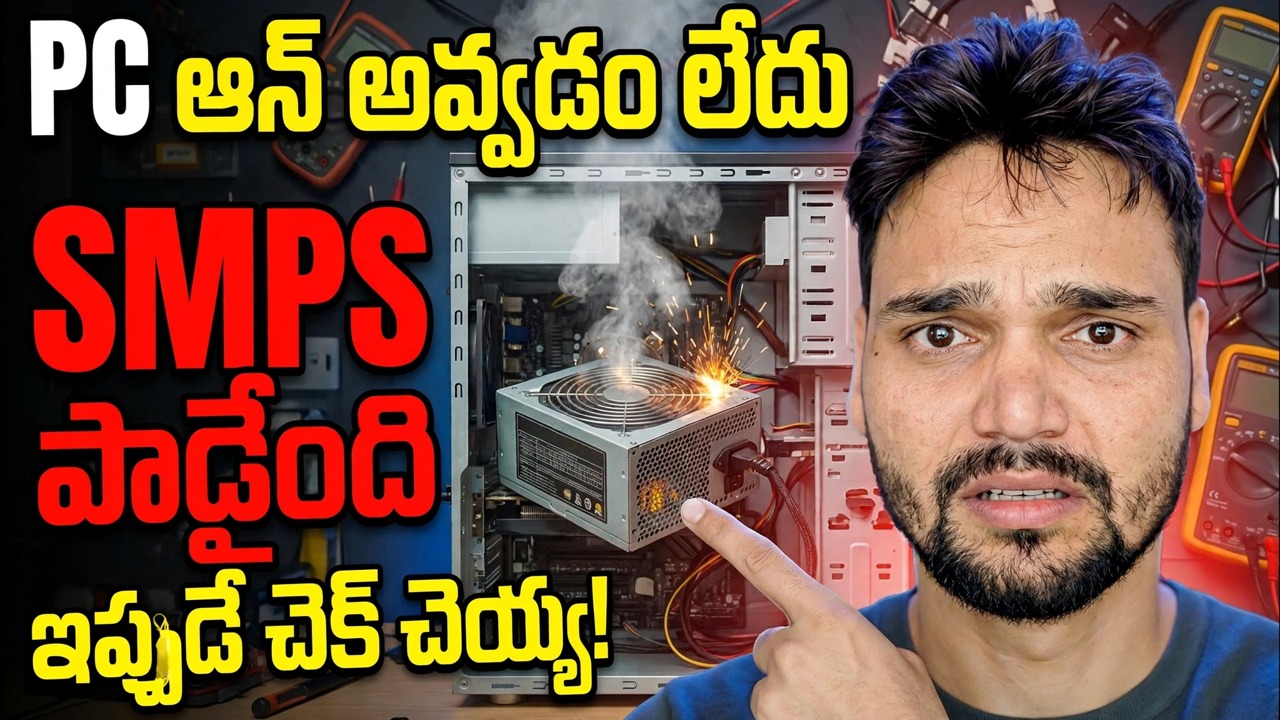
దశల వారీ ట్రబుల్షూటింగ్ గైడ్ & సొల్యూషన్స్ - PC SMPS ఆన్ చేయడం లేదు విఫలమైంది ఇప్పుడే తనిఖీ చేయండి! సాంకేతిక అన్షు ద్వారా తెరపై ప్రదర్శన.
కంప్యూటర్ ప్రారంభం కాలేదా? ఈ మొదటి తనిఖీలను సరైన క్రమంలో అమలు చేయండి — వాల్ పవర్, మిగిలిపోయిన ఛార్జ్ డ్రెయిన్, RAM రీసీట్, కనిష్ట బూట్, బీప్లు మరియు లైట్లు — మీరు PC డెడ్ అయిందని భావించే ముందు.
(ట్రాన్స్క్రిప్ట్ సోర్స్ పేజీలో ఇక్కడ ముగుస్తుంది)
❓ తరచుగా అడిగే ప్రశ్నలు
అవును! సాంకేతిక అన్షు ద్వారా ప్రదర్శించబడిన అన్ని మార్గదర్శకాలు మరియు పద్ధతులు ఉచిత, చట్టపరమైన మరియు విద్యా వనరులను ఉపయోగిస్తాయి.
ఖచ్చితంగా! ప్రతి అడుగు వివరణాత్మక సూచనలతో స్క్రీన్పై ప్రదర్శించబడుతుంది కాబట్టి ఎవరైనా సులభంగా అనుసరించవచ్చు.
YouTube వీడియోపై నేరుగా వ్యాఖ్యానించండి మరియు మా సంఘం మరియు సాంకేతిక అన్షు మీకు సహాయం చేస్తారు.
🚀 YouTubeలో పూర్తి ట్యుటోరియల్ని చూడండి
🚀 YouTubeలో పూర్తి దశల వారీ వీడియో ట్యుటోరియల్ని చూడండి: https://www.youtube.com/watch?v=UaC3garK-Ew
IT సపోర్ట్, Windows ట్రబుల్షూటింగ్ మరియు సర్వర్ మేనేజ్మెంట్ కోసం టెక్నికల్ అన్షుకి సబ్స్క్రయిబ్ చేసుకోండి.
▶️ పూర్తి వీడియోను చూడండి