Windows 11కి ఉచితంగా అప్గ్రేడ్ చేయండి
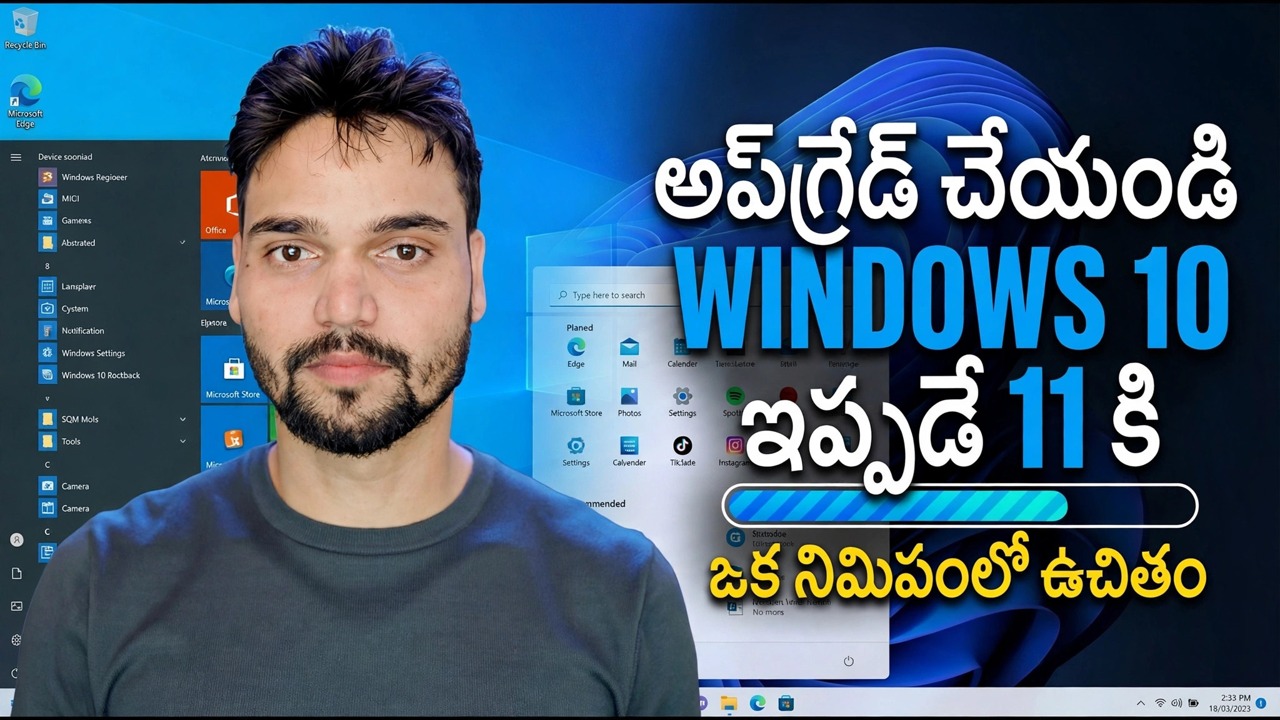
Windows 10 నుండి Windows 11కి ఉచితంగా అప్గ్రేడ్ చేయండి - ఎవరు నిజంగా ఏమీ చెల్లించరు, ఒక లైసెన్స్ షరతు, PC హెల్త్ చెక్, అధికారిక అప్గ్రేడ్ మార్గాలు మరియు తర్వాత యాక్టివేషన్ చెక్.
📑అధ్యాయాలు
- మొదట నిజాయితీతో కూడిన సమాధానం - ఎవరు నిజంగా ఏమీ చెల్లించరు మరియు ఒక లైసెన్స్ షరతు
- యాక్టివేషన్ని తనిఖీ చేయండి మరియు మీ Windows 10 వెర్షన్ (slmgr /xpr మరియు winver)ని గమనించండి
- మైక్రోసాఫ్ట్ యొక్క PC హెల్త్ చెక్తో హార్డ్వేర్ను తనిఖీ చేయండి
- అప్గ్రేడ్ చేయడానికి ముందు మీ ఫైల్లను బ్యాకప్ చేయండి
- ఒకటి రూట్ - విండోస్ అప్డేట్ ద్వారా అప్గ్రేడ్ చేయండి
- రూట్ రెండు - ఆఫర్ లేనప్పుడు ఇన్స్టాలేషన్ అసిస్టెంట్
- అప్గ్రేడ్ ఏమి ఉంచుతుంది మరియు దానికి పట్టే సమయం
- అప్గ్రేడ్ తర్వాత - యాక్టివేషన్ చెక్
- 10-రోజుల రోల్బ్యాక్ విండో - Windows 10కి తిరిగి వెళ్లండి
📋 అవలోకనం & దశల వారీ గైడ్
మొదట నిజాయితీతో కూడిన సమాధానం - ఉచితం అంటే ఉచితం, ఒక షరతుతో
Windows 10 నుండి Windows 11కి అప్గ్రేడ్ చేయడానికి ఎటువంటి ఖర్చు ఉండదు. Microsoft దాని కోసం ఎన్నడూ ఛార్జ్ చేయలేదు మరియు అర్హత ఉన్న PCల కోసం ఉచిత అప్గ్రేడ్ పాత్ ఇప్పటికీ తెరిచి ఉంది - చివరిలో పేమెంట్ స్క్రీన్ దాచడం లేదు. కానీ ఉచితానికి ఒక షరతు ఉంది మరియు మిగతావన్నీ దానిపై వేలాడుతున్నాయి: మీ Windows 10 తప్పనిసరిగా లైసెన్స్ పొంది, సక్రియం చేయబడి ఉండాలి. అప్గ్రేడ్ మీ ప్రస్తుత లైసెన్స్ని విండోస్ 11కి తీసుకువెళుతుంది - ఇది లైసెన్స్ని సృష్టించదు మరియు తప్పిపోయిన దాన్ని క్షమించదు. లైసెన్స్ పొందింది, లైసెన్స్ పొందింది; లైసెన్స్ లేని, లైసెన్స్ లేని. మీ Windows 10 ఈరోజు "యాక్టివేట్ చేయబడలేదు" వాటర్మార్క్ని చూపిస్తే, Windows 11 అప్గ్రేడ్ చేసిన తర్వాత అదే వాటర్మార్క్ను చూపుతుంది.
యాక్టివేషన్ని తనిఖీ చేయండి మరియు మీ Windows 10 వెర్షన్ను గమనించండి
ఏదైనా అప్గ్రేడ్ బటన్ను తాకడానికి ముందు, లైసెన్స్ వైపు నిర్ధారించండి. సెట్టింగ్లు → సిస్టమ్ → యాక్టివేషన్ని తెరవండి - ఇది Windows యాక్టివేట్ చేయబడిందని, ఆదర్శవంతంగా డిజిటల్ లైసెన్స్తో ఉందని చెప్పాలి. అదే సమాధానం కమాండ్ ప్రాంప్ట్ నుండి వీడియో యొక్క స్వంత చెక్తో వస్తుంది:
slmgr /xprఅలాగే మీ ప్రస్తుత సంస్కరణను గమనించండి - తాజా Windows 10 (వెర్షన్ 22H2)లో ఉండటం వల్ల అప్గ్రేడ్ ఆఫర్ను మరియు అప్గ్రేడ్ కూడా సజావుగా ఉంటుంది:
winverPC ఆరోగ్య తనిఖీతో హార్డ్వేర్ను తనిఖీ చేయండి
Windows 11 మద్దతు ఉన్న 64-బిట్ ప్రాసెసర్, 4 GB RAM, 64 GB నిల్వ, సురక్షిత బూట్ సామర్థ్యంతో UEFI ఫర్మ్వేర్ మరియు TPM 2.0 చిప్ కోసం అడుగుతుంది. Microsoft యొక్క ఉచిత PC Health Check యాప్ - దీన్ని Microsoft యొక్క స్వంత Windows 11 పేజీ నుండి మాత్రమే డౌన్లోడ్ చేసుకోండి, కాపీక్యాట్ సైట్ల నుండి ఎప్పుడూ - వాటన్నింటిని పరీక్షించి నేరుగా అవును లేదా కాదు అని ఇస్తుంది. ఏ విధంగా అయినా అన్ని ఫలితాలను చూడండి క్లిక్ చేయండి: ప్రతి అవసరం దాని స్వంత లైన్ను పొందుతుంది, కాబట్టి మీరు ఖచ్చితంగా ఏ తలుపు మూసివేయబడిందో చూడవచ్చు.
అప్గ్రేడ్ చేయడానికి ముందు మీ ఫైల్లను బ్యాకప్ చేయండి
ఈ దశ ఐచ్ఛికం కాదు. ఇన్-ప్లేస్ అప్గ్రేడ్ మీ ప్రోగ్రామ్లు, ఫైల్లు మరియు సెట్టింగ్లను ఉంచడానికి రూపొందించబడింది మరియు ఇది సాధారణంగా చేస్తుంది - అయితే ముందుగా మీ ముఖ్యమైన ఫైల్లను బాహ్య డ్రైవ్ లేదా క్లౌడ్ స్టోరేజ్కి బ్యాకప్ చేయండి. మీరు సురక్షితమైన రహదారిపై కూడా ధరించే సీట్బెల్ట్ను బ్యాకప్ అంటారు: ఏదైనా అప్గ్రేడ్కు అంతరాయం కలిగిస్తే - పవర్ నష్టం, డ్రైవ్ విఫలమవడం, రీస్టార్ట్ చెడ్డది - అప్గ్రేడ్ తాకలేని చోట మీ ఫైల్లు ఇప్పటికే సురక్షితంగా ఉన్నాయి. మొత్తం ప్రక్రియ కోసం ల్యాప్టాప్ను పవర్లో ప్లగ్ చేసి ఉంచండి.
రూట్ వన్ - విండోస్ అప్డేట్ ద్వారా అప్గ్రేడ్ చేయండి
ఇది వీడియో అనుసరించే మార్గం మరియు సులభమైనది, ఎందుకంటే Windows మీ కోసం అనుకూలత పని చేస్తుంది. సెట్టింగ్లు → అప్డేట్ & సెక్యూరిటీ → విండోస్ అప్డేట్ని తెరిచి, నవీకరణల కోసం తనిఖీ చేయిని క్లిక్ చేయండి. అర్హత కలిగిన PCలో Windows 11కి అప్గ్రేడ్ చేయడం సిద్ధంగా ఉందని తెలిపే బ్యానర్ కనిపిస్తుంది. డౌన్లోడ్ చేసి ఇన్స్టాల్ చేయిని క్లిక్ చేయండి. డౌన్లోడ్ అనేక GB ఉంది, కాబట్టి దీనికి సమయం మరియు స్థిరమైన కనెక్షన్ ఇవ్వండి. ప్రాంప్ట్ చేసినప్పుడు, పునఃప్రారంభించండి - PC కొన్ని సార్లు పునఃప్రారంభించబడుతుంది మరియు మీ యాప్లు, ఫైల్లు మరియు సెట్టింగ్లతో Windows 11 డెస్క్టాప్లోకి వస్తుంది.
రూట్ టూ - ఆఫర్ లేనప్పుడు ఇన్స్టాలేషన్ అసిస్టెంట్
Windows అప్డేట్లో బ్యానర్ ఏదీ స్వయంచాలకంగా అప్గ్రేడ్ చేయబడదని అర్థం కాదు. Microsoft యొక్క ఉచిత Windows 11 ఇన్స్టాలేషన్ అసిస్టెంట్, Microsoft యొక్క స్వంత డౌన్లోడ్ పేజీ (microsoft.com/software-download/windows11) నుండి, అదే అర్హత తనిఖీని అమలు చేస్తుంది మరియు అదే అప్గ్రేడ్ను మాన్యువల్గా ప్రారంభిస్తుంది. ఇది ప్రామాణిక రెండవ మార్గం - ట్రిక్ కాదు మరియు బైపాస్ కాదు. అసిస్టెంట్ కూడా నిరాకరిస్తే, అది మీ PC మిస్ అయ్యే ఆవశ్యకతను పేర్కొంటుంది మరియు ఆ మెసేజ్లో చర్య తీసుకోవాల్సిన నిజం. మైక్రోసాఫ్ట్.కామ్ నుండి మాత్రమే అప్గ్రేడ్ సాధనాలను డౌన్లోడ్ చేసుకోండి - ఏదైనా సైట్ "ఉచిత అప్గ్రేడ్" లేదా చౌకగా యాక్టివేషన్ కీని విక్రయిస్తే మీకు సమస్య వస్తుంది.
అప్గ్రేడ్ తర్వాత - యాక్టివేషన్ని తనిఖీ చేయండి మరియు మీ యాప్లను పరీక్షించండి
కొత్త టాస్క్బార్ను మాత్రమే ఆరాధించవద్దు. మొదటి గంటలోపు, సెట్టింగ్లు → సిస్టమ్ → యాక్టివేషన్ని తెరవండి: సరిగ్గా లైసెన్స్ పొందిన అప్గ్రేడ్లో Windows డిజిటల్ లైసెన్స్తో సక్రియం చేయబడిందని చదువుతుంది. దశ 2 నుండి slmgr /xpr చెక్ ఒక లైన్లో అదే సమాధానాన్ని ఇస్తుంది. ఇది యాక్టివేట్ చేయబడలేదు అని చెబితే, కారణం మీ Windows 10 లైసెన్స్ స్థితితో వచ్చింది - అప్గ్రేడ్ దానిని ఎప్పటికీ మార్చదు. ఆపై Windows Updateని మరోసారి అమలు చేసి, అది అందించే వాటిని ఇన్స్టాల్ చేయండి మరియు మీ రోజు వాస్తవానికి ఆధారపడి ఉండే రెండు లేదా మూడు ప్రోగ్రామ్లను తెరవండి - మీ అకౌంటింగ్ ప్యాకేజీ, మీ ప్రింటర్, మీ VPN - ఎందుకంటే భద్రపరచబడినవి మరియు ధృవీకరించబడినవి వేర్వేరు పదాలు.
మీ మనసు మార్చుకోవడానికి మీ 10 రోజులు
అవసరమైనదేదైనా నిజంగా విచ్ఛిన్నమైతే, ఇంటికి క్లీన్ వే ఉంది, అంతర్నిర్మిత 10 రోజులు అప్గ్రేడ్ చేసిన తర్వాత, సెట్టింగ్లు → సిస్టమ్ → రికవరీ → వెనక్కి వెళ్లండి మీ వ్యక్తిగత ఫైల్లను చెక్కుచెదరకుండా Windows 10కి అందిస్తుంది; అప్గ్రేడ్ చేసిన తర్వాత చేసిన యాప్లు మరియు మార్పులు తీసివేయబడతాయి. విండో మీ C డ్రైవ్ మనుగడలో ఉన్న Windows.old ఫోల్డర్పై ఆధారపడి ఉంటుంది - కాబట్టి మీరు నిర్ణయించుకుంటున్నప్పుడు మునుపటి Windows ఇన్స్టాలేషన్లను తొలగించే క్లీనప్లను అమలు చేయవద్దు. 10వ రోజు తర్వాత ఆ డోర్ మూసుకుపోతుంది, అందుకే స్టెప్ 7లోని యాప్ టెస్టింగ్ మొదటి నెలలో కాకుండా మొదటి రోజులకే చెందుతుంది.
🏷️Topic Search Variables & Keywords
దశల వారీ ట్రబుల్షూటింగ్ గైడ్ & సొల్యూషన్స్ - ఉచితంగా Windows 11కి అప్గ్రేడ్ చేయండి. సాంకేతిక అన్షు ద్వారా తెరపై ప్రదర్శన.
Windows 10 నుండి ఉచితంగా Windows 11కి అప్గ్రేడ్ చేయండి - ఎవరు నిజంగా ఏమీ చెల్లించరు, ఒక లైసెన్స్ షరతు, PC హెల్త్ చెక్, అప్గ్రేడ్ రూట్లు మరియు తర్వాత యాక్టివేషన్ చెక్ రెండూ.
(సోర్స్ పేజీలో అందుబాటులో ఉన్న ట్రాన్స్క్రిప్ట్ ఈ సమయంలో ముగుస్తుంది - పూర్తి నడక కోసం పై వీడియోను చూడండి.)
❓ తరచుగా అడిగే ప్రశ్నలు
అవును! సాంకేతిక అన్షు ద్వారా ప్రదర్శించబడిన అన్ని మార్గదర్శకాలు మరియు పద్ధతులు ఉచిత, చట్టపరమైన మరియు విద్యా వనరులను ఉపయోగిస్తాయి.
ఖచ్చితంగా! ప్రతి అడుగు వివరణాత్మక సూచనలతో స్క్రీన్పై ప్రదర్శించబడుతుంది కాబట్టి ఎవరైనా సులభంగా అనుసరించవచ్చు.
YouTube వీడియోపై నేరుగా వ్యాఖ్యానించండి మరియు మా సంఘం మరియు సాంకేతిక అన్షు మీకు సహాయం చేస్తారు.
🚀 YouTubeలో పూర్తి ట్యుటోరియల్ని చూడండి
🚀 YouTubeలో పూర్తి దశల వారీ వీడియో ట్యుటోరియల్ని చూడండి: https://www.youtube.com/watch?v=pDUgLrrGDIQ
IT సపోర్ట్, Windows ట్రబుల్షూటింగ్ మరియు సర్వర్ మేనేజ్మెంట్ కోసం టెక్నికల్ అన్షుకి సబ్స్క్రయిబ్ చేసుకోండి.
▶️ పూర్తి వీడియోను చూడండి