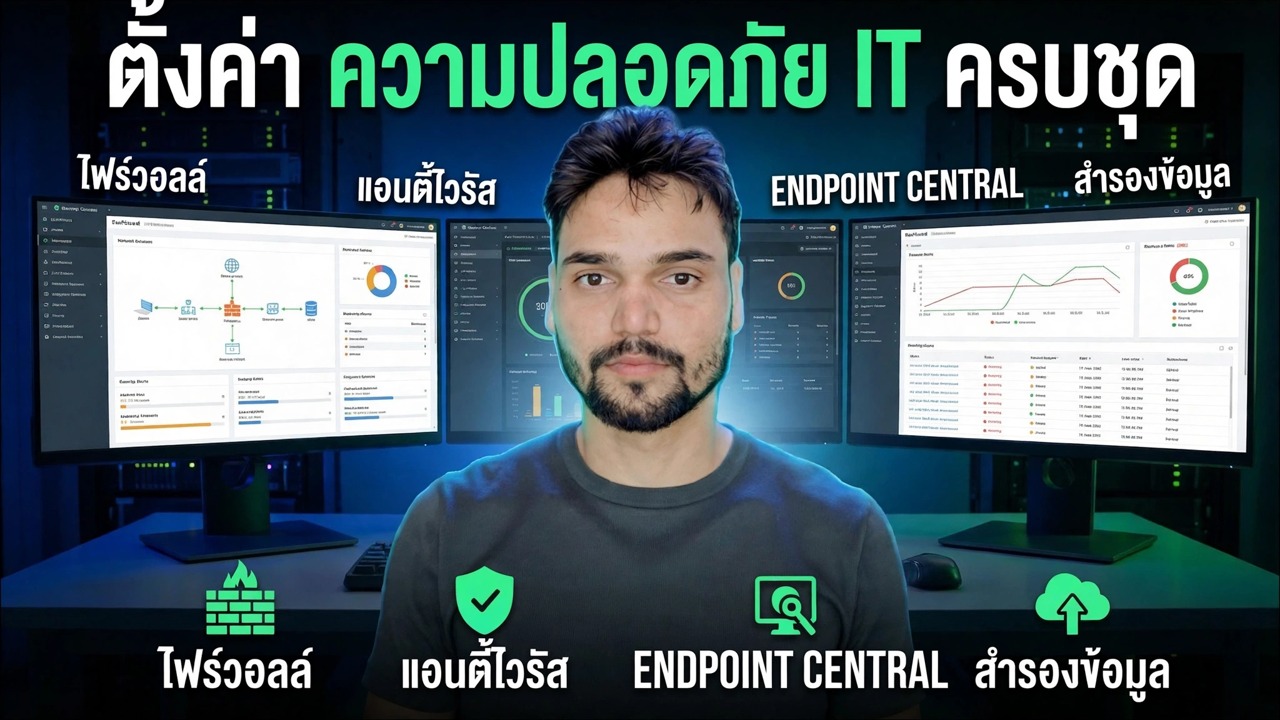
ตั้งค่าความปลอดภัยด้านไอทีให้เสร็จสมบูรณ์ 🔥 อธิบายไฟร์วอลล์ อุปกรณ์ปลายทาง แอนติไวรัส และการสำรองข้อมูล
ตั้งค่าการรักษาความปลอดภัยด้านไอทีที่สมบูรณ์แบบสำหรับสำนักงานขนาดเล็กในสี่เลเยอร์ — ไฟร์วอลล์, การแพตช์ปลายทาง, โปรแกรมป้องกันไวรัสและการสำรองข้อมูล — ทำงานร่วมกันเป็นระบบเดียว โดยมีลำดับการตั้งค่าที่ตรงไปตรงมา: สิ่งที่ต้องแก้ไขก่อน และสิ่งที่แต่ละเลเยอร์สามารถและไม่สามารถหยุดได้
📑บท
- เหตุใดเครื่องมือหนึ่งจึงไม่เคยปกป้องสำนักงาน — สี่เลเยอร์ที่ทำงานเป็นระบบเดียว
- เลเยอร์ 1: ไฟร์วอลล์ — ค่าเริ่มต้นปฏิเสธขาเข้า และ VPN แทนพอร์ตเปิด
- เลเยอร์ 2: การแพตช์ปลายทาง — เหตุใดพีซีที่ไม่ได้รับแพตช์จึงถูกแฮ็ก และกิจวัตรที่แก้ไขได้
- เลเยอร์ 3: แอนตี้ไวรัส — Microsoft Defender เทียบกับแอนตี้ไวรัสของบริษัทอื่นและ EDR
- เลเยอร์ 4: การสำรองข้อมูล — กฎ 3-2-1 พร้อมการคัดลอกแบบออฟไลน์และการกู้คืนการทดสอบ
- รหัสผ่านและ MFA สำหรับบัญชีผู้ดูแลระบบ office และการเข้าสู่ระบบที่ใช้ร่วมกัน
- ลำดับการตั้งค่าที่ตรงไปตรงมา — สิ่งที่ต้องแก้ไขเป็นอันดับแรกด้วยงบประมาณเพียงเล็กน้อย และกิจวัตรรายเดือน
📋 ภาพรวมและคำแนะนำทีละขั้นตอน
เริ่มต้นด้วยภาพรวม ไม่ใช่ผลิตภัณฑ์เดียว
สำนักงานขนาดเล็กส่วนใหญ่ซื้อโปรแกรมป้องกันไวรัสตัวเดียวและเชื่อว่างานเสร็จแล้ว มันไม่ใช่. การป้องกันที่แท้จริงประกอบด้วยสี่ชั้นที่ทำงานร่วมกัน: ไฟร์วอลล์ที่ขอบของเครือข่าย จุดสิ้นสุดที่ได้รับแพตช์ โปรแกรมป้องกันไวรัสบนพีซีทุกเครื่อง และการสำรองข้อมูลที่รอดจากการโจมตี แต่ละเลเยอร์จะครอบคลุมความล้มเหลวของเลเยอร์อื่นๆ — หากแรนซัมแวร์แซงหน้าแอนตี้ไวรัส ไฟร์วอลล์จะจำกัดการแพร่กระจายของไวรัสและการสำรองข้อมูลจะนำสำนักงานกลับมา สร้างการตั้งค่าตามลำดับดังกล่าว ทีละชั้น
เลเยอร์ 1 — ตั้งค่าไฟร์วอลล์: ค่าเริ่มต้น-ปฏิเสธขาเข้า VPN เท่านั้น
ไฟร์วอลล์คือประตูสำนักงาน ตั้งค่าการรับส่งข้อมูลขาเข้าเป็นค่าเริ่มต้น - ปฏิเสธ: ไม่มีสิ่งใดจากอินเทอร์เน็ตเข้าถึงพีซีของคุณ เว้นแต่กฎที่คุณเขียนจะอนุญาต เปลี่ยนรหัสผ่านผู้ดูแลระบบเราเตอร์/ไฟร์วอลล์ ปิดการดูแลระบบระยะไกลจากฝั่ง WAN และอัพเดตเฟิร์มแวร์อยู่เสมอ หากพนักงานจำเป็นต้องเข้าถึงระบบสำนักงานจากภายนอก ให้มอบบัญชี VPN ให้พวกเขา อย่าเปิดพอร์ตบริการผ่านอินเทอร์เน็ตโดยตรง
เลเยอร์ 2 — แก้ไขจุดสิ้นสุดทุกจุดเป็นประจำ
การโจมตีในโลกแห่งความเป็นจริงส่วนใหญ่ไม่ได้ใช้กลเม็ดลับใหม่ๆ — พวกมันใช้ช่องโหว่ที่รู้จักใน Windows, เบราว์เซอร์, Office และแอปทั่วไปที่ได้รับการแก้ไขเมื่อหลายเดือนก่อน ดังนั้นการแพตช์จึงเป็นชั้นความปลอดภัยด้วยตัวมันเอง เปิดการอัปเดต Windows อัตโนมัติบนพีซีทุกเครื่อง อัปเดตเบราว์เซอร์และซอฟต์แวร์ทุกวันด้วย และตรวจสอบสัปดาห์ละครั้งว่าไม่มีเครื่องติดอยู่ในการอัปเดตที่ล้มเหลว ในสำนักงานที่มีพีซีจำนวนมาก ให้พุชและติดตามแพตช์จากส่วนกลาง (เช่น ด้วยคอนโซลการจัดการปลายทาง) แทนที่จะไว้วางใจให้ผู้ใช้ทุกคนคลิก "อัปเดต"
เลเยอร์ 3 — แอนตี้ไวรัสทำถูกต้อง: Defender กับบุคคลที่สามและ EDR
พีซีทุกเครื่องจำเป็นต้องมีโปรแกรมป้องกันไวรัสที่ใช้งานได้และอัปเดต — เครื่องที่หมดอายุหรือปิดใช้งานแล้วจะไม่เหมือนกับไม่มีเลย Microsoft Defender ซึ่งมีอยู่ใน Windows มีความสามารถอย่างแท้จริงสำหรับสำนักงานขนาดเล็กเมื่อเปิดใช้งานโดยสมบูรณ์: เปิดใช้งานการป้องกันแบบเรียลไทม์, เปิดใช้งานการป้องกันที่ส่งผ่านคลาวด์, เปิดใช้งานการป้องกันการงัดแงะ และไม่มีการเพิ่มข้อยกเว้นแบบไม่เป็นทางการ โปรแกรมป้องกันไวรัสของบุคคลที่สามแบบชำระเงินหรือ EDR (การตรวจจับและการตอบสนองปลายทาง) สร้างรายได้เมื่อคุณต้องการการจัดการจากส่วนกลางในพีซีหลายเครื่อง การตรวจจับตามพฤติกรรมและการย้อนกลับของกิจกรรมแรนซัมแวร์ และคอนโซลเดียวที่แสดงว่าเครื่องใดติดไวรัส เลือกตามจำนวนพีซีที่คุณจัดการและดูว่ามีใครกำลังดูการแจ้งเตือนอยู่หรือไม่ ไม่ใช่ตามชื่อแบรนด์
เลเยอร์ 4 — สำรองข้อมูลกฎ 3-2-1 พร้อมการทดสอบการคืนค่า
การสำรองข้อมูลคือชั้นที่ตัดสินใจว่าการโจมตีจะเป็นวันที่เลวร้ายหรือเป็นจุดสิ้นสุดของธุรกิจ ปฏิบัติตามกฎ 3-2-1: เก็บ 3 สำเนาของข้อมูลสำคัญ บนพื้นที่เก็บข้อมูลประเภทต่างๆ 2 โดยมีสำเนา 1 ออฟไลน์หรือนอกสถานที่ สำเนาออฟไลน์มีความสำคัญมากที่สุด: แรนซัมแวร์เข้ารหัสทุกไดรฟ์ที่สามารถเข้าถึงได้ รวมถึงดิสก์สำรองข้อมูลที่แนบถาวร ดังนั้นจึงต้องยกเลิกการเชื่อมต่อหนึ่งสำเนาหรือในระบบคลาวด์ที่มีประวัติเวอร์ชัน กำหนดเวลาการสำรองข้อมูลโดยอัตโนมัติ — ไม่มีการสำรองข้อมูลที่ต้องอาศัยการจดจำของใครบางคน
ล็อกรหัสผ่านและเปิด MFA
รหัสผ่านที่อ่อนแอและใช้ร่วมกันจะยกเลิกทั้งสี่เลเยอร์อย่างเงียบๆ ให้ทุกคนเข้าสู่ระบบเป็นของตัวเอง — บัญชีที่แชร์ทำให้ไม่สามารถรู้ว่าใครทำอะไร และรหัสผ่านที่รั่วไหลหนึ่งรหัสจะเปิดพีซีทุกเครื่อง บัญชีผู้ดูแลระบบจะใช้รหัสผ่านที่ยาวและไม่ซ้ำใคร และงานประจำวันจะดำเนินการจากบัญชีมาตรฐาน ไม่ใช่บัญชีผู้ดูแลระบบ เปิดการตรวจสอบสิทธิ์แบบหลายปัจจัย (MFA) ทุกที่ที่มีอยู่: อีเมล ที่เก็บข้อมูลบนคลาวด์ VPN และการเข้าถึงระยะไกลก่อน รหัสผ่านที่ถูกขโมยเพียงอย่างเดียวไม่ควรเพียงพอที่จะเข้าได้
ลำดับการตั้งค่าที่ซื่อสัตย์ — และกิจวัตรรายเดือน
ด้วยงบประมาณเพียงเล็กน้อย การสั่งซื้อมีความสำคัญมากกว่าการใช้จ่าย แก้ไขสิ่งต่าง ๆ ตามลำดับนี้: (1) ค่าเริ่มต้นของไฟร์วอลล์และไม่มีพอร์ตที่เปิดอยู่ (2) รูทีนการแพตช์ (3) ยืนยันโปรแกรมป้องกันไวรัสและอัปเดตบนพีซีทุกเครื่อง (4) การสำรองข้อมูล 3-2-1 พร้อมสำเนาออฟไลน์หนึ่งชุด (5) รหัสผ่านและ MFA รายการส่วนใหญ่ไม่มีค่าใช้จ่ายใดๆ ยกเว้นเวลา หลังจากนั้น ให้ทำกิจวัตรรายเดือนเป็นเวลาหนึ่งชั่วโมง: ตรวจสอบสถานะการอัปเดต ยืนยันการสำรองข้อมูลและทดสอบการกู้คืนหนึ่งครั้ง ตรวจสอบว่าใครมีสิทธิ์เข้าถึงระดับผู้ดูแลระบบและ VPN และลบบัญชีของผู้ที่ออกไป การรักษาความปลอดภัยไม่ใช่การตั้งค่าเพียงครั้งเดียว แต่เป็นกิจวัตรเล็กๆ ที่เกิดขึ้นซ้ำๆ
🏷️Topic Search Variables & Keywords
🎙️ บทถอดเสียงฉบับเต็ม — แตะเพื่อขยาย
คำแนะนำและวิธีแก้ไขปัญหาทีละขั้นตอน — ตั้งค่าความปลอดภัยด้านไอทีให้สมบูรณ์ | การสำรองข้อมูลโปรแกรมป้องกันไวรัสไฟร์วอลล์ การสาธิตบนหน้าจอโดย Technical Anshu
ตั้งค่าการรักษาความปลอดภัยด้านไอทีที่สมบูรณ์แบบสำหรับสำนักงานขนาดเล็กในสี่เลเยอร์ — ไฟร์วอลล์, การแพตช์ปลายทาง, โปรแกรมป้องกันไวรัสและการสำรองข้อมูล — ทำงานร่วมกันเป็นระบบเดียวโดยมีลำดับการตั้งค่าที่ตรงไปตรงมา
(การถอดเสียงสิ้นสุดที่นี่ในหน้าแหล่งที่มา)
❓ คำถามที่พบบ่อย (ภาษาอังกฤษ)
บทช่วยสอนนี้ติดตามฟรี 100% หรือไม่
ใช่แล้ว! คำแนะนำและวิธีการทั้งหมดที่แสดงโดย Technical Anshu นั้นใช้ทรัพยากรทางการศึกษาที่ถูกกฎหมายและฟรี
ผู้เริ่มต้นสามารถปฏิบัติตามคำแนะนำนี้ได้หรือไม่
แน่นอน! ทุกขั้นตอนจะแสดงบนหน้าจอพร้อมคำแนะนำโดยละเอียด เพื่อให้ทุกคนปฏิบัติตามได้อย่างง่ายดาย
ฉันจะถามคำถามได้ที่ไหนหากติดขัด
แสดงความคิดเห็นโดยตรงบนวิดีโอ YouTube แล้วชุมชนและ Anshu ด้านเทคนิคของเราจะช่วยคุณ
🚀 ดูการฝึกสอนแบบเต็มบน YouTube
🚀 ชมวิดีโอแนะนำทีละขั้นตอนเต็มบน YouTube: https://www.youtube.com/watch?v=-xIxQrBdwBI
สมัครรับข้อมูลทางเทคนิค Anshu เพื่อรับการสนับสนุนด้านไอที การแก้ไขปัญหา Windows และการจัดการเซิร์ฟเวอร์
▶️ ดูวิดีโอเต็ม