คู่มือการแก้ไขข้อผิดพลาดและการตั้งค่า Outlook แบบเต็ม 🔥 การตั้งค่าโปรไฟล์ IMAP POP PST ScanPST
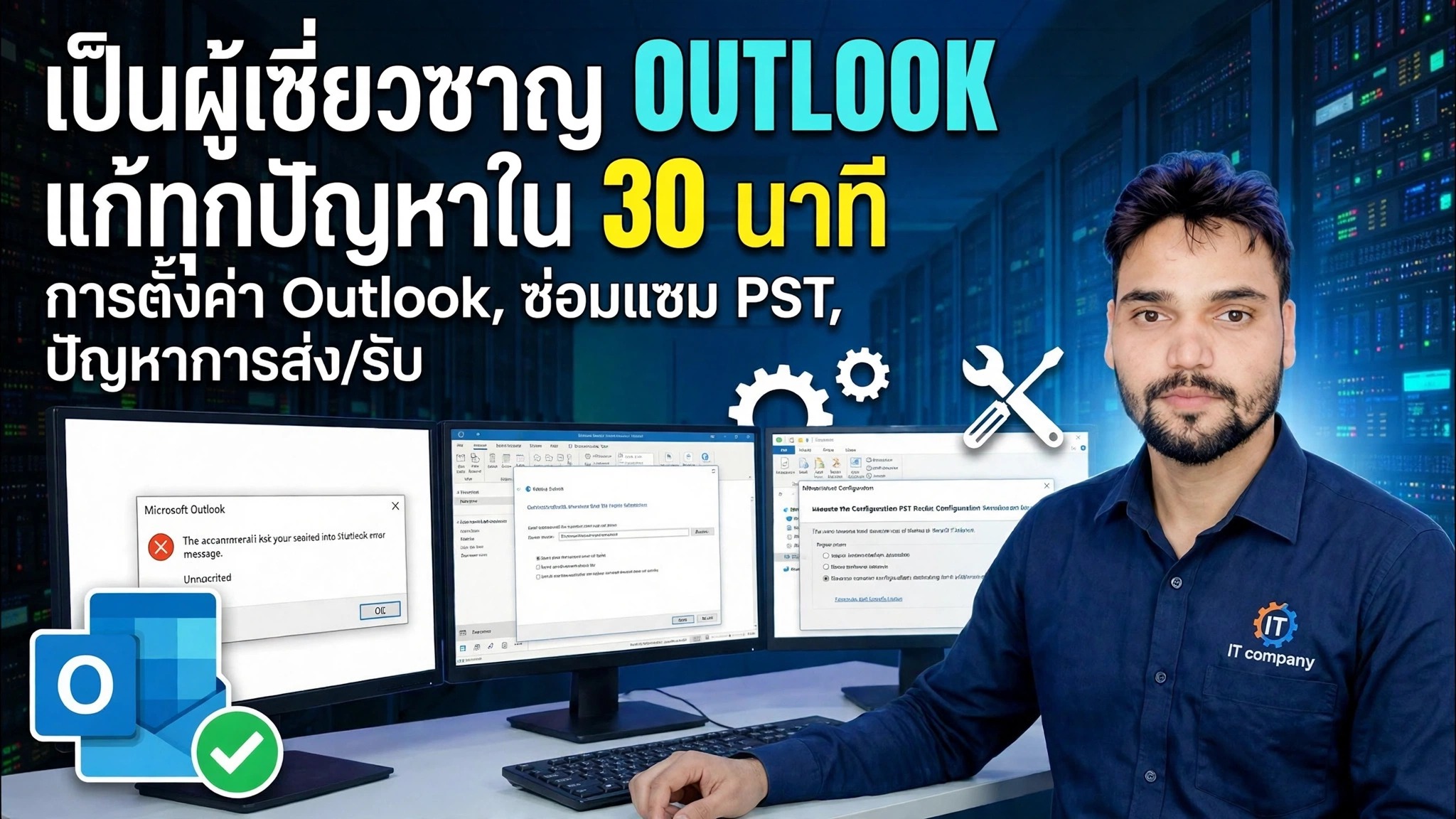
เพิ่มบัญชีอีเมลใดๆ ลงใน Outlook ด้วยวิธีที่ถูกต้อง — IMAP หรือ POP ด้วยชื่อเซิร์ฟเวอร์และพอร์ตที่ถูกต้อง — จากนั้นสร้างโปรไฟล์ใหม่ทั้งหมด ค้นหาไฟล์ PST และ OST ของคุณ และซ่อมแซม PST ที่เสียหายด้วย ScanPST ดังนั้นข้อผิดพลาดในการส่ง/รับจึงไม่กลับมาอีก
📑บท
- เพิ่มบัญชีอีเมลใน Outlook — การตั้งค่าอัตโนมัติ และเมื่อใดที่ควรเลือกการตั้งค่าด้วยตนเอง
- การตั้งค่า IMAP — ชื่อเซิร์ฟเวอร์ Gmail และ Microsoft 365 พอร์ต และการเข้ารหัส
- การตั้งค่า POP — ชื่อเซิร์ฟเวอร์ พอร์ต และตัวเลือก "เก็บสำเนาไว้บนเซิร์ฟเวอร์"
- สร้างโปรไฟล์ Outlook ใหม่จากแผงควบคุม
- ไฟล์ PST และ OST — แต่ละไฟล์จัดเก็บอะไรและอยู่ที่ใดบนพีซีของคุณ
- ซ่อมแซม PST ที่เสียหายด้วย ScanPST — เครื่องมือซ่อมแซมกล่องขาเข้า
- แก้ไขข้อผิดพลาดในการส่ง/รับ — การตรวจสอบที่ช่วยแก้ปัญหา Outlook ส่วนใหญ่
📋 ภาพรวมและคำแนะนำทีละขั้นตอน
เพิ่มบัญชีอีเมลของคุณใน Outlook
เปิด Outlook และไปที่ ไฟล์ → เพิ่มบัญชี พิมพ์ที่อยู่อีเมลแบบเต็มของคุณแล้วคลิก เชื่อมต่อ สำหรับบัญชีสมัยใหม่ส่วนใหญ่ Outlook จะค้นหาการตั้งค่าโดยอัตโนมัติและคุณจะป้อนเพียงรหัสผ่านเท่านั้น
หากการตั้งค่าอัตโนมัติล้มเหลว หรือคุณต้องการควบคุมการตั้งค่าโดยสมบูรณ์ ให้ทำเครื่องหมายที่ ตัวเลือกขั้นสูง → ให้ฉันตั้งค่าบัญชีของฉันด้วยตนเอง บนหน้าจอเดียวกัน คลิกเชื่อมต่อ และเลือก IMAP หรือ POP สองขั้นตอนถัดไปจะให้ชื่อเซิร์ฟเวอร์และพอร์ตที่แน่นอนสำหรับทั้งคู่
การตั้งค่า IMAP — เซิร์ฟเวอร์และพอร์ตที่ถูกต้อง
IMAP เก็บจดหมายของคุณไว้บนเซิร์ฟเวอร์และซิงค์กับทุกอุปกรณ์ ซึ่งเป็นเหตุผลว่าทำไมจึงเป็นตัวเลือกที่เหมาะสมสำหรับเกือบทุกคน ป้อนการตั้งค่าเหล่านี้ทุกประการตามที่แสดง
บัญชี Gmail:
__รหัสบล็อกเต็ม0__การตั้งค่า POP — เซิร์ฟเวอร์ พอร์ต และเครื่องหมายสำคัญประการหนึ่ง
POP ดาวน์โหลดเมลลงในคอมพิวเตอร์เครื่องนี้ ใช้เฉพาะเมื่อคุณต้องการสำเนาในเครื่องจริงๆ เช่น กล่องจดหมายเก่าที่คุณต้องการเก็บถาวรเป็นไฟล์ PST ขั้นแรก ตรวจสอบให้แน่ใจว่าเปิดใช้งาน POP ในการตั้งค่ากล่องจดหมายของคุณบนเว็บ (ใน Gmail: การตั้งค่า → การส่งต่อและ POP/IMAP)
บัญชี Gmail:
__รหัสบล็อกเต็ม1__สร้างโปรไฟล์ Outlook ใหม่
ข้อผิดพลาด Outlook ที่ดื้อรั้นหลายรายการไม่ได้อยู่ในบัญชีเลย เนื่องจากอยู่ในโปรไฟล์ที่เสียหาย โปรไฟล์ใหม่คือวิธีแก้ปัญหาที่สะอาดที่สุด และเมลของคุณจะปลอดภัยบนเซิร์ฟเวอร์ (IMAP) ในขณะที่คุณดำเนินการ
ปิด Outlook อย่างสมบูรณ์ เปิด แผงควบคุม → เมล (Microsoft Outlook) → แสดงโปรไฟล์ → เพิ่ม ตั้งชื่อโปรไฟล์ใหม่ และเพิ่มบัญชีอีเมลของคุณโดยใช้การตั้งค่าจากขั้นตอนที่ 2 หรือ 3 กลับไปที่หน้าต่างโต้ตอบจดหมาย เลือก "ใช้โปรไฟล์นี้เสมอ" และเลือกโปรไฟล์ใหม่ จากนั้นเริ่ม Outlook
ไฟล์ PST และ OST — คืออะไรและอาศัยอยู่ที่ไหน
Outlook จัดเก็บข้อมูลของคุณเป็นไฟล์สองประเภท ไฟล์ PST เก็บเมล POP และโฟลเดอร์ในเครื่อง ซึ่งเป็นเพียงสำเนาเดียวจึงมีความสำคัญ ไฟล์ OST เป็นเพียงมิเรอร์ออฟไลน์ของกล่องจดหมาย IMAP หรือ Microsoft 365 ต้นฉบับจะอยู่บนเซิร์ฟเวอร์
ตำแหน่งเริ่มต้นคือ:
__รหัสบล็อกเต็ม2__ซ่อมแซม PST ที่เสียหายด้วย ScanPST
เมื่อ Outlook ปฏิเสธที่จะเปิด โฟลเดอร์หายไป หรือรายงานข้อผิดพลาดเกี่ยวกับไฟล์ข้อมูล ให้เรียกใช้เครื่องมือซ่อมแซมกล่องจดหมายในตัวของ Microsoft — SCANPST.EXE ปิด Outlook ก่อน จากนั้นเริ่มใช้เครื่องมือจากตำแหน่ง Office ปกติ (ชื่อโฟลเดอร์จะเปลี่ยนไปตามเวอร์ชัน Office ของคุณ):
__รหัสบล็อกเต็ม3__แก้ไขข้อผิดพลาดในการส่ง/รับ
เมื่อจดหมายหยุดเคลื่อนไหว ให้ดำเนินการตรวจสอบเหล่านี้ตามลำดับ สองรายการแรกจะแก้ไขกรณีส่วนใหญ่:
1. อ่านหมายเลขข้อผิดพลาด 0x80042108 หมายความว่า Outlook ไม่สามารถเข้าถึงเซิร์ฟเวอร์ ขาเข้า, 0x80042109 หมายความว่าไม่สามารถเข้าถึงเซิร์ฟเวอร์ ขาออก (SMTP) และ 0x800CCC0E หมายความว่าการเชื่อมต่อกับเซิร์ฟเวอร์ล้มเหลว
2. ตรวจสอบการตั้งค่าเซิร์ฟเวอร์อีกครั้ง เปรียบเทียบชื่อเซิร์ฟเวอร์ พอร์ต และการเข้ารหัสของบัญชีกับขั้นตอนที่ 2 และ 3 ทีละอักขระ — ตัวเลขผิดหลักเดียวในพอร์ตทำให้ทุกอย่างเสียหาย
3. ยืนยันว่ากล่องจดหมายใช้งานได้ ลงชื่อเข้าใช้บัญชีเดียวกันในเบราว์เซอร์ หากเว็บเมลล้มเหลว ปัญหาอยู่ที่บัญชีหรือผู้ให้บริการ ไม่ใช่ Outlook
4. ทดสอบโดยไม่มีการรบกวน หยุดการสแกนอีเมลป้องกันไวรัสของบุคคลที่สามชั่วคราวแล้วลองอีกครั้ง — ซอฟต์แวร์ความปลอดภัยที่บล็อกพอร์ตของ Outlook เป็นสาเหตุที่ซ่อนอยู่บ่อยครั้ง
🏷️Topic Search Variables & Keywords
🎙️ บทถอดเสียงฉบับเต็ม — แตะเพื่อขยาย
คำแนะนำและวิธีแก้ปัญหาแบบทีละขั้นตอน — กลายเป็นผู้เชี่ยวชาญในการแก้ไขปัญหาภายในเวลาเพียง 30 นาที การกำหนดค่า Outlook, การซ่อมแซม PST, ปัญหาการรับส่ง การสาธิตบนหน้าจอโดย Technical Anshu
(การถอดเสียงสิ้นสุดที่นี่ในหน้าแหล่งที่มา)
❓ คำถามที่พบบ่อย (ภาษาอังกฤษ)
บทช่วยสอนนี้ติดตามฟรี 100% หรือไม่
ใช่แล้ว! คำแนะนำและวิธีการทั้งหมดที่แสดงโดย Technical Anshu นั้นใช้ทรัพยากรทางการศึกษาที่ถูกกฎหมายและฟรี
ผู้เริ่มต้นสามารถปฏิบัติตามคำแนะนำนี้ได้หรือไม่
แน่นอน! ทุกขั้นตอนจะแสดงบนหน้าจอพร้อมคำแนะนำโดยละเอียด เพื่อให้ทุกคนปฏิบัติตามได้อย่างง่ายดาย
ฉันจะถามคำถามได้ที่ไหนหากติดขัด
แสดงความคิดเห็นโดยตรงบนวิดีโอ YouTube แล้วชุมชนและ Anshu ด้านเทคนิคของเราจะช่วยคุณ
🚀 ดูการฝึกสอนแบบเต็มบน YouTube
🚀 ชมวิดีโอบทแนะนำทีละขั้นตอนแบบเต็มบน YouTube: https://www.youtube.com/watch?v=4dH4tXEiSyo
สมัครรับข้อมูลทางเทคนิค Anshu เพื่อรับการสนับสนุนด้านไอที การแก้ไขปัญหา Windows และการจัดการเซิร์ฟเวอร์
▶️ ดูวิดีโอเต็ม