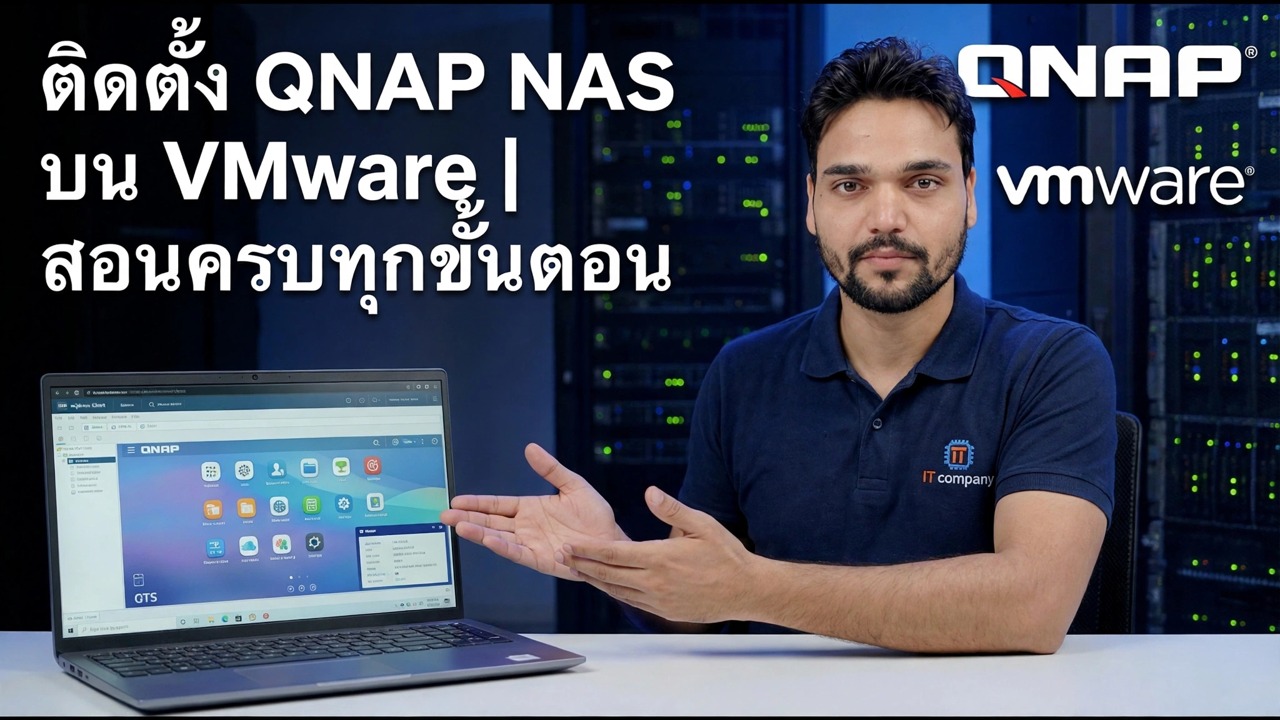
ติดตั้ง QNAP NAS บน VMware
QTS ที่ทำงานบนโฮสต์ VMware ที่คุณมีอยู่คือวิธีที่ถูกที่สุดในการเรียนรู้ระบบ QNAP อย่างถูกต้อง ทุกการตั้งค่า ทุกแอป ไม่ต้องซื้อฮาร์ดแวร์ นี่คือการตั้งค่าห้องปฏิบัติการที่สมบูรณ์ตามลำดับที่ถูกต้อง โดยมีข้อจำกัดด้านลิขสิทธิ์ การอัปเดต และการสนับสนุนที่ไม่มีใครกล่าวถึงอย่างชัดเจน
📑บท
- สิ่งที่คุณกำลังสร้าง — QTS ภายใน VMware VM และเหตุใดจึงเป็นห้องปฏิบัติการ ไม่ใช่ NAS ที่ใช้งานจริง
- เตรียมโฮสต์และไฟล์การติดตั้ง
- สร้างเครื่องเสมือน — Linux / Linux อื่นๆ 64 บิต, 2 vCPU, RAM 4 GB
- แนบดิสก์ระบบก่อน จากนั้นจึงใส่ดิสก์ข้อมูล — ลำดับของดิสก์มีความสำคัญ
- อะแดปเตอร์เครือข่าย (E1000E) และการบูตครั้งแรก
- ค้นหา NAS ด้วย Qfinder Pro และเรียกใช้การตั้งค่า QTS
- สร้างพูลพื้นที่จัดเก็บข้อมูล วอลุ่ม และโฟลเดอร์แชร์โฟลเดอร์แรก จากนั้นรีบูตทดสอบ
- ตั้งกฎการอัพเดต — การอัพเดตเฟิร์มแวร์เป็นแบบแมนนวลและแบบตั้งใจ ไม่ใช่แบบอัตโนมัติ
📋 ภาพรวมและคำแนะนำทีละขั้นตอน
ทำความเข้าใจว่าคุณกำลังสร้างอะไร
คุณไม่ได้ติดตั้งผลิตภัณฑ์ QNAP ตามปกติ โดยปกติแล้ว QTS จะจัดส่งเฉพาะบนฮาร์ดแวร์ QNAP เท่านั้น วิธีห้องปฏิบัติการในวิดีโอนี้จะบู๊ต QTS ภายในเครื่องเสมือน VMware ดังนั้นคุณจึงสามารถเรียนรู้ระบบ ทดสอบแอป และซ้อมการตั้งค่าโดยไม่ต้องซื้อ NAS บิลด์มีส่วนที่เคลื่อนไหวได้สามส่วน: เครื่องเสมือน VMware, ดิสก์ระบบ ที่ QTS บูทมา และ ดิสก์ข้อมูล ที่เก็บพูลและไฟล์ของคุณ
เตรียมโฮสต์และไฟล์
คุณต้องมีโฮสต์ VMware ที่ใช้งานได้ (ESXi หรือเวิร์กสเตชัน) พร้อมด้วยทรัพยากรที่คุณสามารถสำรองได้อย่างแท้จริง: จุดเริ่มต้นที่เหมาะสมคือ 2 vCPU และ RAM 4 GB สำหรับ VM รวมถึงพื้นที่เก็บข้อมูลว่างสำหรับดิสก์ข้อมูล ก่อนที่คุณจะสร้างสิ่งใด ให้รวบรวมสิ่งที่วิดีโอแสดงสำหรับการติดตั้งนี้ — อิมเมจระบบ QTS ที่ใช้สำหรับ VM และเบราว์เซอร์บน LAN เดียวกันสำหรับหน้าการตั้งค่าที่ตามมา เก็บสำเนาของทุกไฟล์ที่คุณใช้ภายนอกโฮสต์: หาก VM เสียหาย ไฟล์เหล่านั้นจะเป็นชุดการสร้างใหม่ของคุณ และการดาวน์โหลดซ้ำในภายหลังไม่สามารถทำได้เสมอไป
การตัดสินใจสามประการก่อนที่จะเริ่ม:
1. ยืนยันว่าโฮสต์มีพื้นที่ว่าง CPU, RAM และพื้นที่เก็บข้อมูลที่ว่างหลังจาก VM เริ่มทำงาน
2. รวบรวมไฟล์ภาพ QTS ที่วิดีโอใช้ และจัดเก็บสำเนาไว้นอกโฮสต์
3. ตัดสินใจชื่อ NAS และที่อยู่ IP ที่จะใช้บน LAN ของคุณ
สร้างเครื่องเสมือน
สร้างเครื่องเสมือนใหม่และเลือกกลุ่มระบบปฏิบัติการเกสต์ของ Linux / Linux อื่นๆ 64 บิต — QTS เป็นระบบที่ใช้ Linux และเทมเพลตนี้มีฮาร์ดแวร์เสมือนที่เข้ากันได้ ให้ 2 vCPU และ RAM 4 GB เพื่อเริ่มต้น สามารถยกทั้งสองอย่างได้ในภายหลังในขณะที่ VM ปิดอยู่ ต่อต้านการเพิ่มขนาดในวันแรก: ห้องแล็บ QTS ไม่ได้ใช้งานอย่างมีความสุขโดยใช้ทรัพยากรเพียงเล็กน้อย และโฮสต์มักจะมีเครื่องเสมือนอื่นๆ ให้ป้อน
ตั้งชื่อ VM อย่างชัดเจน — QTS-Lab จะบอกคุณมากกว่า เครื่องเสมือนใหม่ 3 ที่เป็นค่าเริ่มต้นในหลายเดือนให้หลัง
แนบดิสก์ระบบและดิสก์ข้อมูลในลำดับที่ถูกต้อง
ลำดับของดิสก์เป็นขั้นตอนที่การติดตั้งที่ล้มเหลวส่วนใหญ่เกิดข้อผิดพลาด ดังนั้นให้ปฏิบัติตาม:
1. ติดตั้งดิสก์ระบบก่อน ดิสก์ขนาดเล็กนี้เก็บ QTS ไว้และต้องอยู่ในช่องแรกตลอดอายุของ VM
2. เพิ่มดิสก์ข้อมูลหลังจากนั้นบนตัวควบคุมเดียวกัน ดิสก์ข้อมูล 2 แผ่นช่วยให้คุณสร้างพูลพื้นที่เก็บข้อมูลแบบมิเรอร์ได้ในภายหลัง
3. ตั้งค่าลำดับการบู๊ตเพื่อให้ดิสก์ระบบบู๊ตก่อนทุกครั้ง
อะแดปเตอร์เครือข่ายและการบูตครั้งแรก
เชื่อมต่อ VM กับสวิตช์เสมือนหรือกลุ่มพอร์ตที่ LAN ปกติของคุณใช้ เพื่อให้พีซีของคุณสามารถเข้าถึงได้ เลือกประเภทอะแดปเตอร์ E1000E ก่อน: QTS รับรู้ด้วยไดรเวอร์ในตัว ซึ่งทำให้การบูตครั้งแรกน่าเบื่อ - และการน่าเบื่อคือสิ่งที่คุณต้องการ อะแดปเตอร์ Paravirtual ที่เร็วกว่าจะช่วยได้ก็ต่อเมื่อ QTS บิวด์ที่คุณเรียกใช้มีไดรเวอร์มาให้ และ NAS ที่ไม่เคยปรากฏบนเครือข่ายถือเป็นอาการคลาสสิกเมื่อไม่ปรากฏ
เปิด VM และดูคอนโซลในขณะที่ QTS เริ่มทำงาน การบูตครั้งแรกช้า ให้เวลาสักครู่ก่อนที่คุณจะแตะสิ่งใดๆ
ค้นหา NAS และเรียกใช้การตั้งค่า QTS
จากพีซีบนเครือข่ายเดียวกัน ให้เปิด Qfinder Pro (เครื่องมือค้นหาฟรีของ QNAP) หรือพิมพ์ที่อยู่ IP ของ VM ลงในเบราว์เซอร์ ระบบใหม่ดูเหมือนไม่ได้เตรียมใช้งาน วิซาร์ดการตั้งค่าจะขอให้คุณสร้างบัญชีผู้ดูแลระบบ ตั้งชื่อ NAS และตั้งค่าโซนเวลา
สร้างพูลการจัดเก็บข้อมูลและโฟลเดอร์ที่ใช้ร่วมกันครั้งแรก
เปิดพื้นที่เก็บข้อมูลและสแนปชอตและสร้างพูลพื้นที่เก็บข้อมูลจากดิสก์ข้อมูล ด้วยดิสก์สองตัว มิเรอร์ RAID 1 ให้ความทนทานต่อข้อบกพร่องของดิสก์หนึ่งดิสก์ภายใน QTS ด้วยดิสก์เดียวคุณจะได้รับความจุและไม่มีการป้องกันเลย จากนั้นสร้างโวลุ่มและโฟลเดอร์แชร์โฟลเดอร์แรกของคุณ คัดลอกไฟล์ทดสอบบางส่วนข้าม และ — ขั้นตอนที่ทุกคนข้าม — รีบูต VM หนึ่งครั้ง และยืนยันว่า NAS กลับมาเองโดยที่โฟลเดอร์ของคุณไม่เสียหาย ห้องแล็บที่คุณยังไม่ได้ทดสอบการรีบูตคือห้องแล็บที่คุณยังไม่มีจริงๆ
ตั้งกฎการอัพเดตก่อนที่คุณจะจากไป
ปิดท้ายด้วยกฎที่ทำให้แล็บนี้ยังคงใช้งานได้: การอัปเดตเฟิร์มแวร์บน QTS เสมือนนั้นดำเนินการด้วยตนเองและตั้งใจเสมอ บนฮาร์ดแวร์ QNAP จริง การอัพเดตคือการบำรุงรักษาตามปกติ ในที่นี้ QTS เวอร์ชันใหม่สามารถเปลี่ยนลักษณะของฮาร์ดแวร์เสมือนได้ และ NAS อาจไม่บูตหลังจากนั้น
ดังนั้น: เปิดการแจ้งเตือน ปิดการอัปเดตอัตโนมัติ และเมื่อคุณอัปเดต ให้สแนปช็อต VM ก่อน ส่งออกข้อมูลสำรองการกำหนดค่า QTS อัปเดต และทดสอบก่อนที่คุณจะเชื่อถืออีกครั้ง และจำกฎเกณฑ์จากขั้นตอนที่ 1 — VM นี้มีไว้สำหรับการเรียนรู้ QTS ไฟล์สำคัญอยู่ใน NAS จริงที่ได้รับใบอนุญาตหรือข้อมูลสำรองอื่นที่เหมาะสม ไม่ใช่เฉพาะที่นี่เท่านั้น
🏷️Topic Search Variables & Keywords
🎙️ บทถอดเสียงฉบับเต็ม — แตะเพื่อขยาย
คำแนะนำและวิธีแก้ไขปัญหาทีละขั้นตอน - ติดตั้ง QNAP NAS บน VMware | บทช่วยสอนที่สมบูรณ์ การสาธิตบนหน้าจอโดย Technical Anshu....
ติดตั้ง QNAP QTS ภายในเครื่องเสมือน VMware — รูปร่าง VM, ดิสก์, เครือข่าย และการตั้งค่า QTS — โดยมีข้อจำกัดด้านลิขสิทธิ์ การอัปเดต และการสนับสนุนที่ระบุไว้อย่างชัดเจน
(การถอดเสียงสิ้นสุดที่นี่ในหน้าแหล่งที่มา)
❓ คำถามที่พบบ่อย (ภาษาอังกฤษ)
บทช่วยสอนนี้ติดตามฟรี 100% หรือไม่
ใช่แล้ว! คำแนะนำและวิธีการทั้งหมดที่แสดงโดย Technical Anshu นั้นใช้ทรัพยากรทางการศึกษาที่ถูกกฎหมายและฟรี
ผู้เริ่มต้นสามารถปฏิบัติตามคำแนะนำนี้ได้หรือไม่
แน่นอน! ทุกขั้นตอนจะแสดงบนหน้าจอพร้อมคำแนะนำโดยละเอียด เพื่อให้ทุกคนปฏิบัติตามได้อย่างง่ายดาย
ฉันจะถามคำถามได้ที่ไหนหากติดขัด
แสดงความคิดเห็นโดยตรงบนวิดีโอ YouTube แล้วชุมชนและ Anshu ด้านเทคนิคของเราจะช่วยคุณ
🚀 ดูการฝึกสอนแบบเต็มบน YouTube
🚀 ชมวิดีโอแนะนำทีละขั้นตอนเต็มบน YouTube: https://www.youtube.com/watch?v=AfA8njL2jqE
สมัครรับข้อมูลทางเทคนิค Anshu เพื่อรับการสนับสนุนด้านไอที การแก้ไขปัญหา Windows และการจัดการเซิร์ฟเวอร์
▶️ ดูวิดีโอเต็ม