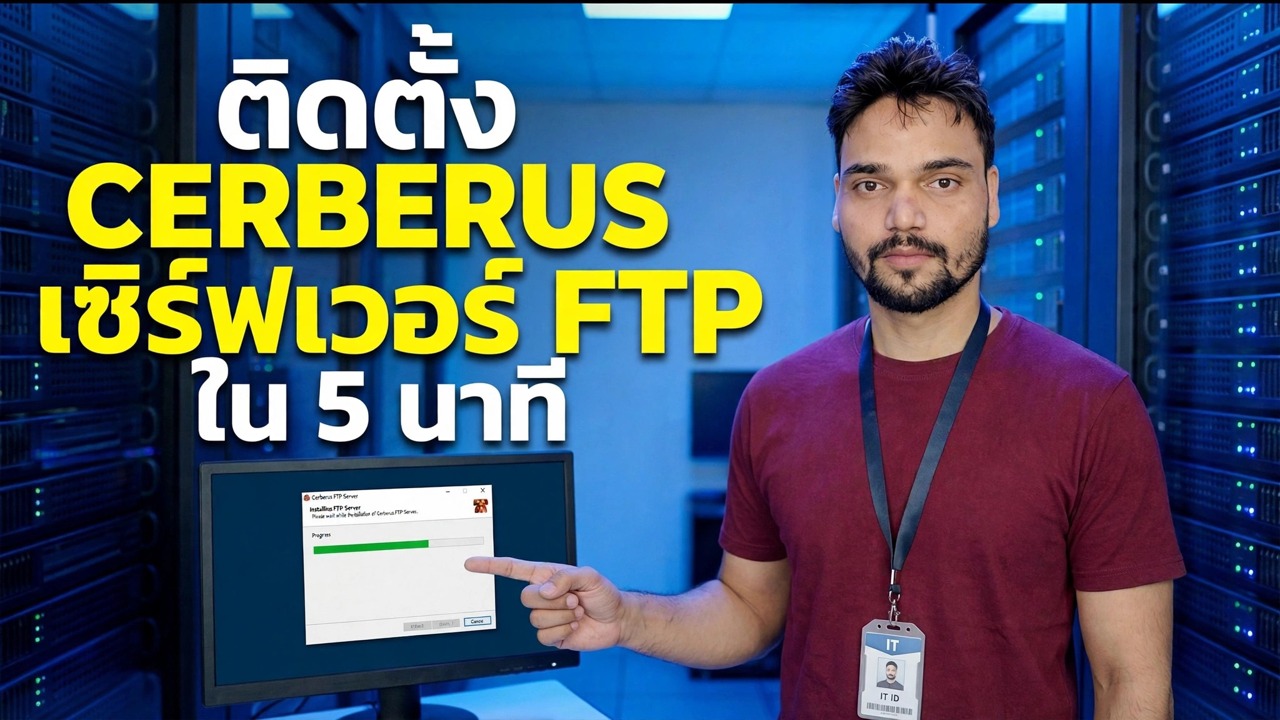
ติดตั้งเซิร์ฟเวอร์ Cerberus FTP ใน 5 นาที
ติดตั้ง Cerberus FTP Server บน Windows ด้วยวิธีที่ปลอดภัย — ดาวน์โหลด, การตั้งค่าวิซาร์ด, บัญชีผู้ใช้หนึ่งบัญชีต่อคน, การเข้ารหัส FTPS และ SFTP, ช่วงพอร์ตแบบพาสซีฟ 11000 ถึง 13000, กฎไฟร์วอลล์และการทดสอบที่เหมาะสม อธิบายอย่างตรงไปตรงมา
📑บท
- เซิร์ฟเวอร์ Cerberus FTP คืออะไร และสิ่งที่ต้องตัดสินใจก่อนทำการติดตั้ง
- ดาวน์โหลดและติดตั้ง — ตัวช่วยสร้างการเริ่มต้นใช้งานในตัวจัดการเซิร์ฟเวอร์
- หนึ่งบัญชีผู้ใช้ต่อคน โดยมีเพียงโฟลเดอร์ที่แต่ละคนต้องการเท่านั้น
- เปิดการเข้ารหัส — FTPS และ SFTP แทน FTP ธรรมดา
- ช่วงพอร์ตแบบพาสซีฟ 11000 ถึง 13000 และกฎไฟร์วอลล์ที่ต้องตรงกัน
- ทดสอบบนเซิร์ฟเวอร์ จากนั้นจากพีซีเครื่องที่สองบน LAN
- อ่านบันทึกและเก็บ FTP ธรรมดาไว้บนอินเทอร์เน็ต
📋 ภาพรวมและคำแนะนำทีละขั้นตอน
ก่อนที่คุณจะเริ่ม — ตัดสินใจงาน
Cerberus FTP Server เป็นเซิร์ฟเวอร์การถ่ายโอนไฟล์ของ Windows ที่สามารถให้บริการ FTP, FTPS, SFTP และเว็บไคลเอ็นต์จากโปรแกรมเดียว การตั้งค่าสั้นๆ จะขึ้นอยู่กับการตัดสินใจสามครั้งก่อนที่ตัวติดตั้งจะทำงานด้วยซ้ำ
ให้ ที่อยู่ IP ภายในเครื่องแบบคงที่ แก่พีซีเซิร์ฟเวอร์ — ตัวอย่างของวิดีโอคือ 192.168.1.100 การเปลี่ยนแปลงที่อยู่ DHCP จะเป็นการฝ่าฝืนกฎของไคลเอ็นต์และไฟร์วอลล์ สร้างโฟลเดอร์รูทของไฟล์ก่อน บนไดรฟ์ข้อมูล แทนที่จะสร้างในโฟลเดอร์ Windows ตัวอย่างของรูทของวิดีโอคือ:
ติดตั้ง Cerberus และเรียกใช้ตัวช่วยสร้างการเริ่มต้นใช้งาน
เรียกใช้โปรแกรมติดตั้งในฐานะผู้ดูแลระบบและยอมรับค่าเริ่มต้น จากนั้น Cerberus เปิดตัวจัดการเซิร์ฟเวอร์ด้วยวิซาร์ดเริ่มต้นใช้งาน - ส่วนการติดตั้งนี้เป็นส่วนที่รวดเร็วตามชื่อของวิดีโอ
ในตัวช่วยสร้าง ให้ตั้งชื่อเซิร์ฟเวอร์และยืนยันผู้ฟังที่คุณต้องการ สำหรับการทดสอบครั้งแรกบน LAN ของคุณเอง FTP บนพอร์ต 21 ก็เพียงพอแล้ว หากตัวช่วยสร้างเสนอให้สร้างหรือเลือกใบรับรอง ให้ปล่อยไป คุณสามารถแทนที่ได้ในภายหลัง เลือกที่จะเรียกใช้ Cerberus เป็นบริการ Windows หากพีซีเครื่องนี้ต้องให้บริการไฟล์ต่อไปหลังจากที่คุณออกจากระบบ เซิร์ฟเวอร์ที่หยุดเมื่อคุณออกจากระบบไม่ใช่เซิร์ฟเวอร์ คลิก ตั้งค่าเซิร์ฟเวอร์ เพื่อเสร็จสิ้น ขณะนี้เซิร์ฟเวอร์พร้อมสำหรับบัญชีผู้ใช้แรกแล้ว
สร้างบัญชีผู้ใช้หนึ่งบัญชีต่อคน
เปิด ตัวจัดการผู้ใช้ ในตัวจัดการเซิร์ฟเวอร์และสร้างหนึ่งบัญชีต่อคน โดยแต่ละบัญชีจะมีรหัสผ่านที่รัดกุมและไม่ซ้ำกัน Cerberus มีระบบผู้ใช้ของตัวเอง แยกจากบัญชี Windows อย่าแชร์การเข้าสู่ระบบร่วมกันกับทั้งสำนักงาน และอย่าเปิดใช้งานการเข้าถึงการเขียนโดยไม่ระบุชื่อ
ตั้งค่าโฟลเดอร์เริ่มต้นของผู้ใช้แต่ละคนเป็นรูทที่คุณเตรียมไว้ และให้สิทธิ์แต่ละคนในการเข้าถึงเฉพาะโฟลเดอร์ที่พวกเขาต้องการจริงๆ เท่านั้น ผู้ใช้ที่จัดส่งไม่จำเป็นต้องใช้โฟลเดอร์บัญชี ตั้งค่าการอนุญาตต่อโฟลเดอร์ (ดาวน์โหลดเท่านั้น อัปโหลดเท่านั้น หรือทั้งสองอย่าง) แทนการควบคุมเต็มรูปแบบในทุกที่ หนึ่งบัญชีต่อคนคือสิ่งที่ทำให้บันทึกมีความหมายในภายหลัง: ทุกการเชื่อมต่อจะเชื่อมโยงกับชื่อ
เปิดการเข้ารหัส — FTPS และ SFTP
สำหรับ FTPS ให้ใช้ FTPS Listener บนพอร์ต 990 (TLS โดยนัย) หรือต้องใช้ TLS บนพอร์ต 21 Listener (FTPS ที่ชัดเจน) — และตั้งค่า Listener หรือผู้ใช้ให้ต้องการการเชื่อมต่อที่ปลอดภัย ดังนั้นการเข้าสู่ระบบธรรมดาจะถูกปฏิเสธ สำหรับ SFTP ให้เปิดใช้งาน SSH SFTP Listener บนพอร์ต 22 แม้จะมีชื่อคล้ายกัน แต่ SFTP ก็เป็นโปรโตคอลที่แตกต่างจาก FTP: มันทำงานบน SSH เข้ารหัสทุกอย่าง และต้องการเพียงพอร์ตเดียวเท่านั้น
ทดสอบกับ FileZilla หรือ WinSCP และยืนยันว่าการเชื่อมต่อได้รับการเข้ารหัสจริงๆ — ใน FileZilla นั้น FTPS จะแสดงการล็อคและใบรับรองในครั้งแรก และแจ้งให้ผู้ใช้ทราบอย่างชัดเจนว่าควรใช้โปรโตคอลใด: หาก FTP ธรรมดายังคงเปิดอยู่ถัดจาก FTPS ผู้คนก็จะใช้โปรโตคอลที่ไม่ปลอดภัยต่อไป
ตั้งค่าช่วงพอร์ตแบบพาสซีฟและไฟร์วอลล์ร่วมกัน
การเข้าสู่ระบบ FTP จะเดินทางบนพอร์ตควบคุม แต่รายการโฟลเดอร์และไฟล์จะเดินทางบนพอร์ตข้อมูลที่แยกกันซึ่งเซิร์ฟเวอร์เลือกจากช่วงพาสซีฟ ช่วงพาสซีฟเริ่มต้นของ Cerberus — ที่ใช้ในวิดีโอ — คือ:
__รหัสบล็อกเต็ม1__ทดสอบในเครื่อง จากนั้นจากพีซีเครื่องที่สอง
ทดสอบเป็นวงกลมให้กว้างขึ้น ดังนั้นความล้มเหลวจะบอกคุณว่าเลเยอร์ใดแตก ขั้นแรก บนเซิร์ฟเวอร์ ให้เปิด Command Prompt และเชื่อมต่อกับ localhost ด้วยไคลเอนต์ Windows FTP:
__รหัสบล็อกเต็ม2__อ่านบันทึกก่อนที่คุณจะเรียกมันว่าเสร็จสิ้น
เปิด บันทึก ของ Cerberus และยืนยันว่าการทดสอบของคุณปรากฏพร้อมกับผู้ใช้ที่ถูกต้อง ที่อยู่ IP ที่ถูกต้อง และผลลัพธ์ที่ถูกต้อง เนื่องจากทุกบัญชีเป็นของคนๆ เดียว บันทึกจึงสามารถตอบได้ว่า "ใครเชื่อมต่อ ใครอัปโหลด และใครล้มเหลว" — หากทำไม่ได้ ให้แก้ไขการบันทึกทันที ไม่ใช่หลังจากเหตุการณ์เกิดขึ้น
หมายเหตุปิดท้ายที่ตรงไปตรงมาประการหนึ่ง: การติดตั้งนั้นรวดเร็ว — นั่นคือที่มาของการจัดเฟรม "5 นาที" ของวิดีโอ แต่ขั้นตอนการรักษาความปลอดภัยในหน้านี้ใช้เวลานานกว่านั้น และถือเป็นงานจริง หนึ่งบัญชีต่อคน เปิดการเข้ารหัส พอร์ตแฝงที่จับคู่ในเซิร์ฟเวอร์ ไฟร์วอลล์และเราเตอร์ และ FTP ธรรมดาที่เก็บไว้นอกอินเทอร์เน็ต ข้ามไปและเวลาก็ไม่ช่วย — มันถูกยืมไป
🏷️Topic Search Variables & Keywords
🎙️ บทถอดเสียงฉบับเต็ม — แตะเพื่อขยาย
คำแนะนำและวิธีแก้ปัญหาทีละขั้นตอน - ติดตั้งเซิร์ฟเวอร์ CERBERUS FTP ใน 5 นาที การสาธิตบนหน้าจอโดย Technical Anshu
ติดตั้ง Cerberus FTP Server บน Windows อย่างปลอดภัย - ดาวน์โหลด, การตั้งค่าวิซาร์ด, ผู้ใช้หนึ่งรายต่อคน, การเข้ารหัส FTPS และ SFTP, ช่วงพอร์ตแบบพาสซีฟ 11000 ถึง 13000, กฎไฟร์วอลล์และการทดสอบ อธิบายอย่างตรงไปตรงมา
(การถอดเสียงสิ้นสุดที่นี่ในหน้าแหล่งที่มา)
❓ คำถามที่พบบ่อย (ภาษาอังกฤษ)
บทช่วยสอนนี้ติดตามฟรี 100% หรือไม่
ใช่แล้ว! คำแนะนำและวิธีการทั้งหมดที่แสดงโดย Technical Anshu นั้นใช้ทรัพยากรทางการศึกษาที่ถูกกฎหมายและฟรี
ผู้เริ่มต้นสามารถปฏิบัติตามคำแนะนำนี้ได้หรือไม่
แน่นอน! ทุกขั้นตอนจะแสดงบนหน้าจอพร้อมคำแนะนำโดยละเอียด เพื่อให้ทุกคนปฏิบัติตามได้อย่างง่ายดาย
ฉันจะถามคำถามได้ที่ไหนหากติดขัด
แสดงความคิดเห็นโดยตรงบนวิดีโอ YouTube แล้วชุมชนและ Anshu ด้านเทคนิคของเราจะช่วยคุณ
🚀 ดูการฝึกสอนแบบเต็มบน YouTube
🚀 ชมวิดีโอแนะนำทีละขั้นตอนเต็มบน YouTube: https://www.youtube.com/watch?v=IA_O2V2-ZFE
สมัครรับข้อมูลทางเทคนิค Anshu เพื่อรับการสนับสนุนด้านไอที การแก้ไขปัญหา Windows และการจัดการเซิร์ฟเวอร์
▶️ ดูวิดีโอเต็ม