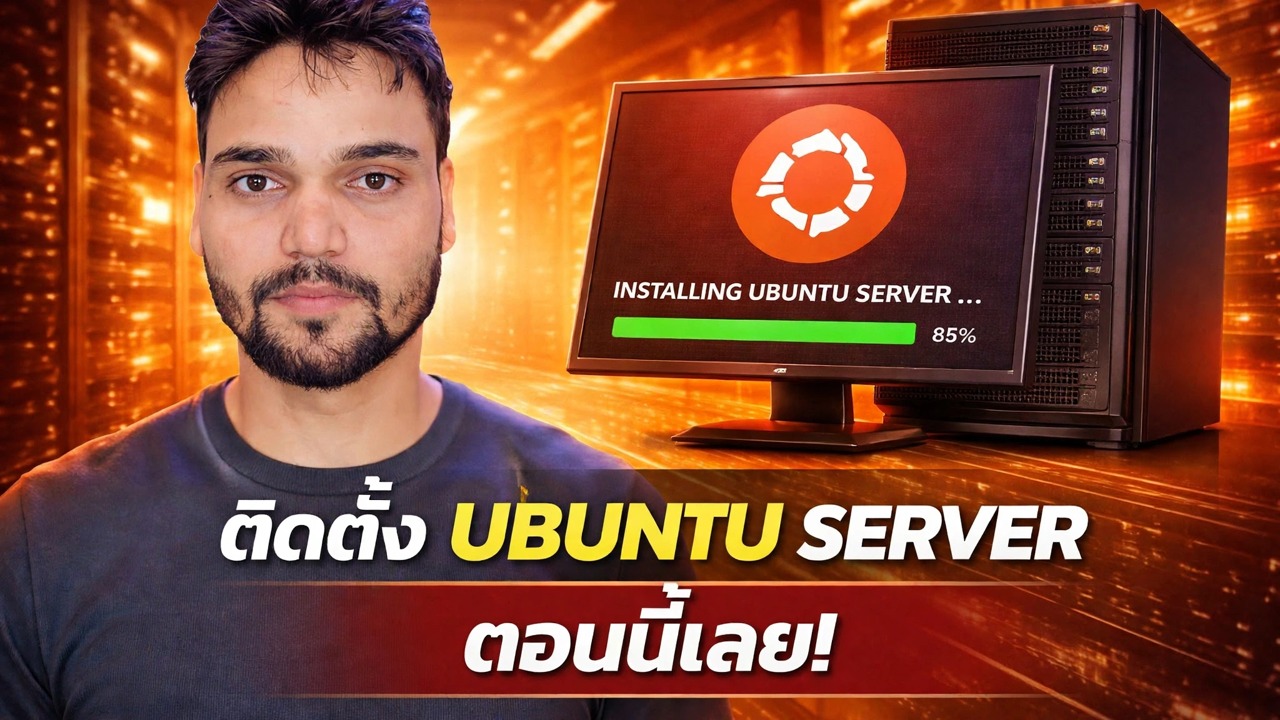
ติดตั้งเซิร์ฟเวอร์ Ubuntu บน VMware ESXi
การติดตั้งเซิร์ฟเวอร์ Ubuntu บนโฮสต์ VMware ESXi ทีละขั้นตอน — การสร้างเครื่องเสมือนและหน้าจอตัวติดตั้งทั้งหมดจะอธิบาย ตั้งแต่ภาษาและเครือข่ายไปจนถึงที่เก็บข้อมูล โปรไฟล์ของคุณและช่องทำเครื่องหมาย OpenSSH
📑บทต่างๆ
- สิ่งที่คุณต้องการก่อนเริ่มต้น — โฮสต์ ESXi และเซิร์ฟเวอร์ Ubuntu LTS ISO
- อัปโหลด ISO ไปยังที่เก็บข้อมูลบนโฮสต์
- สร้างเครื่องเสมือน — ชื่อ ระบบปฏิบัติการเกสต์ CPU หน่วยความจำ และดิสก์
- แนบ ISO เปิดเครื่องและเปิดคอนโซล
- หน้าจอภาษาและรูปแบบแป้นพิมพ์
- เลือกประเภทของการติดตั้ง — เซิร์ฟเวอร์ Ubuntu หรือรสชาติที่ย่อเล็กสุด
- หน้าจอเครือข่าย — DHCP หรือที่อยู่คงที่ รวมถึงหน้าจอพร็อกซีและมิเรอร์
- ที่เก็บข้อมูล — รูปแบบที่แนะนำและค่าเริ่มต้นของ LVM
- โปรไฟล์ของคุณและช่องทำเครื่องหมาย OpenSSH
- สแน็ปแนะนำ การติดตั้ง และการรีบูต
- การตรวจสอบการเข้าสู่ระบบครั้งแรก อัปเดตครั้งเดียว และเปลี่ยนเป็น SSH
📋 ภาพรวมและคำแนะนำทีละขั้นตอน
รับ ISO และอัปโหลดไปยัง Datastore
คุณต้องการสองสิ่ง: โฮสต์ ESXi ที่คุณสามารถเข้าสู่ระบบได้ และ Ubuntu Server ISO ที่ดาวน์โหลดจาก ubuntu.com เลือก LTS เวอร์ชันปัจจุบัน — เวอร์ชันสนับสนุนระยะยาวจะได้รับการอัปเดตหลายปีและเป็นสิ่งที่คู่มือเกือบทุกฉบับสันนิษฐาน จากนั้นอัปโหลด ISO ไปยังโฮสต์ก่อนที่จะสร้างสิ่งใดๆ ก็ตาม: ในเว็บไคลเอ็นต์ ESXi ให้เปิด พื้นที่เก็บข้อมูล เลือกพื้นที่เก็บข้อมูลที่มีพื้นที่ว่างจริง เปิดเบราว์เซอร์พื้นที่เก็บข้อมูล และใช้ อัปโหลด เครื่องเสมือนจะบูตจากไฟล์นี้
ตัดสินใจเลือกข้อมูลพื้นฐานตอนนี้: ชื่อที่ชัดเจนสำหรับ VM จำนวนดิสก์ที่ได้รับ และไม่ว่าจะรับที่อยู่จาก DHCP หรือที่อยู่คงที่แบบคงที่ เอกสารขั้นต่ำของ Ubuntu มีขนาดเล็ก — RAM ประมาณ 1.5 GB ช่วยให้ตัวติดตั้งทำงาน — แต่เซิร์ฟเวอร์ที่คุณวางแผนจะใช้จริงๆ สมควรได้รับ RAM อย่างน้อย 2 ถึง 4 GB และดิสก์ 25 GB หรือมากกว่า คุณสามารถขยายดิสก์เสมือนได้ในภายหลัง การหดตัวเป็นทิศทางที่เจ็บปวด
สร้างเครื่องเสมือนด้วยการตั้งค่าที่เหมาะสม
ในเว็บไคลเอ็นต์ ESXi ให้เลือก สร้าง / ลงทะเบียน VM จากนั้น สร้างเครื่องเสมือนใหม่ ทางเลือกที่สำคัญ:
ชื่อและระบบปฏิบัติการเกสต์: ตั้งชื่อ VM ที่บ่งบอกหน้าที่ของมัน และเลือกตระกูลระบบปฏิบัติการเกสต์ Linux เวอร์ชัน Ubuntu Linux (64 บิต) — ESXi ใช้ชื่อนี้เพื่อเลือกค่าเริ่มต้นที่สมเหตุสมผล พื้นที่เก็บข้อมูล: พื้นที่เก็บข้อมูลที่คุณอัปโหลด ISO ไป CPU และหน่วยความจำ: 2 vCPU และ RAM 4 GB เป็นจุดเริ่มต้นที่สะดวกสบายสำหรับการทดสอบหรือเซิร์ฟเวอร์บริการขนาดเล็ก ฮาร์ดดิสก์: 25 GB หรือมากกว่า การจัดเตรียมแบบบางนั้นใช้ได้สำหรับห้องปฏิบัติการ ส่วนการจัดเตรียมแบบหนาจะสงวนพื้นที่ด้านหน้าไว้ อะแดปเตอร์เครือข่าย: เลือก VMXNET 3 — Ubuntu จัดส่งไดรเวอร์ในเคอร์เนล ดังนั้นเครือข่ายจึงทำงานระหว่างการติดตั้ง
ไดรฟ์ซีดี/ดีวีดี: ชี้ไปที่ ISO ที่อัปโหลด (ไฟล์ ISO ของ Datastore) และตรวจสอบว่าได้ทำเครื่องหมาย เชื่อมต่อเมื่อเปิดเครื่อง ไว้ ปล่อยให้เฟิร์มแวร์เป็นค่าเริ่มต้น ซึ่งก็คือ EFI ในรุ่นปัจจุบัน — Ubuntu รองรับ EFI และ Secure Boot อย่างสมบูรณ์ ดังนั้นจึงไม่มีอะไรเปลี่ยนแปลง
บูตและล้างหน้าจอภาษาและแป้นพิมพ์
เปิด VM และเปิดคอนโซล เมนูการบู๊ตเสนอ ลองหรือติดตั้งเซิร์ฟเวอร์ Ubuntu — เลือกแล้วกด Enter (เมนูจะดำเนินต่อไปเองหลังจากรอสักครู่) ตัวติดตั้งจะเรียกใช้การตรวจจับฮาร์ดแวร์อย่างรวดเร็วก่อน จากนั้นหน้าจอต้อนรับจะถามภาษาของคุณ เลือกและกด ดำเนินการต่อ
ถัดมาเป็นหน้าจอเค้าโครงแป้นพิมพ์ ใช้เวลาสิบวินาทีเพื่อเลือกเค้าโครงที่ถูกต้องและทดสอบปุ่มสองสามปุ่มในกล่องที่ให้มา
เลือกประเภทการติดตั้งและตั้งค่าเครือข่าย
รุ่นปัจจุบันนำเสนอสองรูปแบบบนหน้าจอประเภทของการติดตั้ง: Ubuntu Server — การติดตั้งมาตรฐานพร้อมชุดเครื่องมือการดูแลระบบตามปกติ — และ Ubuntu Server (ย่อเล็กสุด) — การติดตั้งขนาดเล็กลงสำหรับการปรับใช้แบบอัตโนมัติและแบบคลาวด์ สำหรับเซิร์ฟเวอร์เครื่องแรกหรือเครื่องการเรียนรู้ ให้เลือกเซิร์ฟเวอร์ Ubuntu ปกติ การย่อขนาดให้เหลือเครื่องมือในชีวิตประจำวันที่คุณคาดว่าจะพบได้ และการเพิ่มกลับเข้าไปทีละชิ้นจะเสียเวลามากกว่าที่จะช่วยประหยัดเวลาได้
หน้าจอการเชื่อมต่อเครือข่ายจะแสดงการ์ดเครือข่ายเสมือนของคุณ (ปรากฏเป็น ens160) ตามค่าเริ่มต้น ระบบจะถามที่อยู่ DHCP และสำหรับการติดตั้งที่บ้านและห้องปฏิบัติการส่วนใหญ่ นั่นคือทั้งหมดที่คุณต้องการ — จดที่อยู่ที่ได้รับ เพราะนั่นคือที่ที่คุณจะเข้าถึงเซิร์ฟเวอร์ หากเซิร์ฟเวอร์นี้ต้องอยู่ที่ที่อยู่เดียวกันเสมอ และโดยปกติเซิร์ฟเวอร์จริงจะต้อง เลือกอะแดปเตอร์ เลือก แก้ไข IPv4 สลับไปที่ ด้วยตนเอง และกรอกข้อมูลในสี่ฟิลด์: ซับเน็ตในรูปแบบ CIDR เช่น 192.168.1.0/24 ที่อยู่ที่คุณให้เซิร์ฟเวอร์นี้ เช่น 192.168.1.50 เกตเวย์ และชื่อ เซิร์ฟเวอร์ เลือกที่อยู่ในเครือข่ายของคุณ แต่อยู่นอกช่วงที่เราเตอร์ของคุณแจกโดย DHCP เพื่อให้ทั้งสองไม่ชนกัน
หน้าจอพร็อกซีสามารถเว้นว่างไว้ได้ เว้นแต่เครือข่ายของคุณจะบังคับให้รับส่งข้อมูลผ่านพร็อกซี หน้าจอมิเรอร์จะเลือกไฟล์ Ubuntu ใกล้คุณที่สุดและทดสอบ — ยอมรับค่าเริ่มต้นที่มีให้
ที่เก็บข้อมูล — เค้าโครงที่แนะนำพร้อม LVM
หน้าจอการกำหนดค่าพื้นที่เก็บข้อมูลที่แนะนำจะเสนอใช้ทั้งดิสก์ เนื่องจากนี่คือดิสก์เสมือนใหม่ล่าสุด นั่นจึงเป็นตัวเลือกที่ถูกต้อง — ไม่มีอะไรที่จะปกป้องได้ ตัวเลือก ตั้งค่าดิสก์นี้เป็นกลุ่ม LVM จะถูกทำเครื่องหมายตามค่าเริ่มต้น และการปล่อยให้ทำเครื่องหมายไว้นั้นเป็นค่าเริ่มต้นที่เหมาะสมสำหรับคนส่วนใหญ่: LVM เป็นเลเยอร์ระหว่างดิสก์และระบบไฟล์ที่ทำให้การขยายพื้นที่เก็บข้อมูลในภายหลังง่ายขึ้นมาก
กด เสร็จสิ้น จากนั้นโปรแกรมติดตั้งจะแสดงหน้าจอตรวจสอบการกำหนดค่าพื้นที่เก็บข้อมูล — พาร์ติชันที่กำลังจะสร้างขึ้น รวมถึงพาร์ติชัน EFI ขนาดเล็กและโวลุ่ม LVM หลัก อ่านแล้วยืนยันครับ คำเตือนครั้งสุดท้ายจะถามอีกครั้ง เนื่องจากขั้นตอนต่อไปจะเขียนลงดิสก์ บนดิสก์เสมือนใหม่นั่นคือสิ่งที่คุณต้องการ
การตั้งค่าโปรไฟล์และช่องทำเครื่องหมาย OpenSSH
หน้าจอการตั้งค่าโปรไฟล์จะถามชื่อของคุณ ชื่อเซิร์ฟเวอร์ (ชื่อโฮสต์ที่เครื่องอื่นจะเห็น) ชื่อผู้ใช้ และรหัสผ่าน ผู้ใช้รายแรกนี้คือผู้ดูแลระบบ ซึ่งสามารถใช้ sudo สำหรับงานระบบได้ เลือกรหัสผ่านที่คุณจะยังจำได้ในเดือนหน้า คุณจะพิมพ์มันเมื่อเข้าสู่ระบบครั้งแรก
จากนั้นหน้าจอการตั้งค่า SSH จะปรากฏขึ้น และเครื่องหมายเดียวที่มีประโยชน์ที่สุดสำหรับการติดตั้งทั้งหมด: ติดตั้งเซิร์ฟเวอร์ OpenSSH ไม่ถูกทำเครื่องหมายโดยค่าเริ่มต้น — ทำเครื่องหมายไว้ เซิร์ฟเวอร์ไม่มีเดสก์ท็อปและไม่มีเบราว์เซอร์ หลังจากการติดตั้ง คุณจะจัดการมันเกือบทั้งหมดผ่าน SSH จากคอมพิวเตอร์ของคุณเอง และการติดตั้งเซิร์ฟเวอร์ SSH ในตอนนี้จะช่วยให้คุณประหยัดเวลาในการใช้คอนโซลในภายหลัง หน้าจอยังเสนอให้นำเข้าคีย์ SSH จาก GitHub หรือ Launchpad — ผู้เริ่มต้นสามารถข้ามสิ่งนั้นและใช้การเข้าสู่ระบบด้วยรหัสผ่านได้
หน้าจอตัวเลือกสุดท้ายแสดงรายการ สแน็ปเซิร์ฟเวอร์ที่โดดเด่น — แอปพลิเคชันเซิร์ฟเวอร์ยอดนิยมที่นำเสนอเป็นแบบพิเศษเพียงขีดเดียว ปล่อยให้พวกเขาทั้งหมดไม่ถูกเลือก ระบบฐานสะอาดเป็นจุดเริ่มต้นที่ถูกต้อง สิ่งที่คุณต้องการสามารถติดตั้งได้ในภายหลังโดยตั้งใจ
เสร็จสิ้นการติดตั้งและรีบูตอย่างหมดจด
ขณะนี้ตัวติดตั้งจะคัดลอกระบบและแสดงความคืบหน้า ขั้นตอนนี้ใช้เวลาสักครู่บนโฮสต์ที่ใช้ร่วมกัน — หน้าจอความคืบหน้าที่ช้าถือเป็นเรื่องปกติ และมุมมองบันทึกแสดงว่ายังคงทำงานอยู่ เมื่อเสร็จแล้ว ให้เลือก รีบูตทันที
เข้าสู่ระบบครั้งแรก — ตรวจสอบ อัปเดต และย้ายไปยัง SSH
เข้าสู่ระบบที่คอนโซลด้วยชื่อผู้ใช้และรหัสผ่านจากโปรไฟล์ของคุณ ขั้นแรก ให้ยืนยันที่อยู่ที่เซิร์ฟเวอร์ใช้จริง:
ip aดูอะแดปเตอร์ ens160 ที่อยู่ที่แสดงคือที่อยู่ที่คุณจะเชื่อมต่อ ถัดไป ตรวจสอบเค้าโครงดิสก์ที่ตัวติดตั้งสร้างขึ้น:
df -hจากนั้นนำระบบใหม่มาปัจจุบันอีกครั้งก่อนที่คุณจะติดตั้งอะไรลงไป:
sudo apt update
sudo apt upgrade
จากที่นี่ ให้หยุดทำงานในคอนโซล ESXi และจัดการเซิร์ฟเวอร์ผ่าน SSH จากคอมพิวเตอร์ของคุณเอง — เชื่อมต่อกับ ssh yourusername@server-address โดยใช้ชื่อผู้ใช้จากโปรไฟล์ของคุณและที่อยู่ที่คุณเพิ่งยืนยัน
พลาดเครื่องหมาย OpenSSH ในขั้นตอนที่ 6 ที่คอนโซล ให้ติดตั้งทันทีและยืนยันว่าบริการกำลังทำงานอยู่:
sudo apt install openssh-server
sudo systemctl status ssh🏷️ตัวแปรการค้นหาหัวข้อและคำหลัก
🎙️ บทถอดเสียงฉบับเต็ม — แตะเพื่อขยาย
__TOK_40__
__TOK_41__
__TOK_42__
❓คำถามที่พบบ่อย
บทช่วยสอนนี้ติดตามฟรี 100% หรือไม่
__TOK_43__
ผู้เริ่มต้นสามารถปฏิบัติตามคำแนะนำนี้ได้หรือไม่?
__TOK_44__
ฉันจะถามคำถามได้ที่ไหนหากฉันติดขัด?
__TOK_45__