SMPS คารับ ไฮยา นาฮี?
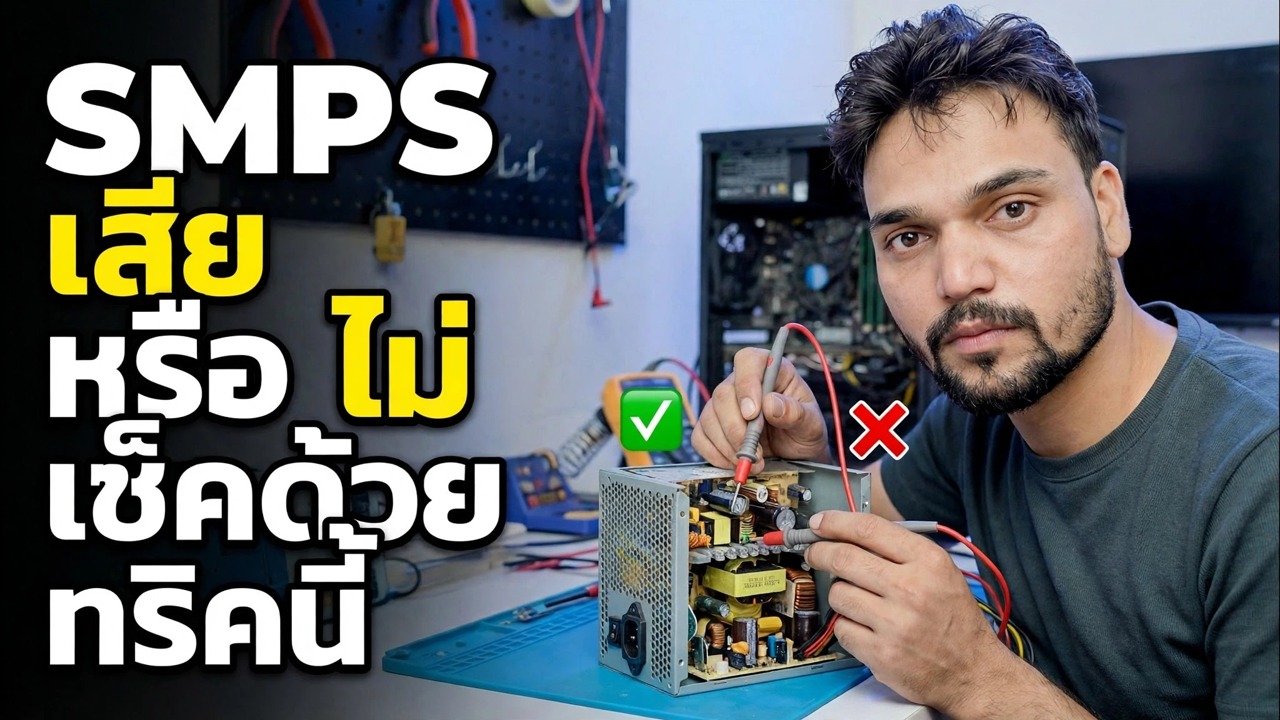
พีซีของคุณไม่แสดงอาการใดๆ เลย — พัดลมไม่หมุน ไม่มีแสง หรือไม่มีอะไรเลย ก่อนที่จะตำหนิเมนบอร์ด ให้ทดสอบ SMPS ด้วยตัวเองก่อน คู่มือนี้จะแสดงการตรวจสอบภายนอกอย่างปลอดภัย — เคล็ดลับคลิปหนีบกระดาษและผู้ทดสอบ PSU — ซึ่งจะบอกคุณว่าแหล่งจ่ายไฟเสียหรือเกิดข้อผิดพลาดที่อื่น
📑บท
- อาการ — พีซีที่ไม่มีสัญญาณของชีวิตเลย
- SMPS ราคาถูกเทียบกับแบรนด์ — คำกล่าวอ้าง 450W เดียวกัน แต่ภายในต่างกันมาก
- ปลอดภัยไว้ก่อน — ทำไมคุณไม่เคยเปิด SMPS
- ยกเลิกการเชื่อมต่อ SMPS จากทุกสิ่ง
- การทดสอบคลิปหนีบกระดาษ — สายสีเขียวถึงสายสีดำ
- การอ่านผลลัพธ์ — พัดลมหมุนหรือไม่หมุน
- การตรวจสอบที่ดีกว่า — ตัวทดสอบ PSU และรางแรงดันไฟฟ้า (+12V, +5V, +3.3V)
- คำตัดสิน — แทนที่ SMPS หรือดูที่อื่น
📋 ภาพรวมและคำแนะนำทีละขั้นตอน
ตัดเรื่องง่ายๆ ก่อน
พีซีที่เสียโดยสิ้นเชิง — พัดลมไม่หมุน, ไม่มีไฟแสดงการทำงาน, ไม่มีเสียงบี๊บ — ชี้ไปที่แหล่งจ่ายไฟเป็นอันดับแรก แต่ตัดประเด็นพื้นฐานออกก่อนทำการทดสอบ ตรวจสอบว่าเต้ารับติดผนังใช้งานได้ (เสียบเครื่องชาร์จโทรศัพท์หรืออุปกรณ์อื่น) ลองใช้สายไฟอื่น และตรวจสอบให้แน่ใจว่าสวิตช์โยกที่ด้านหลังของ SMPS อยู่ในตำแหน่งเปิด เฉพาะในกรณีที่พีซียังคงแสดงสัญญาณชีวิตเป็นศูนย์ คุณจึงจะทดสอบ SMPS ต่อไป
ปลอดภัยไว้ก่อน — อย่าเปิด SMPS
นี่คือกฎที่สำคัญที่สุดของการทดสอบทั้งหมด ดังนั้นจึงมาก่อนสิ่งอื่นใด
ยกเลิกการเชื่อมต่อ SMPS จากทุกสิ่ง
ปิด SMPS ที่สวิตช์ด้านหลัง และถอดปลั๊กสายไฟหลัก กดปุ่มเปิด/ปิดเครื่องพีซีหนึ่งครั้งเพื่อระบายประจุที่เหลืออยู่ จากนั้นถอดปลั๊กทุกตัวเชื่อมต่อที่ฟีด SMPS: ขั้วต่อ ATX 24 พินขนาดใหญ่, กำลังไฟ CPU 4/8 พิน, สายไฟ PCIe ไปยังการ์ดกราฟิก และปลั๊กไฟ SATA/Molex สำหรับไดรฟ์และพัดลม การทดสอบจะต้องดำเนินการโดยถอดเมนบอร์ดออกโดยสมบูรณ์ ดังนั้นชิ้นส่วนอื่นๆ ของพีซีจะไม่สร้างความสับสนให้กับผลลัพธ์หรือได้รับอันตรายหากแหล่งจ่ายไฟมีข้อผิดพลาดจริงๆ
ทำแบบทดสอบคลิปหนีบกระดาษ (เคล็ดลับ)
นี่คือเคล็ดลับในการสร้างวิดีโอ ใช้คลิปหนีบกระดาษโลหะธรรมดาแล้วงอเป็นรูปตัว U ดูขั้วต่อ ATX 24 พินแล้วหาสายสีเขียว นั่นคือสายสัญญาณ PS_ON ซึ่งเป็นสายที่เมนบอร์ดดึงไว้ต่ำเพื่อสั่งให้แหล่งจ่ายไฟเริ่มทำงาน ดันปลายด้านหนึ่งของคลิปหนีบกระดาษเข้าไปในหมุดของสายสีเขียว และปลายอีกด้านเข้าไปในหมุดของสายไฟสีดำที่อยู่ติดกัน เพราะสายไฟสีดำเป็นสายดิน ตอนนี้คุณได้ทำด้วยมือเหมือนกับปุ่มเปิดปิดของเมนบอร์ดแล้ว
เปิดเครื่องและดูพัดลม
เมื่อคลิปหนีบกระดาษเข้าที่แล้ว ให้เสียบสายไฟหลักกลับเข้าไป และเปิดสวิตช์ด้านหลังของ SMPS หากพัดลม SMPS เริ่มหมุน และพัดลมโหลดทดสอบหรือไดรฟ์จากขั้นตอนที่ 3 ทำงานไปด้วย วงจรการเปิดของแหล่งจ่ายไฟยังมีชีวิตอยู่: SMPS สามารถเริ่มทำงานได้ หากไม่มีอะไรเกิดขึ้นเลย แม้ว่าปลั๊กไฟและสายเคเบิลจะได้รับการพิสูจน์แล้วว่าใช้ได้ดีในขั้นตอนที่ 1 แต่ SMPS ก็เกือบจะพังอย่างแน่นอน
ยืนยันด้วยเครื่องทดสอบ PSU หรือมัลติมิเตอร์
การทดสอบคลิปหนีบกระดาษเพียงพิสูจน์ว่า SMPS สามารถเริ่มทำงานได้ ไม่ใช่ว่าแรงดันไฟฟ้าถูกต้อง การตรวจสอบความสะอาดคือเครื่องทดสอบ PSU ขนาดเล็ก: เสียบขั้วต่อ 24 พิน (และปลั๊ก CPU/อุปกรณ์ต่อพ่วง หากคุณต้องการทดสอบด้วย) เข้ากับเครื่องทดสอบ เชื่อมต่อแหล่งจ่ายไฟหลัก จากนั้นระบบจะแสดงรางทุกอันและแจ้งข้อผิดพลาด ไม่มีการเปิดยูนิตที่นี่เช่นกัน ทุกอย่างเกิดขึ้นที่ขั้วต่อ
คุณสามารถทำงานเดียวกันได้โดยใช้มัลติมิเตอร์ โดยตรวจสอบพินของตัวเชื่อมต่อจากภายนอกในขณะที่การทดสอบคลิปหนีบกระดาษกำลังทำงานอยู่ บนขั้วต่อ ATX สีสายไฟเป็นสีมาตรฐาน: สีเหลือง = +12V, สีแดง = +5V, สีส้ม = +3.3V โดยแต่ละสีวัดจากสายสีดำ (กราวด์) ค่าที่อ่านได้อย่างเหมาะสมจะอยู่ภายในประมาณ 5% ของฉลาก: +12V ระหว่าง 11.4V ถึง 12.6V, +5V ระหว่าง 4.75V ถึง 5.25V, +3.3V ระหว่าง 3.14V ถึง 3.47V นอกจากนี้ ให้ตรวจสอบสายสีม่วง (+5VSB): รางสแตนด์บายนี้ควรแสดงไฟประมาณ 5V ทุกครั้งที่เชื่อมต่อแหล่งจ่ายไฟหลัก แม้กระทั่งก่อนสตาร์ทด้วยซ้ำ หากขาดหายไป PC จะไม่สามารถเริ่มทำงานได้เลย
คำตัดสิน — ตาย อ่อนแอ หรือผิดพลาดในที่อื่น
ตอนนี้อ่านผลลัพธ์ด้วยกัน พัดลมไม่หมุนและรางหายไปหรืออยู่ไกล: SMPS เสีย — เปลี่ยนใหม่ อย่าพยายามซ่อมแซมภายใน พัดลมหมุนและรางทุกอันอยู่ในระยะ แต่พีซียังคงไม่เริ่มทำงาน: SMPS ผ่านไปแล้วและข้อผิดพลาดอยู่ที่อื่น - เมนบอร์ด ปุ่มเปิดปิดที่แผงด้านหน้า RAM หรือเบาะรองจ่ายไฟ CPU เป็นผู้ต้องสงสัยรายต่อไป
ขีดจำกัดที่แท้จริงประการหนึ่ง: การทดสอบเหล่านี้เป็นการทดสอบแบบไม่มีโหลดและแบบเบา SMPS ที่เก่าแล้วสามารถผ่านการทดสอบคลิปหนีบกระดาษและยังคงพังเมื่อพีซีจริงดึงพลังงานเต็มที่ หากเครื่องเริ่มทำงานแต่ปิดลงภายใต้ภาระงาน แหล่งจ่ายไฟยังคงเป็นปัญหาหลัก
🏷️Topic Search Variables & Keywords
🎙️ บทถอดเสียงฉบับเต็ม — แตะเพื่อขยาย
คำแนะนำและวิธีแก้ไขปัญหาแบบทีละขั้นตอน — SMPS ตายหรือไม่ตรวจสอบด้วยเคล็ดลับนี้ การสาธิตบนหน้าจอโดย Technical Anshu
(การถอดเสียงสิ้นสุดที่นี่ในหน้าแหล่งที่มา)
❓ คำถามที่พบบ่อย (ภาษาอังกฤษ)
บทช่วยสอนนี้ติดตามฟรี 100% หรือไม่
ใช่แล้ว! คำแนะนำและวิธีการทั้งหมดที่แสดงโดย Technical Anshu นั้นใช้ทรัพยากรทางการศึกษาที่ถูกกฎหมายและฟรี
ผู้เริ่มต้นสามารถปฏิบัติตามคำแนะนำนี้ได้หรือไม่
แน่นอน! ทุกขั้นตอนจะแสดงบนหน้าจอพร้อมคำแนะนำโดยละเอียด เพื่อให้ทุกคนปฏิบัติตามได้อย่างง่ายดาย
ฉันจะถามคำถามได้ที่ไหนหากติดขัด
แสดงความคิดเห็นโดยตรงบนวิดีโอ YouTube แล้วชุมชนและ Anshu ด้านเทคนิคของเราจะช่วยคุณ
🚀 ดูการฝึกสอนแบบเต็มบน YouTube
🚀 ชมวิดีโอแนะนำทีละขั้นตอนเต็มบน YouTube: https://www.youtube.com/watch?v=RqUrpr6glKI
สมัครรับข้อมูลทางเทคนิค Anshu เพื่อรับการสนับสนุนด้านไอที การแก้ไขปัญหา Windows และการจัดการเซิร์ฟเวอร์
▶️ ดูวิดีโอเต็ม