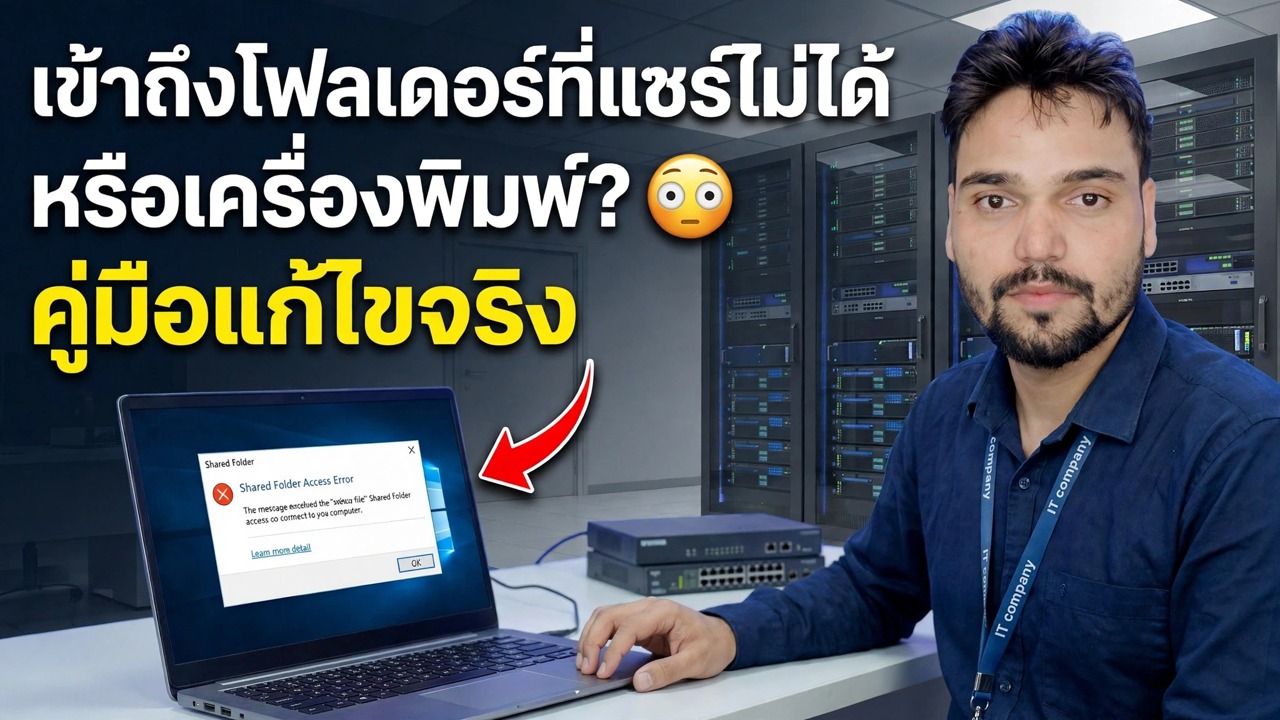
ไม่สามารถเข้าถึงโฟลเดอร์หรือเครื่องพิมพ์ที่ใช้ร่วมกันได้ใช่ไหม 😉 คู่มือการแก้ไขที่แท้จริง
โฟลเดอร์แชร์หรือเครื่องพิมพ์ที่ใช้ร่วมกันไม่เปิดบนพีซี Windows ของคุณ? ปฏิบัติตามคำสั่งที่ช่างเทคนิคตรวจสอบ — โปรไฟล์เครือข่าย บริการ ข้อมูลประจำตัว รหัสข้อผิดพลาด — และแก้ไขโดยไม่ต้องปรับแต่งแบบสุ่ม
📑บท
- ปัญหา — โฟลเดอร์หรือเครื่องพิมพ์ที่ใช้ร่วมกันจะไม่เปิดจากพีซีเครื่องอื่น
- การทดสอบครั้งแรก — ปิงพีซีโฮสต์ตามชื่อ
- ตั้งค่าโปรไฟล์เครือข่ายเป็นส่วนตัว และเปิดการค้นพบและแบ่งปัน
- เปิดการแชร์โดยตรงด้วยที่อยู่ IP ของโฮสต์พีซี
- ตรวจสอบบริการ Windows ที่ใช้งานร่วมกัน
- ล้างการเชื่อมต่อเก่าและแก้ไขข้อมูลรับรองที่บันทึกไว้
- อ่านรหัสข้อผิดพลาด — มันจะบอกคุณว่าการตรวจสอบใดล้มเหลว
- สำหรับเครื่องพิมพ์ที่ใช้ร่วมกัน — ตัวจัดคิว การแชร์และเพิ่มอย่างถูกวิธี
📋 ภาพรวมและคำแนะนำทีละขั้นตอน
สังเกตข้อผิดพลาดที่แน่นอนก่อน
อย่าเริ่มเปลี่ยนการตั้งค่าแบบสุ่ม เมื่อโฟลเดอร์หรือเครื่องพิมพ์ที่ใช้ร่วมกันปฏิเสธที่จะเปิด ให้สังเกตข้อความแสดงข้อผิดพลาดหรือรหัสข้อผิดพลาดที่ Windows แสดง — รหัสนั้นจะเป็นตัวกำหนดว่าการตรวจสอบด้านล่างใดที่ตรงกับคุณ ยืนยันข้อมูลพื้นฐานด้วย: พีซีทั้งสองเครื่องเปิดอยู่ เชื่อมต่อกับเราเตอร์หรือสวิตช์เดียวกัน และโฟลเดอร์หรือเครื่องพิมพ์แชร์บนพีซีโฮสต์จริงๆ
ส่ง Ping ไปที่โฮสต์พีซีตามชื่อ
เปิด Command Prompt บนพีซีของคุณ และ ping ไปยังพีซีที่กำลังแชร์โฟลเดอร์หรือเครื่องพิมพ์ โดยใช้ชื่อคอมพิวเตอร์ (ในวิดีโอพีซีโฮสต์ชื่อ ACCOUNTS-PC):
__รหัสบล็อกเต็ม0__ตั้งค่าโปรไฟล์เครือข่ายเป็นส่วนตัว
ในโปรไฟล์เครือข่ายสาธารณะ Windows จะบล็อกการค้นพบและการแบ่งปันโดยการออกแบบ การทำเช่นนี้เพียงอย่างเดียวทำให้เกิดกรณี "โฟลเดอร์ที่แชร์ไม่สามารถมองเห็นได้" ส่วนใหญ่ บนพีซี ทั้งสอง ให้เปิดการตั้งค่า → เครือข่ายและอินเทอร์เน็ต → การเชื่อมต่อ Wi-Fi หรืออีเธอร์เน็ต และตั้งค่าโปรไฟล์เครือข่ายเป็น ส่วนตัว จากนั้นเปิดแผงควบคุม → ศูนย์เครือข่ายและการแบ่งปัน → การตั้งค่าการแชร์ขั้นสูง และเปิด การค้นพบเครือข่าย และ การแชร์ไฟล์และเครื่องพิมพ์ สำหรับโปรไฟล์ส่วนตัว
เปิดการแบ่งปันด้วยที่อยู่ IP
กด Windows + R พิมพ์ที่อยู่ IP ของโฮสต์พีซีเป็นเส้นทางเครือข่ายแล้วกด Enter (ใช้ IP จริงของโฮสต์ — ในวิดีโอคือ 192.168.1.10):
__รหัสบล็อกเต็ม1__ตรวจสอบบริการการแบ่งปัน
การแบ่งปัน Windows ขึ้นอยู่กับบริการจำนวนหนึ่ง หากสิ่งใดสิ่งหนึ่งถูกหยุด พีซีจะไม่แชร์หรือไม่ปรากฏบนเครือข่าย กด Windows + R เปิดคอนโซลบริการและตรวจสอบ:
__รหัสบล็อกเต็ม2__ล้างการเชื่อมต่อเก่าและแก้ไขข้อมูลรับรอง
สาเหตุที่พบบ่อยมากที่ซ่อนอยู่: Windows กำลังเชื่อมต่อกับโฮสต์อีกครั้งอย่างเงียบ ๆ ด้วยรหัสผ่านเก่าที่บันทึกไว้ ดังนั้นความพยายามทุกครั้งจึงล้มเหลวแม้ว่าการแบ่งปันจะเป็นเรื่องปกติก็ตาม ขั้นแรกให้ยกเลิกการเชื่อมต่อเครือข่ายที่มีอยู่ทั้งหมดใน Command Prompt:
__รหัสบล็อกเต็ม3__จับคู่รหัสข้อผิดพลาด
ใช้รหัสจากขั้นตอนที่ 1 เพื่อยืนยันการแก้ไขของคุณ 0x80070035 — "ไม่พบเส้นทางเครือข่าย" หมายความว่าไม่สามารถเข้าถึงการแชร์ได้ โปรดตรวจสอบที่อยู่ IP โปรไฟล์ส่วนตัว และบริการอีกครั้ง 0x80070005 — การเข้าถึงถูกปฏิเสธ หมายความว่าคุณเข้าถึงพีซีแล้ว แต่บัญชีของคุณไม่ได้รับอนุญาต: แก้ไขข้อมูลรับรอง (ขั้นตอนที่ 6) และสิทธิ์การแชร์บนโฮสต์ ข้อผิดพลาดของระบบ 1219 — "ไม่อนุญาตให้มีการเชื่อมต่อหลายรายการไปยังเซิร์ฟเวอร์... หมายความว่า Windows กำลังเก็บการเชื่อมต่อเก่าไว้ในชื่ออื่น: ให้ล้างการเชื่อมต่อด้วยคำสั่งในขั้นตอนที่ 6 "รหัสผ่านเครือข่ายที่ระบุไม่ถูกต้อง" หมายความว่าอย่างนั้นจริงๆ — รหัสผ่านที่บันทึกไว้หรือพิมพ์สำหรับบัญชีโฮสต์นั้นผิด
สำหรับเครื่องพิมพ์ที่ใช้ร่วมกัน
หากเป็นเครื่องพิมพ์ที่ไม่เปิด ให้ทำการตรวจสอบเดียวกันบนโฮสต์พีซีก่อน: จะต้องแชร์เครื่องพิมพ์ (คุณสมบัติเครื่องพิมพ์ → แท็บการแชร์ → แชร์เครื่องพิมพ์นี้) และบริการ Print Spooler จะต้องทำงานอยู่ (ขั้นตอนที่ 5) จากนั้น บนพีซีของคุณ ให้เปิดโฮสต์ด้วย IP เช่นเดียวกับในขั้นตอนที่ 4 แล้วคลิกสองครั้งที่เครื่องพิมพ์ที่ใช้ร่วมกันเพื่อติดตั้ง หาก Windows ถามถึงไดรเวอร์ โดยปกติแล้วจะรับไดรเวอร์จากโฮสต์พีซีโดยอัตโนมัติ หากล้มเหลว ให้ติดตั้งไดรเวอร์เครื่องพิมพ์จากเว็บไซต์อย่างเป็นทางการของผู้ผลิตบนพีซีของคุณแล้วเชื่อมต่ออีกครั้ง
🏷️Topic Search Variables & Keywords
🎙️ บทถอดเสียงฉบับเต็ม — แตะเพื่อขยาย
คำแนะนำและวิธีแก้ไขปัญหาทีละขั้นตอน - ไม่สามารถเข้าถึงโฟลเดอร์หรือเครื่องพิมพ์ที่ใช้ร่วมกันได้ คู่มือแก้ไขจริง การสาธิตบนหน้าจอโดย Technical Anshu
(การถอดเสียงสิ้นสุดที่นี่ในหน้าแหล่งที่มา)
❓ คำถามที่พบบ่อย (ภาษาอังกฤษ)
บทช่วยสอนนี้ติดตามฟรี 100% หรือไม่
ใช่แล้ว! คำแนะนำและวิธีการทั้งหมดที่แสดงโดย Technical Anshu นั้นใช้ทรัพยากรทางการศึกษาที่ถูกกฎหมายและฟรี
ผู้เริ่มต้นสามารถปฏิบัติตามคำแนะนำนี้ได้หรือไม่
แน่นอน! ทุกขั้นตอนจะแสดงบนหน้าจอพร้อมคำแนะนำโดยละเอียด เพื่อให้ทุกคนปฏิบัติตามได้อย่างง่ายดาย
ฉันจะถามคำถามได้ที่ไหนหากติดขัด
แสดงความคิดเห็นโดยตรงบนวิดีโอ YouTube แล้วชุมชนและ Anshu ด้านเทคนิคของเราจะช่วยคุณ
🚀 ดูการฝึกสอนแบบเต็มบน YouTube
🚀 ชมวิดีโอสอนการใช้งานแบบทีละขั้นตอนบน YouTube: https://www.youtube.com/watch?v=Siy4sdFxWJU
สมัครรับข้อมูลทางเทคนิค Anshu เพื่อรับการสนับสนุนด้านไอที การแก้ไขปัญหา Windows และการจัดการเซิร์ฟเวอร์
▶️ ดูวิดีโอเต็ม