คอมพิวเตอร์ไม่เริ่มทำงาน? ตรวจสอบสิ่งนี้ก่อน 🔥
คุณกดปุ่มเปิด/ปิดแล้วไม่มีอะไรเกิดขึ้น หรือพัดลมหมุน แสงไฟสว่างขึ้น และหน้าจอยังคงเป็นสีดำ ก่อนที่คุณจะกำหนดราคาเมนบอร์ดใหม่หรือ SMPS ใหม่ ให้ดำเนินการตรวจสอบเหล่านี้ตามลำดับนี้ ในบ้านและสำนักงานขนาดเล็กส่วนใหญ่ ฆาตกรจะกลายเป็นสิ่งเล็กๆ หลวมๆ หรือปิดเครื่องอยู่
📑บท
- อ่านเครื่องจักรก่อน — ว่าเครื่องจะตัดสินใจดูที่ใด
- ตรวจสอบโซ่จ่ายไฟติดผนัง — ปลั๊กไฟ แผงต่อพ่วง และสวิตช์ SMPS
- ระบายประจุที่เหลือ — การรีเซ็ต 30 วินาที
- เสียบ RAM และขั้วต่อสายไฟหลักกลับเข้าที่
- เปลื้องผ้าให้เหลือน้อยที่สุด — แท่งเดียว ไม่มีอะไรพิเศษ
- ฟังเสียงบี๊บ อ่านไฟ และตัดสินใจอย่างตรงไปตรงมา
📋 ภาพรวมและคำแนะนำทีละขั้นตอน
อ่านเครื่องก่อนที่คุณจะสัมผัส
อย่าเพิ่งเปิดตู้เลย "สตาร์ทไม่ติด" เป็นปัญหาสี่ประการที่แตกต่างกันเมื่อสวมเสื้อคลุมตัวเดียวกัน: ไม่มีไฟเลย (ไม่มีแสง ไม่มีพัดลม ไม่มีเสียง) เครื่องเปิดแต่ไม่มีภาพ (พัดลมหมุน หน้าจอเป็นสีดำ) การสตาร์ทหมดภายในไม่กี่วินาที และเครื่องที่ รายงานข้อผิดพลาดด้วยเสียงบี๊บหรือไฟกะพริบ กดปุ่มเปิด/ปิดหนึ่งครั้งแล้วสังเกตเหมือนพยาน ไม่ว่าจะเป็นไฟตรงไหนก็ตาม พัดลมกระตุกหรือนิ่ง เสียงบี๊บ เสียงคลิก หรือความเงียบทั้งหมด จากนั้นถามคำถามที่มีประโยชน์ที่สุดในการแก้ไขปัญหาทั้งหมด: มีอะไรเปลี่ยนแปลงบ้าง พีซีถูกย้ายหรือทำความสะอาด มีการเพิ่มชิ้นส่วน ไฟดับ หรือมีพายุ ครึ่งหนึ่งของคดีไม่เริ่มต้นทั้งหมดสารภาพที่นี่ ทำตามขั้นตอนที่เหลือตามลำดับ เปลี่ยนแปลงทีละรายการ และจดบันทึกว่าเครื่องจักรทำอะไรหลังจากแต่ละขั้นตอน
ทำงานผ่านสายไฟที่ผนัง
ทำงานจากผนังเข้าหาพีซี ทดสอบปลั๊กไฟด้วยที่ชาร์จโทรศัพท์หรือหลอดไฟ ปลั๊กไฟและแผงสวิตช์จะเสีย หากพีซีวิ่งผ่านบอร์ดขยายหรือตัวป้องกันปลั๊ก โปรดทราบว่าสวิตช์และฟิวส์ทำงานล้มเหลวอย่างเงียบ ๆ ให้ลองเสียบพีซีเข้ากับผนังโดยตรงหนึ่งครั้ง บนเดสก์ท็อป ให้ค้นหาสวิตช์โยกที่ด้านหลังของ SMPS (แหล่งจ่ายไฟ) และยืนยันว่าอยู่ที่ 1 ไม่ใช่ 0 เนื่องจากสวิตช์จะกระแทกระหว่างการทำความสะอาดและการพกพา สุดท้าย ดันสายไฟเข้าที่ปลายทั้งสองข้างให้แน่น สายเคเบิลแบบครึ่งที่นั่งที่ปลายแหล่งจ่ายไฟเป็นแบบคลาสสิก บนแล็ปท็อป ให้ลองใช้ปลั๊กไฟอันที่ 2 แล้วมองหาไฟชาร์จก่อนสิ่งอื่นใด
ระบายประจุที่เหลือ
ฟังดูเหมือนเป็นความเชื่อโชคลางแต่ไม่ใช่ ปิดทุกอย่าง ถอดสายไฟ (สำหรับแล็ปท็อป ให้ถอดที่ชาร์จออก) จากนั้น กดปุ่มเปิด/ปิดค้างไว้ 20 ถึง 30 วินาที วิธีนี้จะระบายประจุที่เหลืออยู่ในวงจรของบอร์ด และรีเซ็ตสถานะการจัดการพลังงานที่ค้างอยู่ซึ่งสามารถเพิกเฉยต่อปุ่มได้อย่างสมบูรณ์ รอสักครู่ เสียบกลับเข้าไปแล้วลองอีกครั้ง ไม่มีค่าใช้จ่ายใดๆ และไม่เสี่ยงใดๆ และช่วยฟื้นคืนเครื่องจักรจำนวนหนึ่งที่ดูราวกับเป็นหินจริงๆ
ติดตั้ง RAM และ Easy Plugs อีกครั้ง
ยังไม่ตายเหรอ? ปิดเครื่อง ถอดปลั๊ก รอสักครู่ แล้วเปิดแผงด้านข้าง แตะโลหะของตัวเครื่องก่อนเพื่อปล่อยประจุไฟฟ้าสถิตออกจากมือของคุณ ภายในเดสก์ท็อป มีสามสิ่งที่ทำงานอย่างเงียบๆ: แท่ง RAM, ขั้วต่อไฟหลัก 24 พิน ขนาดใหญ่ และ ขั้วต่อไฟ CPU 4 หรือ 8 พิน ที่เล็กกว่าใกล้กับโปรเซสเซอร์ กดขั้วต่อแต่ละอันเข้าบ้านด้วยแรงกดสม่ำเสมอ สำหรับ RAM ให้เปิดคลิปปิดท้าย ยกแต่ละคลิปออก แล้วดันกลับจนกระทั่งคลิปทั้งสองคลิก นอกจากนี้ ให้มองดูสายไฟเล็กๆ ที่แผงด้านหน้าบนหมุดมุมของบอร์ดด้วย หากคู่สวิตช์เปิดปิดหลุด แสดงว่าปุ่มของคุณไม่ได้เชื่อมต่อกับอะไรเลย บัตรผ่านนี้เกี่ยวกับการใส่ใหม่ ไม่ใช่การเปลี่ยน
ลดขนาดการบูตให้เหลือน้อยที่สุด
หากเครื่องเปิดเครื่องแต่ไม่แสดงภาพ ให้ลดเป็นระบบที่เล็กที่สุดที่สามารถเริ่มทำงานได้ ถอดปลั๊กUSB ที่เกินมาทุกตัว — ไดรฟ์ ดองเกิล เครื่องพิมพ์ — และปล่อยให้เชื่อมต่อเฉพาะแหล่งจ่ายไฟ จอภาพ และคีย์บอร์ดเท่านั้น เก็บ แท่ง RAM หนึ่งแท่ง ไว้ในช่องตามชื่อคู่มือเมนบอร์ดของคุณสำหรับการใช้งานแท่งเดียว หากโปรเซสเซอร์ของคุณมีกราฟิกในตัว ให้เสียบจอภาพเข้ากับพอร์ตวิดีโอของเมนบอร์ดสำหรับการทดสอบนี้ แม้ว่าปกติคุณจะใช้การ์ดกราฟิกก็ตาม
ฟัง มอง และตัดสินใจอย่างซื่อสัตย์
ในการเพิ่มพลังครั้งสุดท้ายนี้ ให้ใช้หูและตาของคุณ รูปแบบเสียงบี๊บซ้ำๆ หรือ ไฟ LED ดีบักเล็กๆ ที่ติดอยู่บนป้ายเดียว (CPU, DRAM, VGA, BOOT) คือเครื่องที่ตั้งชื่อผู้ต้องสงสัยของตัวเอง — เขียนรูปแบบไว้อย่างชัดเจน พัดลมที่เริ่มและหยุดเป็นวงหรือหมดเวลาเป็นวินาที จะชี้ไปทางอื่นเพื่อการป้องกันและความร้อน หากการตรวจสอบข้างต้นแก้ไขได้ แสดงว่าคุณทำเสร็จแล้ว หากพวกเขาจำกัดความผิดให้แคบลง คุณก็รู้แล้วว่าคุณกำลังเผชิญกับอะไร และหากไม่มีสิ่งใดตอบสนองเลย นั่นก็คือผลลัพธ์เช่นกัน ข้อผิดพลาดอยู่ที่เส้นทางจ่ายไฟหรือตัวบอร์ดเอง และนั่นคืองานแบบตั้งโต๊ะพร้อมอะไหล่ ไม่ใช่เหตุผลที่จะเริ่มซื้อส่วนประกอบโดยการคาดเดา
🏷️Topic Search Variables & Keywords
🎙️ บทถอดเสียงฉบับเต็ม — แตะเพื่อขยาย
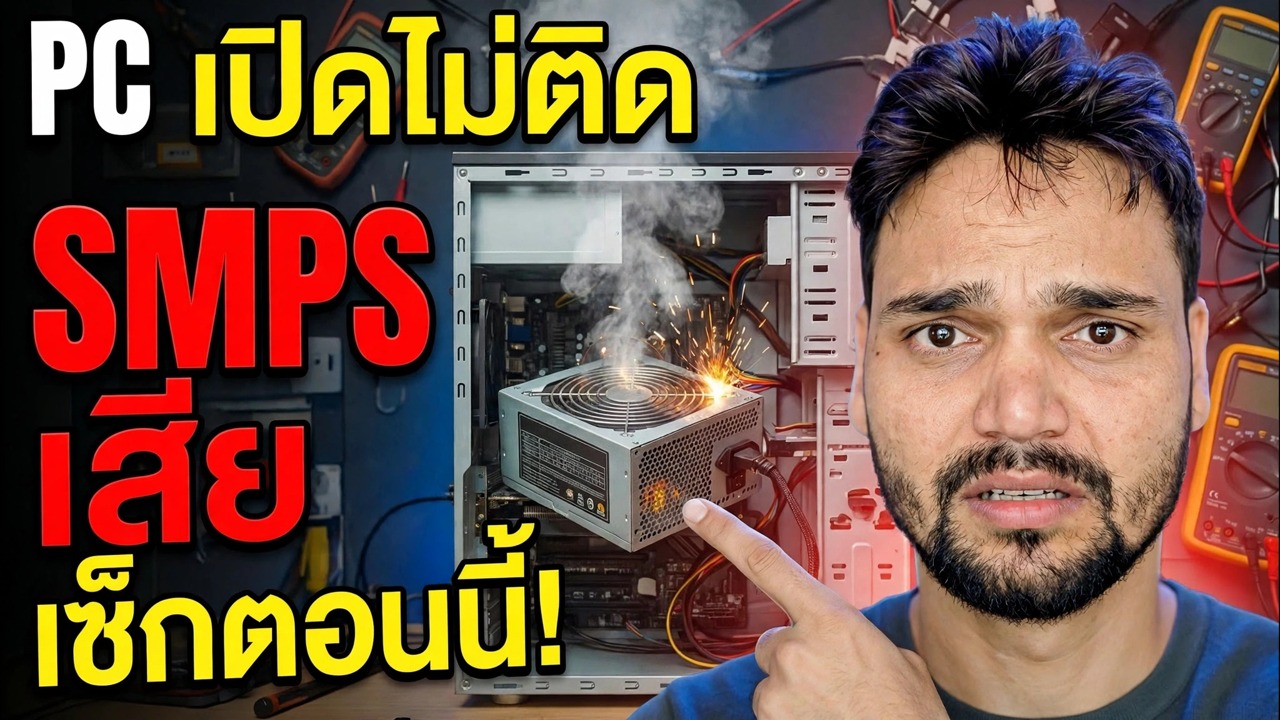
คำแนะนำและวิธีแก้ปัญหาทีละขั้นตอน - พีซีไม่เปิด SMPS ล้มเหลว ตรวจสอบทันที! การสาธิตบนหน้าจอโดย Technical Anshu
คอมพิวเตอร์ไม่เริ่มทำงาน? ดำเนินการตรวจสอบครั้งแรกเหล่านี้ตามลำดับที่ถูกต้อง — ไฟติดผนัง, การระบายประจุที่เหลือ, การใส่ RAM ใหม่, การบูตขั้นต่ำ, เสียงบี๊บและไฟ — ก่อนที่คุณจะถือว่าพีซีไม่ทำงาน
(การถอดเสียงสิ้นสุดที่นี่ในหน้าแหล่งที่มา)
❓ คำถามที่พบบ่อย (ภาษาอังกฤษ)
บทช่วยสอนนี้ติดตามฟรี 100% หรือไม่
ใช่แล้ว! คำแนะนำและวิธีการทั้งหมดที่แสดงโดย Technical Anshu นั้นใช้ทรัพยากรทางการศึกษาที่ถูกกฎหมายและฟรี
ผู้เริ่มต้นสามารถปฏิบัติตามคำแนะนำนี้ได้หรือไม่
แน่นอน! ทุกขั้นตอนจะแสดงบนหน้าจอพร้อมคำแนะนำโดยละเอียด เพื่อให้ทุกคนปฏิบัติตามได้อย่างง่ายดาย
ฉันจะถามคำถามได้ที่ไหนหากติดขัด
แสดงความคิดเห็นโดยตรงบนวิดีโอ YouTube แล้วชุมชนและ Anshu ด้านเทคนิคของเราจะช่วยคุณ
🚀 ดูการฝึกสอนแบบเต็มบน YouTube
🚀 ชมวิดีโอแนะนำทีละขั้นตอนเต็มบน YouTube: https://www.youtube.com/watch?v=UaC3garK-Ew
สมัครรับข้อมูลทางเทคนิค Anshu เพื่อรับการสนับสนุนด้านไอที การแก้ไขปัญหา Windows และการจัดการเซิร์ฟเวอร์
▶️ ดูวิดีโอเต็ม