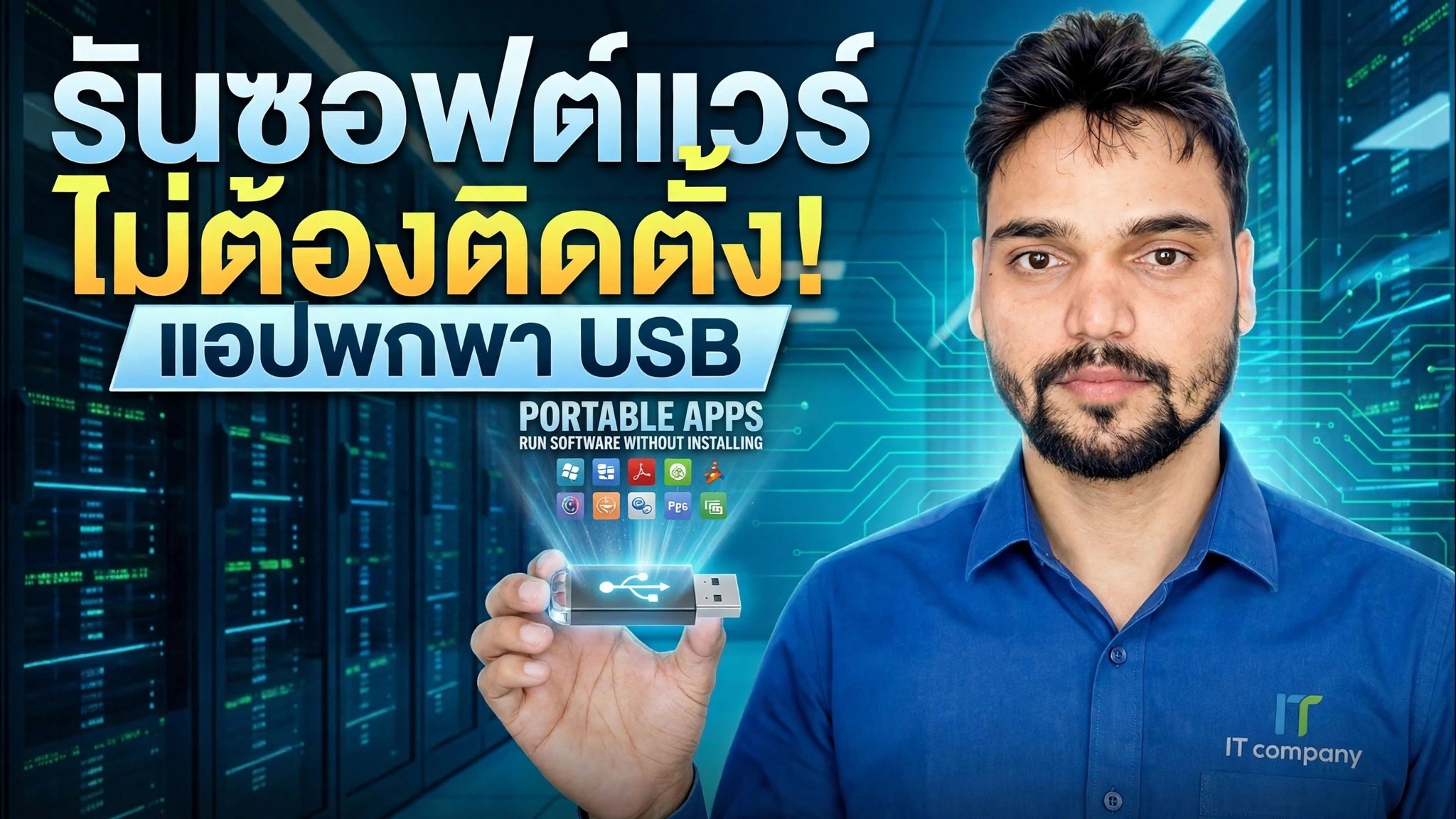
แอปพลิเคชั่น USB Drive Se เรียกใช้ Karo โดยไม่ต้องติดตั้ง!
เรียกใช้แอปพลิเคชันของคุณได้โดยตรงจากไดรฟ์ USB บนพีซี Windows เครื่องใดก็ได้ โดยไม่ต้องติดตั้งอะไรเลย วิธีการแพลตฟอร์ม PortableApps รุ่นพกพาอย่างเป็นทางการ รูปแบบไดรฟ์ที่ถูกต้อง และกฎความปลอดภัยที่ทำให้ชุดเครื่องมือพกพาเชื่อถือได้
📑บท
- แอปแบบพกพาคืออะไร — ซอฟต์แวร์ที่ทำงานจากไดรฟ์ USB โดยไม่ต้องติดตั้ง
- การดาวน์โหลด PortableApps Platform จากเว็บไซต์อย่างเป็นทางการ
- การติดตั้งแพลตฟอร์มบนไดรฟ์ USB — และเลือกรูปแบบไดรฟ์ที่ถูกต้อง
- การเปิดตัว Start.exe — เมนูที่เรียกใช้ทุกอย่างจากไดรฟ์
- การเพิ่มแอปจาก Portable App Directory
- รุ่นพกพาอย่างเป็นทางการเก็บไว้ในโฟลเดอร์ของคุณเองในไดรฟ์
- กฎความปลอดภัยที่ทำให้ชุดเครื่องมือพกพาเชื่อถือได้
📋 ภาพรวมและคำแนะนำทีละขั้นตอน
ทำความเข้าใจว่าแอปแบบพกพาคืออะไร
แอปพกพาคือโปรแกรมที่ทำงานโดยตรงจากโฟลเดอร์ โดยไม่จำเป็นต้องติดตั้งบนพีซี ไม่เขียนการตั้งค่าลงใน Windows และเก็บทุกสิ่งที่ต้องการ (ไฟล์โปรแกรมรวมถึงการตั้งค่าและข้อมูลของคุณ) ไว้ในโฟลเดอร์ของตัวเอง ใส่โฟลเดอร์เหล่านั้นลงในไดรฟ์ USB แล้วคุณสามารถเสียบไดรฟ์เข้ากับพีซี Windows เครื่องใดก็ได้ รันซอฟต์แวร์ของคุณที่นั่น ถอดปลั๊ก และพกพาแอพและการตั้งค่าของคุณติดตัวไปด้วย ไม่มีสิ่งใดได้รับการติดตั้งบนคอมพิวเตอร์โฮสต์
ดาวน์โหลดแพลตฟอร์ม PortableApps
วิธีการในวิดีโอนี้สร้างขึ้นบนแพลตฟอร์ม PortableApps ซึ่งเป็นโปรแกรมเรียกใช้งานโอเพ่นซอร์สฟรีจาก PortableApps.com ที่เปลี่ยนไดรฟ์ USB ธรรมดาให้เป็นชุดเครื่องมือพกพาที่ได้รับการจัดระเบียบ ดาวน์โหลดตัวติดตั้งแพลตฟอร์มจากเว็บไซต์อย่างเป็นทางการ Portableapps.com เท่านั้น ตัวติดตั้งเป็นการดาวน์โหลดขนาดเล็ก ไดรฟ์จะจัดการส่วนที่เหลือ เมื่อแพลตฟอร์มอยู่ในไดรฟ์ของคุณแล้ว มันจะจัดการเมนู โฟลเดอร์แอป และการอัปเดตสำหรับแอปพกพาทุกแอปที่คุณเพิ่ม
ติดตั้งแพลตฟอร์มบนไดรฟ์ USB ของคุณ
เสียบไดรฟ์ USB ของคุณ จดอักษรระบุไดรฟ์ไว้ใน File Explorer จากนั้นเรียกใช้ตัวติดตั้งแพลตฟอร์มที่คุณดาวน์โหลด เมื่อระบบถามว่าจะติดตั้งที่ไหน ให้เลือกไดรฟ์ USB (รูท) เป็นปลายทาง ไม่ใช่ฮาร์ดดิสก์ของพีซี โปรแกรมติดตั้งสร้างแพลตฟอร์มที่ระดับบนสุดของไดรฟ์: ตัวเรียกใช้งาน Start.exe อยู่ที่ราก ข้างๆ โฟลเดอร์ที่แพลตฟอร์มใช้สำหรับแอปและเอกสาร
เปิด Start.exe และเปิดเมนู
ทุกอย่างในไดรฟ์เริ่มต้นจากไฟล์เดียวในรากของไดรฟ์ USB:
Start.exeดับเบิลคลิก Start.exe และเมนู PortableApps จะเปิดขึ้น (โดยจะวางไอคอนไว้ในถาดระบบด้วย) เมนูนี้คือตัวเรียกใช้งานของคุณ: ทุกแอปที่ติดตั้งผ่านแพลตฟอร์มจะแสดงอยู่ที่นี่ ดังนั้นบนพีซีเครื่องใดก็ได้ ที่คุณเปิดเมนูและคลิกแอป — ไม่ต้องค้นหาโฟลเดอร์และไม่มีอะไรต้องตั้งค่าบนเครื่องนั้น
เพิ่มแอปจาก Portable App Directory
จากเมนูแพลตฟอร์ม คุณสามารถเปิด Portable App Directory ในตัวได้ — แค็ตตาล็อกของซอฟต์แวร์ที่บรรจุอยู่ในรูปแบบ PortableApps เลือกแอพที่คุณต้องการ จากนั้นแพลตฟอร์มจะดาวน์โหลด และวางลงในโฟลเดอร์แอพของไดรฟ์โดยอัตโนมัติในรูปแบบพกพาที่ถูกต้อง พร้อมเรียกใช้จากเมนู ไดเร็กทอรีเดียวกันนี้เป็นวิธีการอัปเดตแอปเหล่านั้นในภายหลัง แพลตฟอร์มจะตรวจสอบเวอร์ชันใหม่และอัปเดตสำเนาในไดรฟ์ของคุณ ดังนั้นชุดเครื่องมือจึงเป็นปัจจุบันโดยไม่ต้องติดตั้งสิ่งใดใหม่อีกครั้ง
เพิ่มรุ่นพกพาอย่างเป็นทางการในโฟลเดอร์ของคุณเอง
ผู้เผยแพร่โฆษณาหลายรายยังเผยแพร่รุ่นพกพาอย่างเป็นทางการของตนเอง เช่น ไฟล์ zip หรือไฟล์ปฏิบัติการเดี่ยวที่ทำงานโดยไม่ต้องติดตั้ง สิ่งเหล่านี้สามารถอยู่ในเค้าโครงโฟลเดอร์ของคุณเองบนไดรฟ์เดียวกัน ถัดจากแพลตฟอร์ม ในวิดีโอ ไดรฟ์จะถูกจัดระเบียบด้วยโฟลเดอร์เครื่องมือ เช่น:
X:\Tools\CrystalDiskInfoในที่นี้ X: คือตัวอักษรใดก็ตามที่ Windows ให้ไดรฟ์ USB ของคุณบนพีซีเครื่องนั้น — ตัวอักษรสามารถเปลี่ยนจากเครื่องหนึ่งไปอีกเครื่องหนึ่งได้ แต่เค้าโครงโฟลเดอร์เปลี่ยนไม่ได้ เปิดโฟลเดอร์และเรียกใช้โปรแกรมปฏิบัติการได้โดยตรง ยึดติดกับเวอร์ชันพกพาอย่างเป็นทางการของผู้จัดพิมพ์ (เช่น CrystalDiskInfo มีเวอร์ชันพกพาอย่างเป็นทางการ) แทนที่จะสร้างใหม่จากไซต์บุคคลที่สาม
ปฏิบัติตามกฎความปลอดภัย
ชุดเครื่องมือพกพาจะเชื่อถือได้ก็ต่อเมื่อคุณรักษามันไว้เหมือนกัน ดาวน์โหลดแพลตฟอร์มและทุกแอปจากแหล่งที่มาอย่างเป็นทางการเท่านั้น และสแกนส่วนเพิ่มเติมใหม่ด้วยแอนตี้ไวรัสของคุณก่อนที่จะใช้งานไดรฟ์ เมื่อคุณใช้งานพีซีเสร็จแล้ว ให้ปิดแอพและเมนูแพลตฟอร์มก่อน จากนั้นใช้ Safe-Eject ของ Windows สำหรับไดรฟ์ก่อนที่จะดึงออกมา แอพพกพาจะจัดเก็บการตั้งค่าไว้ในไดรฟ์ และการถอดปลั๊กระหว่างการเขียนอาจทำให้เสียหายได้ สุดท้าย เก็บสำเนาสำรองของเนื้อหาของไดรฟ์ไว้ในพีซีของคุณ แท่ง USB สูญหายและล้มเหลว และชุดเครื่องมือที่คุณสร้างใหม่จากการสำรองข้อมูลจะกลับมาภายในไม่กี่นาที
🏷️Topic Search Variables & Keywords
🎙️ บทถอดเสียงฉบับเต็ม — แตะเพื่อขยาย
คำแนะนำและวิธีแก้ไขปัญหาทีละขั้นตอน - เรียกใช้ซอฟต์แวร์โดยไม่ต้องติดตั้ง! แอพพกพา USB การสาธิตบนหน้าจอโดย Technical Anshu....
(การถอดเสียงสิ้นสุดที่นี่ในหน้าแหล่งที่มา)
❓ คำถามที่พบบ่อย (ภาษาอังกฤษ)
บทช่วยสอนนี้ติดตามฟรี 100% หรือไม่
ใช่แล้ว! คำแนะนำและวิธีการทั้งหมดที่แสดงโดย Technical Anshu นั้นใช้ทรัพยากรทางการศึกษาที่ถูกกฎหมายและฟรี
ผู้เริ่มต้นสามารถปฏิบัติตามคำแนะนำนี้ได้หรือไม่
แน่นอน! ทุกขั้นตอนจะแสดงบนหน้าจอพร้อมคำแนะนำโดยละเอียด เพื่อให้ทุกคนปฏิบัติตามได้อย่างง่ายดาย
ฉันจะถามคำถามได้ที่ไหนหากติดขัด
แสดงความคิดเห็นโดยตรงบนวิดีโอ YouTube แล้วชุมชนและ Anshu ด้านเทคนิคของเราจะช่วยคุณ
🚀 ดูการฝึกสอนแบบเต็มบน YouTube
🚀 ชมวิดีโอแนะนำทีละขั้นตอนเต็มบน YouTube: https://www.youtube.com/watch?v=gtOkGYt9gfA
สมัครรับข้อมูลทางเทคนิค Anshu เพื่อรับการสนับสนุนด้านไอที การแก้ไขปัญหา Windows และการจัดการเซิร์ฟเวอร์
▶️ ดูวิดีโอเต็ม