อัปเกรดเป็น Windows 11 ฟรี
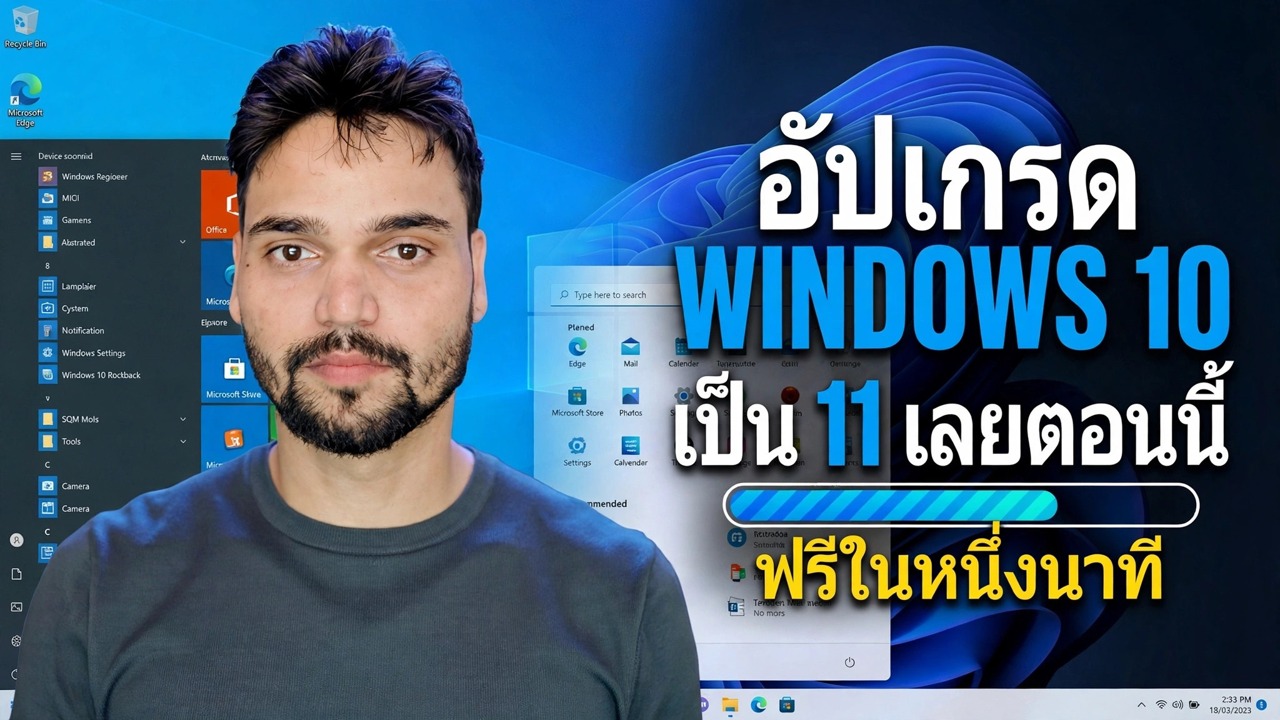
อัปเกรดเป็น Windows 11 ได้ฟรีจาก Windows 10 - ผู้ที่จ่ายจริงไม่ต้องจ่ายอะไรเลย มีเงื่อนไขใบอนุญาตเดียว การตรวจสุขภาพพีซี ทั้งเส้นทางการอัปเกรดอย่างเป็นทางการ และการตรวจสอบการเปิดใช้งานหลังจากนั้น
📑บท
- คำตอบที่ตรงไปตรงมาก่อน - ผู้ที่ไม่ต้องจ่ายอะไรเลยอย่างแท้จริง และเงื่อนไขใบอนุญาตเดียว
- ตรวจสอบการเปิดใช้งานและจดบันทึกเวอร์ชัน Windows 10 ของคุณ (slmgr /xpr และ winver)
- ตรวจสอบฮาร์ดแวร์ด้วย PC Health Check ของ Microsoft
- สำรองไฟล์ของคุณก่อนที่จะอัปเกรด
- เส้นทางที่หนึ่ง - อัปเกรดผ่าน Windows Update
- เส้นทางที่สอง - ผู้ช่วยการติดตั้งเมื่อข้อเสนอหายไป
- การอัปเกรดจะคงอยู่อย่างไร และเวลาที่ใช้
- หลังการอัพเกรด - การตรวจสอบการเปิดใช้งาน
- กรอบเวลาการย้อนกลับ 10 วัน - กลับสู่ Windows 10
📋 ภาพรวมและคำแนะนำทีละขั้นตอน
คำตอบที่ซื่อสัตย์ก่อน - ฟรี หมายถึง ฟรี โดยมีเงื่อนไขเดียว
การอัปเกรดจาก Windows 10 เป็น Windows 11 ไม่มีค่าใช้จ่ายใดๆ Microsoft ไม่เคยเรียกเก็บเงิน และเส้นทางการอัปเกรดฟรีสำหรับพีซีที่เข้าเกณฑ์ยังคงเปิดอยู่ - ไม่มีหน้าจอการชำระเงินซ่อนอยู่ที่ตอนท้าย แต่ของฟรีมีเงื่อนไขหนึ่งข้อ และทุกอย่างที่เหลือค้างอยู่: Windows 10 ของคุณต้องได้รับอนุญาตและเปิดใช้งานอย่างแท้จริง การอัพเกรดจะนำใบอนุญาตที่มีอยู่ของคุณส่งต่อไปยัง Windows 11 - มันไม่ได้สร้างใบอนุญาตและจะไม่ให้อภัยใบอนุญาตที่ขาดหายไป ได้รับใบอนุญาตใน, ได้รับใบอนุญาตออก; ไม่ได้รับอนุญาตใน, ไม่ได้รับอนุญาต. หาก Windows 10 ของคุณแสดงลายน้ำ "ไม่ได้เปิดใช้งาน" ในวันนี้ Windows 11 จะแสดงลายน้ำเดียวกันนี้หลังจากอัปเกรด
ตรวจสอบการเปิดใช้งานและจดบันทึกเวอร์ชัน Windows 10 ของคุณ
ก่อนที่จะแตะปุ่มอัปเกรดใดๆ ให้ยืนยันด้านใบอนุญาต เปิด การตั้งค่า → ระบบ → การเปิดใช้งาน - ควรระบุว่า Windows เปิดใช้งานแล้ว ซึ่งตามหลักการแล้วจะต้องมีใบอนุญาตดิจิทัล คำตอบเดียวกันนี้มาจาก Command Prompt พร้อมด้วยการตรวจสอบของวิดีโอ:
slmgr /xprโปรดทราบเวอร์ชันปัจจุบันของคุณด้วย การใช้ Windows 10 ล่าสุด (เวอร์ชัน 22H2) ช่วยให้ข้อเสนอการอัปเกรดและการอัปเกรดราบรื่น:
winverตรวจสอบฮาร์ดแวร์ด้วยการตรวจสุขภาพพีซี
Windows 11 ขอโปรเซสเซอร์ 64 บิตที่รองรับ, RAM 4 GB, ที่เก็บข้อมูล 64 GB, เฟิร์มแวร์ UEFI พร้อมความสามารถในการบูตอย่างปลอดภัย และชิป TPM 2.0 แอป PC Health Check ฟรีของ Microsoft - ดาวน์โหลดได้จากหน้า Windows 11 ของ Microsoft เท่านั้น ไม่เคยมาจากไซต์ลอกเลียนแบบ - ทดสอบทั้งหมดแล้วตอบว่าใช่หรือไม่ใช่ คลิก ดูผลลัพธ์ทั้งหมด ไม่ว่าจะด้วยวิธีใด: ข้อกำหนดแต่ละข้อจะมีบรรทัดของตัวเอง ดังนั้นคุณจึงสามารถดูได้อย่างชัดเจนว่าประตูใดปิดอยู่
สำรองไฟล์ของคุณก่อนอัปเกรด
ขั้นตอนนี้ไม่ใช่ทางเลือก การอัปเกรดแบบแทนที่ได้รับการออกแบบเพื่อเก็บโปรแกรม ไฟล์ และการตั้งค่าของคุณไว้ และโดยปกติแล้วจะเป็นเช่นนั้น แต่ให้สำรองไฟล์สำคัญของคุณไว้ในไดรฟ์ภายนอกหรือที่เก็บข้อมูลบนคลาวด์ก่อน เข็มขัดนิรภัยคือเข็มขัดนิรภัยที่คุณคาดไว้แม้อยู่บนถนนที่ปลอดภัย หากมีสิ่งใดขัดขวางการอัพเกรด เช่น การสูญเสียพลังงาน ไดรฟ์ขัดข้อง การรีสตาร์ทไม่ดี ไฟล์ของคุณปลอดภัยอยู่แล้วในที่ที่การอัพเกรดไม่สามารถแตะต้องได้ ให้แล็ปท็อปเสียบปลั๊กไว้ตลอดกระบวนการ
เส้นทางที่หนึ่ง - อัปเกรดผ่าน Windows Update
นี่คือเส้นทางที่วิดีโอติดตาม และเป็นเส้นทางที่ง่ายที่สุด เนื่องจาก Windows จะรองรับความเข้ากันได้สำหรับคุณ เปิดการตั้งค่า → การอัปเดตและความปลอดภัย → Windows Update และคลิก ตรวจสอบการอัปเดต บนพีซีที่มีสิทธิ์ แบนเนอร์จะปรากฏขึ้นแจ้งว่าการอัพเกรดเป็น Windows 11 พร้อมแล้ว คลิกดาวน์โหลดและติดตั้ง การดาวน์โหลดมีขนาดหลาย GB ดังนั้นโปรดเผื่อเวลาและการเชื่อมต่อที่เสถียร เมื่อได้รับแจ้ง ให้รีสตาร์ท - พีซีจะรีสตาร์ทสองสามครั้งและตกลงบนเดสก์ท็อป Windows 11 พร้อมด้วยแอป ไฟล์ และการตั้งค่าของคุณ
เส้นทางที่สอง - ผู้ช่วยการติดตั้งเมื่อข้อเสนอหายไป
การไม่มีแบนเนอร์ใน Windows Update ไม่ได้หมายความว่าไม่มีการอัปเกรดโดยอัตโนมัติ ผู้ช่วยการติดตั้ง Windows 11 ฟรีของ Microsoft จากหน้าดาวน์โหลดของ Microsoft (microsoft.com/software-download/windows11) จะทำการตรวจสอบคุณสมบัติเดียวกันและเริ่มการอัปเกรดเดียวกันด้วยตนเอง มันเป็นเส้นทางที่สองมาตรฐาน - ไม่ใช่กลอุบายและไม่ใช่ทางเบี่ยง หากผู้ช่วยปฏิเสธ ระบบจะระบุข้อกำหนดที่พีซีของคุณขาดหายไป และข้อความนั้นคือความจริงที่ต้องดำเนินการ ดาวน์โหลดเครื่องมืออัปเกรดจาก microsoft.com เท่านั้น - ไซต์ใดๆ ที่ขาย "อัปเกรดฟรี" หรือรหัสเปิดใช้งานราคาถูกกำลังสร้างปัญหาให้กับคุณ
หลังการอัพเกรด - ตรวจสอบการเปิดใช้งานและทดสอบแอปของคุณ
อย่าเพิ่งชื่นชมแถบงานใหม่ ภายในชั่วโมงแรก ให้เปิด การตั้งค่า → ระบบ → การเปิดใช้งาน: ในการอัปเกรดที่ได้รับใบอนุญาตอย่างถูกต้อง ระบบจะอ่านว่า Windows เปิดใช้งานด้วยใบอนุญาตดิจิทัล การตรวจสอบ slmgr /xpr จากขั้นตอนที่ 2 ให้คำตอบเดียวกันในหนึ่งบรรทัด หากมีข้อความระบุว่าไม่ได้เปิดใช้งาน สาเหตุมาจากสถานะลิขสิทธิ์ Windows 10 ของคุณ - การอัปเกรดนั้นไม่เคยเปลี่ยนแปลงเลย จากนั้นเรียกใช้ Windows Update อีกครั้งและติดตั้งสิ่งที่มีให้ และเปิดโปรแกรมสองหรือสามโปรแกรมที่คุณต้องการจริงๆ ในแต่ละวัน เช่น แพ็คเกจบัญชีของคุณ เครื่องพิมพ์ของคุณ VPN ของคุณ เนื่องจากการเก็บรักษาและการตรวจสอบเป็นคำที่ต่างกัน
10 วันของคุณในการเปลี่ยนใจ
หากบางสิ่งที่สำคัญเสียหายอย่างแท้จริง ก็มีทางกลับบ้านที่สะอาดตาในตัว ในช่วง 10 วันแรก หลังจากอัปเกรด การตั้งค่า → ระบบ → การกู้คืน → ย้อนกลับ จะทำให้คุณกลับไปเป็น Windows 10 โดยที่ไฟล์ส่วนตัวของคุณยังคงอยู่ครบถ้วน แอพและการเปลี่ยนแปลงที่ทำหลังจากการอัปเกรดถูกลบออก หน้าต่างนี้จะขึ้นอยู่กับโฟลเดอร์ Windows.old บนไดรฟ์ C ของคุณ - ดังนั้นอย่าเรียกใช้การล้างข้อมูลที่ลบการติดตั้ง Windows ก่อนหน้านี้ในขณะที่คุณยังตัดสินใจอยู่ หลังจากวันที่ 10 ประตูนั้นจะปิดลง ซึ่งเป็นเหตุผลว่าทำไมการทดสอบแอปในขั้นตอนที่ 7 จึงอยู่ในวันแรก ไม่ใช่เดือนแรก
🏷️Topic Search Variables & Keywords
🎙️ บทถอดเสียงฉบับเต็ม - แตะเพื่อขยาย
คำแนะนำและวิธีแก้ปัญหาแบบทีละขั้นตอน - อัปเกรดเป็น Windows 11 ฟรี การสาธิตบนหน้าจอโดย Technical Anshu
อัปเกรดเป็น Windows 11 ได้ฟรีจาก Windows 10 - ผู้ไม่ต้องจ่ายอะไรเลยจริงๆ มีเงื่อนไขใบอนุญาตเดียว การตรวจสุขภาพพีซี ทั้งเส้นทางการอัปเกรดและการตรวจสอบการเปิดใช้งานหลังจากนั้น
(ข้อความถอดเสียงที่มีอยู่ในหน้าแหล่งที่มาสิ้นสุด ณ จุดนี้ - ดูวิดีโอด้านบนเพื่อดูคำแนะนำแบบเต็ม)
❓ คำถามที่พบบ่อย (ภาษาอังกฤษ)
บทช่วยสอนนี้ติดตามฟรี 100% หรือไม่
ใช่แล้ว! คำแนะนำและวิธีการทั้งหมดที่แสดงโดย Technical Anshu นั้นใช้ทรัพยากรทางการศึกษาที่ถูกกฎหมายและฟรี
ผู้เริ่มต้นสามารถปฏิบัติตามคำแนะนำนี้ได้หรือไม่
แน่นอน! ทุกขั้นตอนจะแสดงบนหน้าจอพร้อมคำแนะนำโดยละเอียด เพื่อให้ทุกคนปฏิบัติตามได้อย่างง่ายดาย
ฉันจะถามคำถามได้ที่ไหนหากติดขัด
แสดงความคิดเห็นโดยตรงบนวิดีโอ YouTube แล้วชุมชนและ Anshu ด้านเทคนิคของเราจะช่วยคุณ
🚀 ดูการฝึกสอนแบบเต็มบน YouTube
🚀 ชมวิดีโอแนะนำทีละขั้นตอนเต็มบน YouTube: https://www.youtube.com/watch?v=pDUgLrrGDIQ
สมัครรับข้อมูลทางเทคนิค Anshu เพื่อรับการสนับสนุนด้านไอที การแก้ไขปัญหา Windows และการจัดการเซิร์ฟเวอร์
▶️ ดูวิดีโอเต็ม