QNAP NAS'ı VMware'e yükleyin
Mevcut VMware ana makinenizde çalışan QTS, QNAP sistemini doğru şekilde öğrenmenin en ucuz yoludur - her ayar, her uygulama, satın alınacak donanım yok. Kimsenin açıkça belirtmediği lisanslama, güncelleme ve destek limitleriyle birlikte laboratuvar kurulumunun tamamı doğru sırayla verilmiştir.
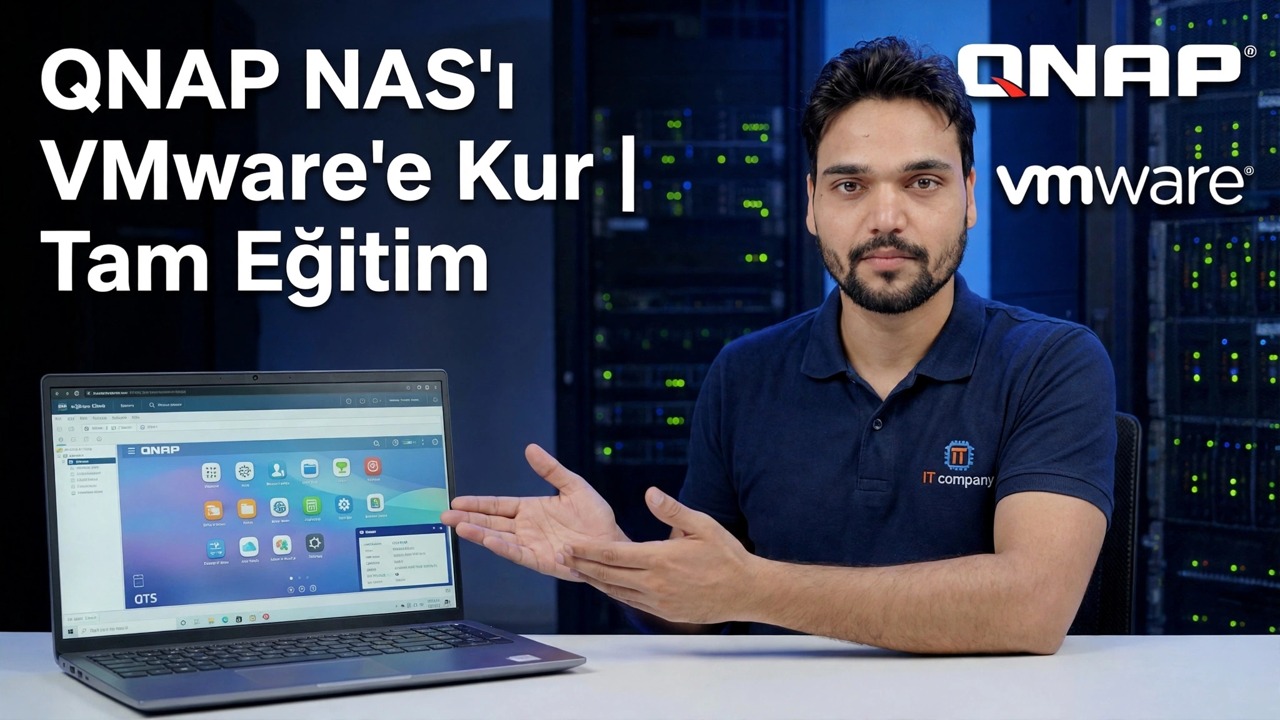
📑Bölümler
- Ne oluşturuyorsunuz? Bir VMware VM'sinde QTS ve bunun neden bir üretim NAS'ı değil de bir laboratuvar olduğu
- Ana makineyi ve yükleme dosyalarını hazırlayın
- Sanal makineyi oluşturun — Linux / Diğer Linux 64 bit, 2 vCPU, 4 GB RAM
- Önce sistem diskini, ardından veri disklerini takın; disk sırası önemlidir
- Ağ bağdaştırıcısı (E1000E) ve ilk önyükleme
- Qfinder Pro ile NAS'ı bulun ve QTS kurulumunu çalıştırın
- Depolama havuzunu, bir birimi ve ilk paylaşılan klasörü oluşturun ve ardından yeniden test edin
- Güncelleme kuralını belirleyin — Ürün yazılımı güncellemeleri manuel ve bilinçli olarak yapılır, asla otomatik değildir
📋 Genel Bakış ve Adım Adım Kılavuz
Ne Oluşturduğunuzu Anlayın
Bir QNAP ürününü normal şekilde yüklemiyorsunuz. QTS normalde yalnızca QNAP donanımıyla gönderilir. Bu videodaki laboratuvar yöntemi QTS'yi bir VMware sanal makinesi içinde başlatır, böylece NAS satın almadan sistemi öğrenebilir, uygulamaları test edebilir ve ayarları prova edebilirsiniz. Yapının üç hareketli parçası vardır: bir VMware sanal makinesi, QTS'nin önyükleme yaptığı bir sistem diski ve havuzlarınızı ve dosyalarınızı tutan veri diskleri.
Ana Bilgisayarı ve Dosyaları Hazırlayın
Gerçekten ayırabileceğiniz kaynaklara sahip, çalışan bir VMware ana bilgisayarına (ESXi veya İş İstasyonu) ihtiyacınız var: VM için 2 vCPU ve 4 GB RAM ile veri diskleri için boş veri deposu alanı mantıklı bir başlangıç noktasıdır. Herhangi bir şey oluşturmadan önce, bu kurulum için videoda gösterilenleri toplayın: VM için kullanılan QTS sistem görüntüsü ve sonraki kurulum sayfaları için aynı LAN üzerindeki bir tarayıcı. Ana bilgisayarın dışında kullandığınız her dosyanın bir kopyasını saklayın: VM bozulursa, bu dosyalar sizin yeniden oluşturma kitinizdir ve bunları daha sonra yeniden indirmek her zaman mümkün olmayabilir.
Başlamadan önce vermeniz gereken üç karar:
1. Ana makinenin boş CPU, RAM ve sanal makine başlatıldıktan sonra boş kalan veri deposu alanına sahip olduğunu doğrulayın.
2. Videonun kullandığı QTS görüntü dosyalarını toplayın ve kopyalarını ana bilgisayarın dışında saklayın.
3. LAN'ınızda kullanacağı NAS adına ve IP adresine karar verin.
Sanal Makineyi Oluşturun
Yeni bir sanal makine oluşturun ve Linux / Diğer Linux 64-bit'ten oluşan bir konuk işletim sistemi ailesi seçin — QTS, Linux tabanlı bir sistemdir ve bu şablon ona uyumlu sanal donanım sağlar. Başlamak için 2 vCPU ve 4 GB RAM verin; her ikisi de daha sonra VM kapalıyken yükseltilebilir. İlk günde onu aşırı boyutlandırmaya direnin: Laboratuvar QTS'si mütevazı kaynaklarla mutlu bir şekilde boşta kalır ve ana bilgisayarın genellikle besleyecek başka sanal makineleri vardır.
Sanal Makineyi açıkça adlandırın — QTS-Lab, aylar sonra size varsayılan Yeni Sanal Makine 3'ten çok daha fazlasını anlatır.
Sistem Diskini ve Veri Disklerini Doğru Sırayla Takın
Disk sırası, çoğu başarısız yükleme işleminin yanlış yapıldığı adımdır; bu nedenle, harfiyen uygulayın:
1. Önce sistem diskini takın. Bu küçük disk, QTS'nin kendisini tutar ve VM'nin ömrü boyunca ilk yuvada kalması gerekir.
2. Aynı denetleyicide veri disklerinizi arkasına ekleyin. İki veri diski daha sonra yansıtılmış bir depolama havuzu oluşturmanıza olanak tanır.
3. Önyükleme sırasını, her seferinde sistem diski ilk önce önyükleme yapacak şekilde ayarlayın.
Ağ Bağdaştırıcısı ve İlk Önyükleme
PC'nizin ulaşabilmesi için VM'yi normal LAN'ınızın kullandığı sanal anahtara veya bağlantı noktası grubuna bağlayın. Önce E1000E adaptör tipini seçin: QTS bunu yerleşik sürücülerle tanır, bu da ilk önyüklemeyi sıkıcı hale getirir - ve sıkıcı olmak sizin istediğiniz şeydir. Daha hızlı paravirtual bağdaştırıcı yalnızca çalıştırdığınız QTS yapısı bunun için bir sürücü gönderirse yardımcı olur ve ağda hiç görünmeyen bir NAS, görünmemesinin klasik belirtisidir.
Sanal makineyi açın ve QTS başlarken konsolu izleyin. İlk önyükleme yavaştır; herhangi bir şeye dokunmadan önce birkaç dakika bekleyin.
NAS'ı bulun ve QTS Kurulumunu Çalıştırın
Aynı ağdaki bir bilgisayardan Qfinder Pro'yu (QNAP'in ücretsiz bulma aracı) açın veya VM'nin IP adresini bir tarayıcıya yazın. Yeni sistem başlatılmamış görünüyor. Kurulum sihirbazı sizden yönetici hesabı oluşturmanızı, NAS'a ad vermenizi ve saat dilimini ayarlamanızı isteyecektir.
Depolama Havuzunu ve İlk Paylaşılan Klasörü Oluşturun
Depolama ve Anlık Görüntüler'i açın ve veri disklerinden bir depolama havuzu oluşturun. İki diskli bir RAID 1 aynası, QTS içinde tek diskin hata toleransını sağlar; tek diskle kapasite elde edersiniz ve hiçbir korumaya sahip olmazsınız. Ardından bir birim ve ilk paylaşılan klasörünüzü oluşturun, bazı test dosyalarını kopyalayın ve - herkesin atladığı adım - VM'yi bir kez yeniden başlatın ve NAS'ın klasörünüz bozulmadan kendi kendine geri geldiğini doğrulayın. Yeniden test etmediğiniz bir laboratuvar, gerçekte henüz sahip olmadığınız bir laboratuvardır.
Gitmeden Önce Güncelleme Kuralını Belirleyin
Bu laboratuvarı canlı tutan kuralla bitirin: Sanallaştırılmış bir QTS'deki donanım yazılımı güncellemeleri, her zaman manuel ve kasıtlıdır. Gerçek QNAP donanımında güncelleme rutin bakımdır. Burada yeni bir QTS sürümü, sanal donanımın nasıl görünmesi gerektiğini değiştirebilir ve NAS daha sonra önyükleme yapmayabilir.
Yani: bildirimleri açık bırakın, otomatik güncellemeleri kapalı bırakın ve güncelleme yaptığınızda önce sanal makinenin anlık görüntüsünü alın, QTS yapılandırma yedeğini dışa aktarın, güncelleyin ve tekrar güvenmeden önce test edin. Ve 1. Adımdaki geçerli kuralı unutmayın; bu VM, QTS'yi öğrenmek içindir. Önemli dosyalar gerçek, lisanslı bir NAS'a veya başka bir uygun yedeğe aittir; asla yalnızca burada değil.
🏷️Topic Search Variables & Keywords
🎙️ Tam Konuşma Metni — genişletmek için dokunun
Adım Adım Sorun Giderme Kılavuzu ve Çözümler - QNAP NAS'ı VMware'e Kurun | Öğreticiyi tamamlayın. Teknik Anshu'nun ekran gösterimi....
QNAP QTS'yi bir VMware sanal makinesine (VM şekli, diskler, ağ ve QTS kurulumu) lisanslama, güncelleme ve destek sınırları açıkça belirtilmiş şekilde yükleyin.
(transkript burada, kaynak sayfada bitiyor)
❓ Sıkça Sorulan Sorular
Bu eğiticiyi takip etmek %100 ücretsiz mi?
Evet! Teknik Anshu tarafından gösterilen tüm kılavuzlar ve yöntemlerde ücretsiz, yasal ve eğitici kaynaklar kullanılır.
Yeni başlayanlar bu kılavuzu takip edebilir mi?
Kesinlikle! Herkesin kolayca takip edebilmesi için her adım ekranda ayrıntılı talimatlarla gösterilir.
Takılırsam nereye soru sorabilirim?
Doğrudan YouTube videosuna yorum bırakın; topluluğumuz ve Teknik Anshu size yardımcı olacaktır.
🚀 Eğitimin tamamını YouTube'da izleyin
🚀 YouTube'daki adım adım video eğitiminin tamamını izleyin: https://www.youtube.com/watch?v=AfA8njL2jqE
BT desteği, Windows sorun giderme ve sunucu yönetimi için Teknik Anshu'ya abone olun.
️ Videonun Tamamını İzle