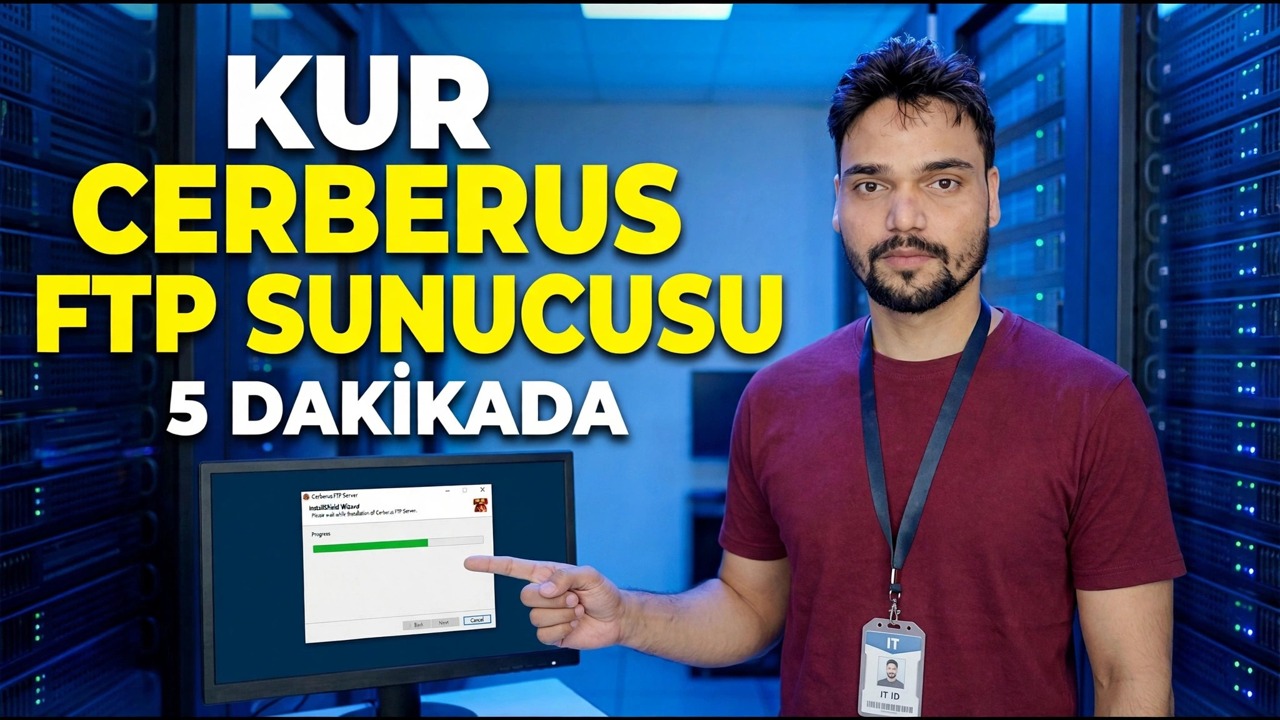
Cerberus FTP Sunucusunu 5 Dakikada Kurun
Cerberus FTP Sunucusunu Windows'a güvenli bir şekilde yükleyin - indirme, sihirbaz kurulumu, kişi başına bir kullanıcı hesabı, FTPS ve SFTP şifreleme, 11000 - 13000 arası pasif bağlantı noktası aralığı, güvenlik duvarı kuralları ve dürüstçe açıklanan uygun bir test.
📑Bölümler
- Cerberus FTP Sunucusu nedir ve kurulmadan önce nelere karar verilmelidir
- İndirin ve yükleyin — Sunucu Yöneticisi'ndeki Başlarken sihirbazı
- Yalnızca her kişinin ihtiyaç duyduğu klasörlerin bulunduğu, kişi başına bir kullanıcı hesabı
- Şifrelemeyi açın — düz FTP yerine FTPS ve SFTP
- Pasif bağlantı noktası aralığı 11000 ila 13000 ve bununla eşleşmesi gereken güvenlik duvarı kuralları
- Sunucunun kendisinde, ardından LAN üzerindeki ikinci bir bilgisayardan test edin
- Günlüğü okuyun ve düz FTP'yi internetten uzak tutun
📋 Genel Bakış ve Adım Adım Kılavuz
Başlamadan Önce — İşe Karar Verin
Cerberus FTP Sunucusu, tek bir programdan FTP, FTPS, SFTP ve web istemcisine hizmet verebilen bir Windows dosya aktarım sunucusudur. Kısa bir kurulum, yükleyici çalıştırılmadan önce verilen üç karara bağlı olarak ayakta kalır veya düşer.
Sunucu PC'ye sabit bir yerel IP adresi verin — videonun örneği 192.168.1.100'dur. Değişen bir DHCP adresi, istemcileri ve güvenlik duvarı kurallarını sessizce ihlal eder. Öncelikle dosya kök klasörünü Windows klasörü yerine bir veri sürücüsünde oluşturun. Videonun örnek kökü:
D:\CerberusFilesFinally, decide who connects and from where — the office LAN only, or from outside as well. That one decision controls almost every security step that follows.
Cerberus'u yükleyin ve Başlarken Sihirbazını Çalıştırın
Yükleyiciyi yönetici olarak çalıştırın ve varsayılanları kabul edin. Cerberus daha sonra Başlarken sihirbazıyla Sunucu Yöneticisini açar; bu kurulum kısmı, videonun başlığının atıfta bulunduğu hızlı kısımdır.
Sihirbazda sunucu adını ayarlayın ve ihtiyacınız olan dinleyicileri onaylayın. Kendi LAN'ınızda ilk test için 21 bağlantı noktasındaki FTP yeterlidir. Sihirbaz bir sertifika oluşturmayı veya seçmeyi teklif ederse bırakın; daha sonra değiştirebilirsiniz. Oturumu kapattıktan sonra bu bilgisayarın dosya sunmaya devam etmesi gerekiyorsa Cerberus'u bir Windows hizmeti olarak çalıştırmayı seçin; oturumunuzu kapattığınızda duran sunucu, sunucu değildir. Bitirmek için Sunucu Kur'u tıklayın. Sunucu artık ilk kullanıcı hesabına hazır.
Kişi Başına Bir Kullanıcı Hesabı Oluşturun
Sunucu Yöneticisi'nde Kullanıcı Yöneticisi'ni açın ve kişi başına her biri güçlü, benzersiz şifreye sahip bir hesap oluşturun. Cerberus'un Windows hesaplarından ayrı olarak kendi kullanıcı sistemi vardır. Tek bir ortak girişi asla tüm ofisle paylaşmayın ve asla anonim yazma erişimini etkinleştirmeyin.
Her kullanıcının ana klasörünü hazırladığınız kök dizine ayarlayın ve her kişiye yalnızca gerçekten ihtiyaç duyduğu klasörlere erişim verin; dağıtım kullanıcısının hesaplar klasörüne ihtiyacı yoktur. Her yerde tam kontrol yerine klasör başına izinler ayarlayın (yalnızca indirme, yalnızca yükleme veya her ikisi). Kişi başına bir hesap, daha sonra günlüğü anlamlı kılan şeydir: her bağlantı bir ada bağlıdır.
Şifrelemeyi Açın — FTPS ve SFTP
FTPS için, 990 bağlantı noktasındaki FTPS dinleyicisini kullanın (örtük TLS) veya 21 bağlantı noktası dinleyicisinde TLS'yi zorunlu kılın (açık FTPS) - ve düz oturum açma işlemlerinin reddedilmesi için dinleyiciyi veya kullanıcıyı güvenli bir bağlantı gerektirecek şekilde ayarlayın. SFTP için 22 bağlantı noktasında SSH SFTP dinleyicisini etkinleştirin. Benzer isme rağmen SFTP, FTP'den farklı bir protokoldür: SSH üzerinden çalışır, her şeyi şifreler ve yalnızca tek bir bağlantı noktasına ihtiyaç duyar.
FileZilla veya WinSCP ile test edin ve bağlantının gerçekten şifrelenmiş olduğunu doğrulayın; FileZilla'da FTPS ilk kez bir kilit ve sertifika istemi gösterir. Ayrıca kullanıcılara hangi protokolü kullanacaklarını açıkça söyleyin: FTPS'nin yanında düz FTP de açık kalırsa insanlar güvenli olmayan protokolü kullanmaya devam edecektir.
Pasif Bağlantı Noktası Aralığını ve Güvenlik Duvarını Birlikte Ayarlayın
FTP oturum açma işlemi kontrol bağlantı noktasında hareket eder, ancak klasör listeleri ve dosyalar, sunucunun pasif aralığından seçtiği ayrı veri bağlantı noktalarında hareket eder. Videoda kullanılan Cerberus'un varsayılan pasif aralığı:
11000-13000You can narrow the range in Server Manager, but keep at least a few hundred ports — each listing or transfer uses one, and a used port cannot be reused for several minutes. Whatever range is set in Cerberus is the range every other step must match exactly.
In Windows Defender Firewall, allow the Cerberus program, or create inbound rules for the control ports you actually use (21, 22, 990 or 443) plus the full passive range. Scope the rules to your LAN subnet on a LAN-only server — do not open ports to Any if the server never serves the internet. If outside access is genuinely needed, forward the same ports on the router to the server's fixed IP, and only with FTPS or SFTP from Step 4 switched on.
Yerel Olarak, Sonra İkinci Bir Bilgisayardan Test Edin
Genişleyen dairelerde test edin, böylece bir hata size hangi katmanın kırıldığını söyler. Öncelikle sunucuda Komut İstemi'ni açın ve Windows FTP istemcisini kullanarak localhost'a bağlanın:
ftp 127.0.0.1A 230 reply after you enter a user's name and password means the service and that account both work. Then, from a second PC on the LAN, connect to the server's fixed IP the same way — using the secure protocol for the real test:
ftp 192.168.1.100Upload a test file, download it back, and also try to open a folder that user should not be able to see. All three results matter — a login that works but shows the wrong folders is not a pass.
Bitti Demeden Önce Günlüğü Okuyun
Cerberus Günlüğünü açın ve testlerinizin doğru kullanıcı, doğru IP adresi ve doğru sonuçla göründüğünü doğrulayın. Her hesap bir kişiye ait olduğundan günlük "kim bağlandı, kim yükledi ve kimin başarısız olduğu" sorusunu yanıtlayabilir. Bu yanıt veremezse, günlük kaydını bir olaydan sonra değil şimdi düzeltin.
Dürüst bir kapanış notu: Kurulumun kendisi hızlıdır - videonun "5 dakikalık" çerçevesi buradan gelmektedir - ancak bu sayfadaki güvenlik adımları daha uzun sürer ve bunlar asıl iştir. Kişi başına bir hesap, şifreleme açık, sunucuda, güvenlik duvarında ve yönlendiricide eşleşen pasif bağlantı noktaları ve düz FTP internetten uzak tutuldu. Bunları atladığınızda zamandan tasarruf edilmedi; ödünç alındı.
🏷️Topic Search Variables & Keywords
🎙️ Tam Konuşma Metni — genişletmek için dokunun
Adım Adım Sorun Giderme Kılavuzu ve Çözümler - CERBERUS FTP SUNUCUSUNU 5 DAKİKA İÇİNDE KURUN. Teknik Anshu'nun ekran gösterimi.
Cerberus FTP Sunucusunu Windows'a güvenli bir şekilde yükleyin - indirme, sihirbaz kurulumu, kişi başına bir kullanıcı, FTPS ve SFTP şifreleme, 11000 - 13000 arası pasif bağlantı noktası aralığı, güvenlik duvarı kuralları ve test, dürüstçe açıklanmıştır.
(transkript burada, kaynak sayfada bitiyor)
❓ Sıkça Sorulan Sorular
Bu eğiticiyi takip etmek %100 ücretsiz mi?
Evet! Teknik Anshu tarafından gösterilen tüm kılavuzlar ve yöntemlerde ücretsiz, yasal ve eğitici kaynaklar kullanılır.
Yeni başlayanlar bu kılavuzu takip edebilir mi?
Kesinlikle! Herkesin kolayca takip edebilmesi için her adım ekranda ayrıntılı talimatlarla gösterilir.
Takılırsam nereye soru sorabilirim?
Doğrudan YouTube videosuna yorum bırakın; topluluğumuz ve Teknik Anshu size yardımcı olacaktır.
🚀 Eğitimin tamamını YouTube'da izleyin
🚀 YouTube'daki adım adım video eğitiminin tamamını izleyin: https://www.youtube.com/watch?v=IA_O2V2-ZFE
BT desteği, Windows sorun giderme ve sunucu yönetimi için Teknik Anshu'ya abone olun.
►️ Videonun Tamamını İzle