Bilgisayar Başlamıyor mu? Önce Bunu Kontrol Edin 🔥
Güç düğmesine bastığınızda hiçbir şey olmuyor veya fanlar dönüyor, ışıklar yanıyor ve ekran siyah kalıyor. Yeni bir anakartı veya yeni bir SMPS'yi fiyatlandırmadan önce bu kontrolleri bu sırayla gerçekleştirin. Çoğu evde ve küçük ofiste katilin küçük, gevşek veya kapalı bir şey olduğu ortaya çıkar.
📑Bölümler
- Önce makineyi okuyun; nereye bakılacağına makinenin ne yaptığı karar verir
- Duvardaki güç zincirini (soket, uzatma kartı ve SMPS anahtarı) kontrol edin
- Kalan şarjı boşaltın - 30 saniyelik sıfırlama
- RAM'i ve ana güç konektörlerini yeniden yerleştirin
- Minimal önyüklemeye kadar soyun; tek çubuk, ekstra bir şey yok
- Bip seslerini dinleyin, ışıkları okuyun ve dürüstçe karar verin
📋 Genel Bakış ve Adım Adım Kılavuz
Dokunmadan Önce Makineyi Okuyun
Dolabını henüz açmayın. "Başlamıyor" aslında aynı paltoyu giyen dört farklı sorundur: hiç güç yok (ışık yok, fan yok, ses yok), güç var ama görüntü yok (fanlar dönüyor, ekran kararıyor), saniyeler içinde sönen bir başlatma ve arızasını bip sesi veya yanıp sönen ışıklarla bildiren bir makine. Güç düğmesine bir kez basın ve tanık gibi gözlemleyin; herhangi bir yerde ışık var mı, fanlar seğiriyor veya duruyor mu, bir bip sesi mi, bir tıklama mı yoksa tamamen sessizlik mi var? Ardından tüm sorun giderme işlemlerindeki en yararlı soruyu sorun: ne değişti? Bilgisayar taşındı veya temizlendi, bir parça eklendi, elektrik kesintisi veya fırtına yaşandı. Başlatılamayan vakaların yarısı burada itiraf ediyor. Her seferinde bir değişiklik olacak şekilde geri kalan adımları sırayla uygulayın ve her bir değişiklikten sonra makinenin ne yaptığını not edin.
Duvar Güç Zinciri Üzerinden Çalışma
Duvardan bilgisayara doğru çalışın. Soketi bir telefon şarj cihazı veya lambayla test edin; prizler ve santraller ölür. Bilgisayar bir genişletme kartından veya sivri uç koruyucusundan geçiyorsa, bunların anahtarlarının ve sigortalarının sessizce arızalandığını bilin: Bilgisayarı bir kez doğrudan duvara takılı deneyin. Masaüstünde, SMPS'nin (güç kaynağı) arkasındaki basmalı anahtarı bulun ve 0 değil 1'de olduğunu doğrulayın; temizlik ve taşıma sırasında çarpılır. Son olarak güç kablosunu her iki uca da sıkıca itin; besleme ucundaki yarım oturmalı kablo bir klasiktir. Dizüstü bilgisayarda ikinci bir soket deneyin ve her şeyden önce şarj ışığını arayın.
Kalan Yükü Boşaltın
Bu kulağa batıl inanç gibi geliyor ama değil. Her şeyi kapatın, güç kablosunu çıkarın (dizüstü bilgisayarda şarj cihazını çıkarın), ardından güç düğmesini 20 ila 30 saniye basılı tutun. Bu, kartın devrelerinde tutulan artık yükü boşaltır ve düğmeyi tamamen görmezden gelebilecek askıdaki güç yönetimi durumunu sıfırlar. Birkaç saniye bekleyin, tekrar takın ve tekrar deneyin. Hiçbir maliyeti yoktur, hiçbir riski yoktur ve tamamen ölü gibi görünen şaşırtıcı sayıda makineyi gerçekten yeniden canlandırır.
RAM'i ve Kolay Fişleri yeniden yerleştirin
Hâlâ ölü mü? Gücü kapatın, fişini çekin, bir dakika bekleyin ve yan paneli açın. Ellerinizdeki statiği boşaltmak için önce kasanın metal kısmına dokunun. Bir masaüstü bilgisayarın içinde üç şey sessizce gevşek çalışır: RAM çubukları, büyük 24 pinli ana güç konektörü ve işlemcinin yakınındaki daha küçük 4 veya 8 pinli CPU güç konektörü. Her konnektörü sıkı ve eşit bir şekilde bastırarak yuvasına bastırın. RAM için, uç klipsleri açın, her bir çubuğu kaldırın ve her iki klip de tık sesi çıkarana kadar geri itin. Ayrıca kartın köşe pimlerindeki küçük ön panel kablolarına da bakın; eğer güç anahtarı çifti yerinden çıkmışsa, düğmeniz hiçbir şeye bağlı değildir. Bu geçiş, değiştirmeyle değil, yeniden yerleştirmeyle ilgilidir.
Minimal Önyüklemeyi Azaltın
Makine açılıyor ancak hiçbir görüntü göstermiyorsa, başlatılabilecek en küçük sisteme düşürün. Tüm ekstra USB'leri (sürücüler, donanım kilitleri, yazıcılar) çıkarın ve yalnızca güç, monitör ve klavyeyi bağlı bırakın. Tek çubuklu kullanım için anakartınızın kullanım kılavuzunda belirtilen yuvada bir RAM çubuğu bulundurun. İşlemcinizde yerleşik grafikler varsa, normalde bir grafik kartı kullanıyor olsanız bile, bu test için monitörü anakartın video bağlantı noktasına takın.
Dinleyin, Bakın ve Dürüstçe Karar Verin
Bu son güçlendirmede kulaklarınızı ve gözlerinizi kullanın. Yinelenen bip sesi düzeni veya tek bir etikete (CPU, DRAM, VGA, BOOT) takılan küçük bir hata ayıklama LED'i, makinenin kendi şüphelisini adlandırmasıdır; modeli tam olarak yazın. Bir döngü halinde başlayıp duran fanlar veya saniyeler içinde zamanlanan ölüm, diğer yönü, koruma ve ısıyı işaret eder. Yukarıdaki kontroller sorunu düzelttiyse işiniz tamamlanmış demektir. Eğer hatayı daralttılarsa, artık neyle karşı karşıya olduğunuzu biliyorsunuz. Hiçbir şey yanıt vermese de bu da bir sonuçtur: Arıza güç yolunda ya da anakartın kendisindedir ve bu yedek parçalarla yapılan tezgah çalışmasıdır; bileşenleri tahminlere göre satın almaya başlamak için bir neden değildir.
🏷️Topic Search Variables & Keywords
🎙️ Tam Konuşma Metni — genişletmek için dokunun
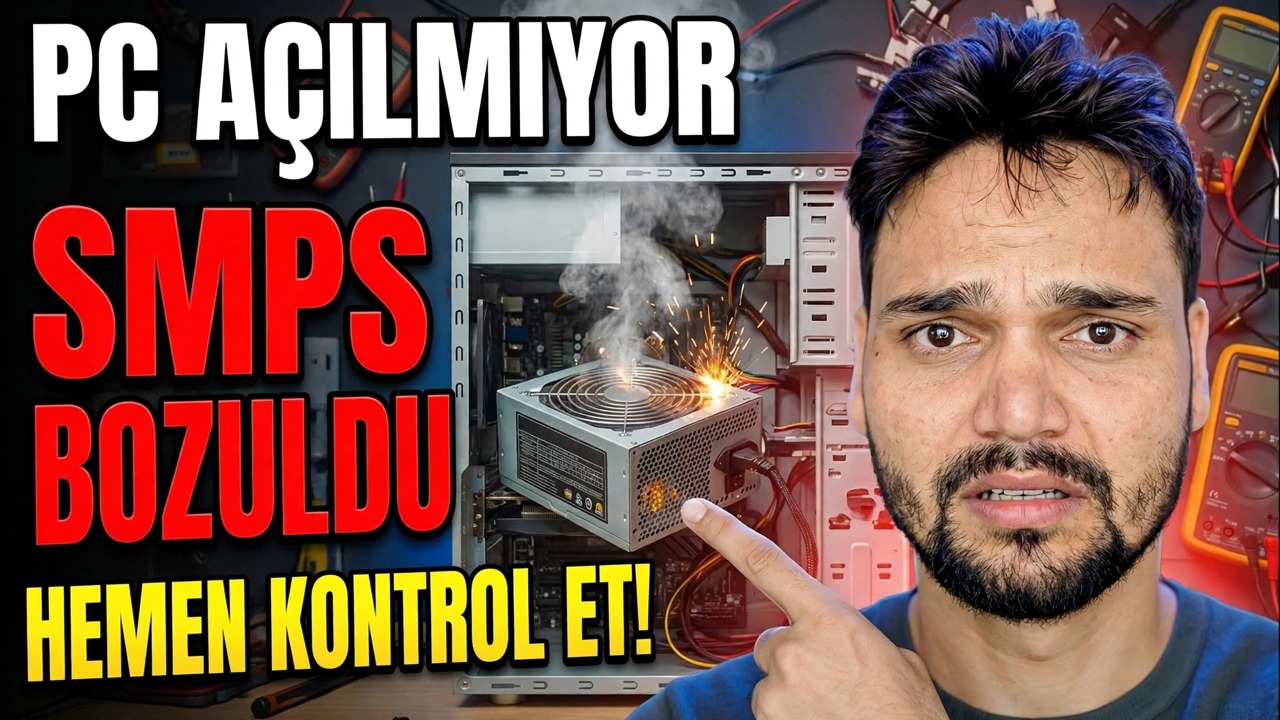
Adım Adım Sorun Giderme Kılavuzu ve Çözümler - PC AÇILMIYOR SMPS BAŞARISIZ OLDU ŞİMDİ KONTROL EDİN! Teknik Anshu'nun ekran gösterimi.
Bilgisayar başlamıyor mu? Bilgisayarın öldüğünü varsaymadan önce bu ilk kontrolleri doğru sırayla (elektrik gücü, kalan şarjın boşaltılması, RAM'in yeniden yerleştirilmesi, minimum önyükleme, bip sesleri ve ışıklar) çalıştırın.
(transkript burada, kaynak sayfada bitiyor)
❓ Sıkça Sorulan Sorular
Bu eğiticiyi takip etmek %100 ücretsiz mi?
Evet! Teknik Anshu tarafından gösterilen tüm kılavuzlar ve yöntemlerde ücretsiz, yasal ve eğitici kaynaklar kullanılır.
Yeni başlayanlar bu kılavuzu takip edebilir mi?
Kesinlikle! Herkesin kolayca takip edebilmesi için her adım ekranda ayrıntılı talimatlarla gösterilir.
Takılırsam nereye soru sorabilirim?
Doğrudan YouTube videosuna yorum bırakın; topluluğumuz ve Teknik Anshu size yardımcı olacaktır.
🚀 Eğitimin tamamını YouTube'da izleyin
🚀 YouTube'daki adım adım video eğitiminin tamamını izleyin: https://www.youtube.com/watch?v=UaC3garK-Ew
BT desteği, Windows sorun giderme ve sunucu yönetimi için Teknik Anshu'ya abone olun.
►️ Videonun Tamamını İzle