Windows 11'e Ücretsiz Yükseltme
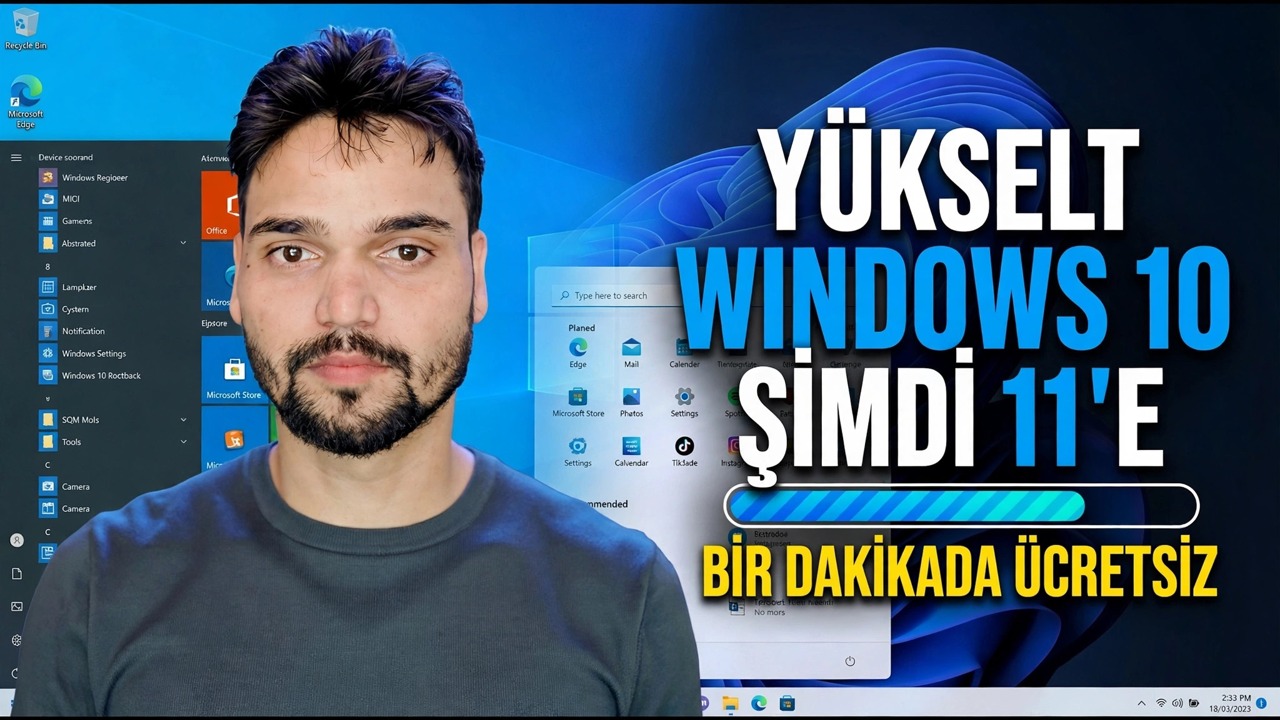
Windows 10'dan ücretsiz olarak Windows 11'e yükseltme yapın; kim gerçekten hiçbir şey ödemez, tek lisans koşulu, PC Sağlık Kontrolü, hem resmi yükseltme yolları hem de sonrasında etkinleştirme kontrolü.
📑Bölümler
- Önce dürüst cevap; kim gerçekten hiçbir şey ödemiyor ve tek lisans koşulu
- Etkinleştirmeyi kontrol edin ve Windows 10 sürümünüzü not edin (slmgr /xpr ve winver)
- Donanımı Microsoft'un PC Sağlık Kontrolü ile kontrol edin
- Yükseltmeden önce dosyalarınızı yedekleyin
- Birinci rota - Windows Update aracılığıyla yükseltme
- İkinci rota - teklif eksik olduğunda Kurulum Asistanı
- Yükseltme neyi korur ve ne kadar sürer?
- Yükseltme sonrasında - etkinleştirme kontrolü
- 10 günlük geri alma aralığı - Windows 10'a geri dönün
📋 Genel Bakış ve Adım Adım Kılavuz
Önce Dürüst Cevap - Ücretsiz, Tek Koşulla Ücretsiz Anlamına Gelir
Windows 10'dan Windows 11'e yükseltmenin hiçbir maliyeti yoktur. Microsoft bunun için hiçbir zaman ücret talep etmedi ve uygun bilgisayarlar için ücretsiz yükseltme yolu hala açık; sonunda gizlenen bir ödeme ekranı yok. Ancak ücretsiz olmanın bir şartı vardır ve geri kalan her şey buna bağlıdır: Windows 10'unuzun gerçekten lisanslanması ve etkinleştirilmesi gerekir. Yükseltme, mevcut lisansınızı Windows 11'e taşır; bir lisans oluşturmaz ve eksik olanı affetmez. Lisans alındı, lisans verildi; Ruhsatsız giriş, ruhsatsız çıkış. Windows 10'unuz bugün "etkinleştirilmedi" filigranını gösteriyorsa Windows 11, yükseltme sonrasında da aynı filigranı gösterecektir.
Etkinleştirmeyi Kontrol Edin ve Windows 10 Sürümünüzü Not Edin
Herhangi bir yükseltme düğmesine dokunmadan önce lisans tarafını onaylayın. Ayarlar → Sistem → Etkinleştirme'yi açın; Windows'un tercihen dijital lisansla etkinleştirildiği yazmalıdır. Aynı yanıt, videonun kendi kontrolüyle Komut İstemi'nden de geliyor:
slmgr /xprAyrıca mevcut sürümünüzü de not edin; en son Windows 10'u (sürüm 22H2) kullanmak, yükseltme teklifinin ve yükseltme işleminin sorunsuz olmasını sağlar:
winverPC Sağlık Kontrolü ile Donanımı Kontrol Edin
Windows 11, desteklenen bir 64 bit işlemci, 4 GB RAM, 64 GB depolama, Güvenli Önyükleme özelliğine sahip UEFI ürün yazılımı ve TPM 2.0 yongası gerektirir. Microsoft'un ücretsiz PC Sağlık Kontrolü uygulaması - yalnızca Microsoft'un kendi Windows 11 sayfasından indirin, kopya sitelerden asla indirin - hepsini test eder ve doğrudan evet veya hayır verir. Her iki durumda da Tüm sonuçları görüntüle'yi tıklayın: Her gereksinim kendi satırına sahip olur, böylece tam olarak hangi kapının kapalı olduğunu görebilirsiniz.
Yükseltmeden Önce Dosyalarınızı Yedekleyin
Bu adım isteğe bağlı değildir. Yerinde yükseltme, programlarınızı, dosyalarınızı ve ayarlarınızı korumak için tasarlanmıştır ve normalde de öyledir; ancak yine de öncelikle önemli dosyalarınızı harici bir sürücüye veya bulut depolama alanına yedekleyin. Yedekleme, güvenli bir yolda bile taktığınız emniyet kemeridir: Yükseltmeyi herhangi bir şey kesintiye uğratırsa (güç kaybı, arızalı bir sürücü, hatalı yeniden başlatma), dosyalarınız yükseltmenin dokunamayacağı bir yerde zaten güvendedir. Tüm süreç boyunca dizüstü bilgisayarınızı prize takılı tutun.
Birinci Rota - Windows Update Aracılığıyla Yükseltme
Bu, videonun takip ettiği yoldur ve en kolayıdır çünkü uyumluluk işini Windows sizin için yapar. Ayarlar → Güncelleme ve Güvenlik → Windows Güncelleme'yi açın ve Güncellemeleri kontrol et'i tıklayın. Uygun bir bilgisayarda Windows 11'e yükseltmenin hazır olduğunu belirten bir banner görünür. İndir ve yükle'yi tıklayın. İndirme işlemi birkaç GB boyutundadır, bu nedenle biraz zaman tanıyın ve istikrarlı bir bağlantı kurun. İstendiğinde yeniden başlatın; bilgisayar birkaç kez yeniden başlatılır ve uygulamalarınız, dosyalarınız ve ayarlarınızla birlikte Windows 11 masaüstüne taşınır.
İkinci Yol - Teklif Eksik Olduğunda Kurulum Asistanı
Windows Update'te banner olmaması, otomatik olarak yükseltme yapılmayacağı anlamına gelmez. Microsoft'un kendi indirme sayfasından (microsoft.com/software-download/windows11) Microsoft'un ücretsiz Windows 11 Kurulum Yardımcısı, aynı uygunluk kontrolünü çalıştırır ve aynı yükseltmeyi manuel olarak başlatır. Bu standart ikinci yoldur; bir hile ya da bypass değildir. Asistan da reddederse, bilgisayarınızın kaçırdığı gereksinimi belirtir ve bu mesaj, dikkate alınması gereken gerçektir. Yükseltme araçlarını yalnızca microsoft.com'dan indirin; "ücretsiz yükseltme" veya ucuz etkinleştirme anahtarı satan herhangi bir site size sorun satıyor demektir.
Yükseltme Sonrası - Etkinleştirmeyi Kontrol Edin ve Uygulamalarınızı Test Edin
Yeni görev çubuğuna hayranlıkla bakmayın. İlk saat içinde Ayarlar → Sistem → Etkinleştirme'yi açın: uygun şekilde lisanslanan bir yükseltmede Windows'un dijital lisansla etkinleştirildiği görüntülenir. Adım 2'deki slmgr /xpr kontrolü aynı cevabı tek satırda verir. Etkinleştirilmedi diyorsa, bunun nedeni Windows 10 lisans durumunuzdan kaynaklanmaktadır; yükseltmenin kendisi bunu asla değiştirmez. Ardından Windows Update'i bir kez daha çalıştırın ve sunduğu şeyleri yükleyin ve gününüzün esas olarak bağlı olduğu iki veya üç programı açın (muhasebe paketiniz, yazıcınız, VPN'niz). Çünkü korunan ve doğrulanan farklı kelimelerdir.
Fikrinizi Değiştirmek için 10 Gününüz
Önemli bir şey gerçekten bozulduysa, eve dönüş için temiz bir yol vardır, yerleşiktir. Yükseltmeden sonraki ilk 10 gün boyunca, Ayarlar → Sistem → Kurtarma → Geri Dön, kişisel dosyalarınızı bozulmadan Windows 10'a döndürür; Yükseltme sonrasında yapılan uygulamalar ve değişiklikler kaldırılır. Pencere, C sürücünüzdeki Windows.old klasörünün hayatta kalmasına bağlıdır; bu nedenle, hâlâ karar verirken önceki Windows kurulumlarını silen temizleme işlemlerini çalıştırmayın. 10. günden sonra bu kapı kapanır. İşte bu nedenle 7. Adımdaki uygulama testi ilk aya değil ilk günlere aittir.
🏷️Topic Search Variables & Keywords
Adım Adım Sorun Giderme Kılavuzu ve Çözümler - Windows 11'e Ücretsiz Yükseltme. Teknik Anshu'nun ekran gösterimi.
Windows 10'dan Windows 11'e ücretsiz yükseltme; kim gerçekten hiçbir şey ödemez, tek lisans koşulu, PC Sağlık Kontrolü, hem yükseltme yolları hem de sonrasında etkinleştirme kontrolü.
(Kaynak sayfada bulunan transkript bu noktada sona ermektedir; tam açıklama için yukarıdaki videoyu izleyin.)
❓ Sıkça Sorulan Sorular
Bu eğiticiyi takip etmek %100 ücretsiz mi?
Evet! Teknik Anshu tarafından gösterilen tüm kılavuzlar ve yöntemlerde ücretsiz, yasal ve eğitici kaynaklar kullanılır.
Yeni başlayanlar bu kılavuzu takip edebilir mi?
Kesinlikle! Herkesin kolayca takip edebilmesi için her adım ekranda ayrıntılı talimatlarla gösterilir.
Takılırsam nereye soru sorabilirim?
Doğrudan YouTube videosuna yorum bırakın; topluluğumuz ve Teknik Anshu size yardımcı olacaktır.
🚀 Eğitimin tamamını YouTube'da izleyin
🚀 YouTube'daki adım adım video eğitiminin tamamını izleyin: https://www.youtube.com/watch?v=pDUgLrrGDIQ
BT desteği, Windows sorun giderme ve sunucu yönetimi için Teknik Anshu'ya abone olun.
>️ Videonun Tamamını İzle