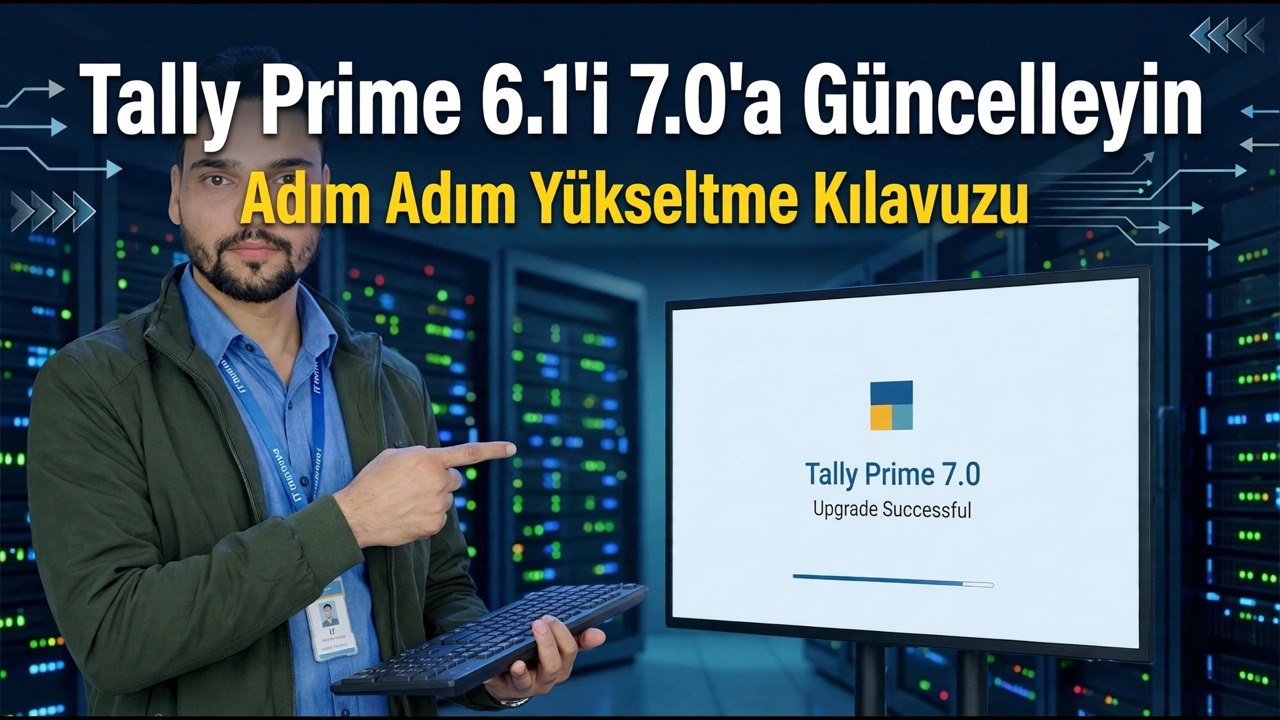
Tally Prime 6.1'i 7.0'a güncelleyin
TallyPrime'ı 6.1'den 7.0'a güvenli bir şekilde güncelleyin: önce TSS'yi kontrol edin, test ettiğiniz bir yedeği alın, eski sürümün üzerine yükleyin, şirketin geçiş yapmasına izin verin ve kimse faturalandırmaya devam etmeden önce lisansı ve toplamları doğrulayın.
📑Bölümler
- Her şeyden önce TSS'nizi kontrol edin — Yardım ve ardından Hakkında, lisansınız için 7.0 sürümünün mevcut olup olmadığını size söyler
- Test ettiğiniz bir yedeği alın; bir şeyler ters giderse geri dönmenin tek yolu budur
- TallyPrime 7.0'ı yalnızca resmi kaynaktan indirin
- Mevcut 6.1'in üzerine 7.0'ı yükleyin; kaldırma yok, paralel yükleme yok
- Her şirketi bir kez açın ve taşınmasına izin verin; geçiş yalnızca tek yönde gerçekleşir
- Faturalandırmaya devam edilmeden önce lisansı ve toplamları doğrulayın
📋 Genel Bakış ve Adım Adım Kılavuz
Başka Her Şeyden Önce TSS'nizi Kontrol Edin
TallyPrime 6.1'i açın ve Yardım → Hakkında'ya gidin. Bu tek ekran tüm güncellemeye karar verir: mevcut sürümünüzü, lisans seri numaranızı tam olarak ve TSS'nizin (Tally Yazılım Hizmetleri) hala geçerli olup olmadığını gösterir.
7.0 yükseltmesi, etkin bir TSS'ye sahip lisanslar için ücretsizdir. TSS gösterilerinin süresi dolmuşsa burada durun ve önce Tally ortağınız veya resmi Tally web sitesi aracılığıyla yenileyin. Yenileme aynı lisans seri numarasına eklenir; Lisansı bir daha asla yalnızca güncellemek için satın almazsınız.
Ayrıca hangi sürümü çalıştırdığınızı da not edin; normal TallyPrime veya TallyPrime Düzenleme Günlüğü. 7.0'ın aynı sürümünü yüklemelisiniz.
Veri Klasörünü Yedekleyin ve İkinci Bir Kopyasını Saklayın
Öncelikle her kullanıcıdan TallyPrime'ı kapatmasını isteyin. Birisi hâlâ kupon girerken alınan bir yedekleme, son girişini kaçırabilir.
TallyPrime'da Alt + Y (Veri) → Yedekle tuşlarına basın, tüm şirketlerinizi seçin ve yedeği tekrar bulabileceğiniz bir klasöre kaydedin.
Daha sonra veri klasörünün tamamını bir kalem sürücüye veya başka bir bilgisayara (farklı bir cihazdaki ikinci bir kopya) kopyalayın. Veri klasörü varsayılan olarak burada bulunur:
C:\Users\Public\TallyPrime\DataTest the backup before you rely on it: restore it once into a separate test folder and open the company from there. A backup you have never restored is a hope, not a backup — the rule in the video is a backup you have tested.
Finally, write down three numbers from each main company: the trial balance total, the last voucher date, and the closing stock value. You will compare them after the update in Step 6. Keep the 6.1 setup file as well — going back needs the old installer plus this backup; there is no downgrade button inside TallyPrime.
7.0'ı Yalnızca Tally'den İndirin
İki dürüst rota, her ikisi de resmi. TallyPrime'ın içinden Yardım → Güncellemeleri Kontrol Et'e gidin; lisansınız için 7.0 mevcutsa, TallyPrime güncellemeyi burada sunar. Veya TallyPrime 7.0 kurulumunu resmi web sitesinden indirin:
tallysolutions.comDownload the same edition you noted in Step 1 — regular TallyPrime or TallyPrime Edit Log.
Close TallyPrime on this machine before running the setup.
Mevcut Sürüm Üzerine Yükleme
Önce 6.1'i kaldırmazsınız. İndirilen 7.0 kurulumunu çalıştırın ve yükleyici ekranlarını takip edin; kurulum, makinedeki mevcut TallyPrime kurulumunu algılar.
Kurulum mevcut kurulumu gösterdiğinde, yeni bir paralel kurulum yerine Güncelle seçeneğini seçin. Şirketleriniz, lisanslarınız ve ayarlarınız tam olarak oldukları yerde kalır.
Kurulumun tamamen bitmesini bekleyin. Yavaş bir ofis bilgisayarında bu işlem birkaç dakika sürebilir; yarıda yeniden başlatmayın.
Her Şirketi Bir Kez Açın ve Taşınmasına İzin Verin
TallyPrime 7.0'ı açın ve şirketinizi seçin. 7.0, 6.1'de oluşturulan bir şirketi ilk kez açtığında, verileri yeni formata dönüştürür. Buna geçiş adı verilir ve TallyPrime başlamadan önce sorar.
Her iki soruyu da Evet olarak yanıtlayın: Taşımak için Evet ve taşımadan önce yedekleme için Evet; ona kontrol ettiğiniz bir hedef klasör verin. Bu yedekleme, TallyPrime'ın eski formattaki kendi güvenlik kopyasıdır; 2. Adım yedeklemenize ektir, onun yerine geçmez.
Bir taşıma işlemi kesintiye uğrarsa, şirket bir sonraki açışınızda Taşımaya Devam Et durumunu gösterir; bunu seçin ve durduğu yerden bitirmesine izin verin.
Güncelleme gününde tüm ana şirketleri bilinçli olarak taşıyın: her birini bir kez açın, tamamen taşınmasına izin verin ve bir sonraki adımda notlarınızla karşılaştırarak kontrol edin.
Lisansı ve Toplamları Doğrulayın
Faturalandırmaya devam etmeden önce iki şeyi doğrulayın. Öncelikle lisans: Yardım → Hakkında'ya gidin ve lisans seri numarasının tam olarak gösterildiğini, lisansın etkin olduğunu ve TSS geçerliliğinin 1. Adımda kontrol ettiğiniz tarih olduğunu doğrulayın.
Sonra toplamlar: Her ana şirket için mizan toplamını, son fiş tarihini ve kapanış hisse senedi değerini 2. Adımda yazdığınız üç rakamla karşılaştırın. Bunların tam olarak eşleşmesi gerekir.
Lisans etkin olduğunda ve tüm toplamlar eşleştiğinde güncelleme tamamlanır; faturalandırma devam edebilir.
🏷️Topic Search Variables & Keywords
🎙️ Tam Konuşma Metni — genişletmek için dokunun
Adım Adım Sorun Giderme Kılavuzu ve Çözümler - Tally Prime 6.1'den 7.0'a Güncelleme Adım Adım Yükseltme Kılavuzu. Teknik Anshu'nun ekran gösterimi. TallyPrime'ı 6.1'den 7.0'a güvenli bir şekilde güncelleyin: önce TSS'yi kontrol edin, test ettiğiniz bir yedeği alın, eski sürümü yükleyin, şirketin geçiş yapmasına bir kez izin verin ve herhangi biri faturalandırmaya devam etmeden önce lisansı ve toplamları doğrulayın.
(transkript burada, kaynak sayfada bitiyor)
❓ Sıkça Sorulan Sorular
Bu eğiticiyi takip etmek %100 ücretsiz mi?
Evet! Teknik Anshu tarafından gösterilen tüm kılavuzlar ve yöntemlerde ücretsiz, yasal ve eğitici kaynaklar kullanılır.
Yeni başlayanlar bu kılavuzu takip edebilir mi?
Kesinlikle! Herkesin kolayca takip edebilmesi için her adım ekranda ayrıntılı talimatlarla gösterilir.
Takılırsam nereye soru sorabilirim?
Doğrudan YouTube videosuna yorum bırakın; topluluğumuz ve Teknik Anshu size yardımcı olacaktır.
🚀 Eğitimin tamamını YouTube'da izleyin
🚀 YouTube'daki adım adım video eğitiminin tamamını izleyin: https://www.youtube.com/watch?v=xKOHjAAxgXg
BT desteği, Windows sorun giderme ve sunucu yönetimi için Teknik Anshu'ya abone olun.
►️ Videonun Tamamını İzle