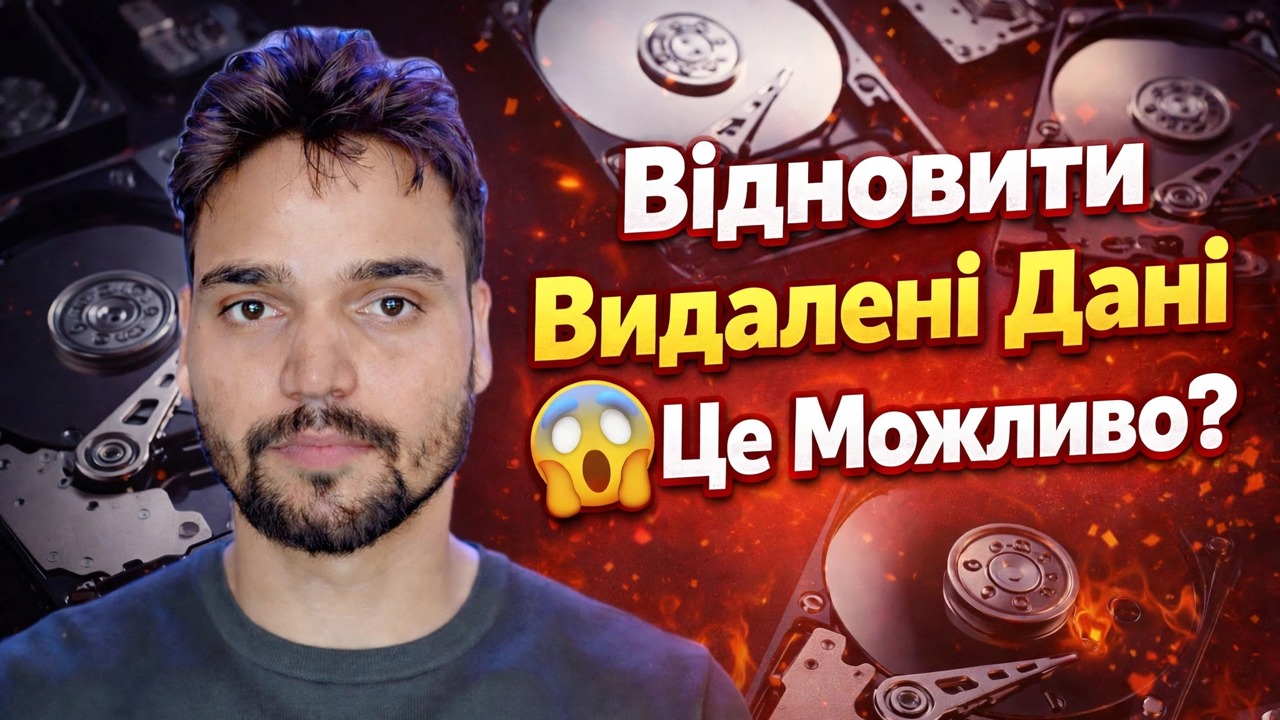
Відновлення видалених даних Ho Sakta Hai? 😳 Реальний тест після форматування!
Ви відформатували диск або видалили файли, і тепер єдине питання, яке має значення — чи можуть дані повернутися? Чесна відповідь така: це залежить від диска, типу формату та того, що ви робили за кілька хвилин після. У цьому відео тест проводиться по-справжньому — диск, відформатований на камері, а потім відсканований — і ось його повна фізична характеристика без маркетингу.
📑Розділи
- Справжній тест — диск, відформатований на камері, а потім сканований, щоб побачити, що насправді вціліло
- Правило перше — видалений означає неіндексований, а не стертий
- Правило друге — швидке форматування чи повне форматування вирішить половину вашої долі
- Правило третє — чому SSD навмисно забуває (TRIM)
- Правило четверте — кожен запис після помилки знижує ваші шанси
- Порядок спокійного відновлення — сканування зі справного ПК і відновлення на інший диск
- Чесний вердикт — що може, а що не може обіцяти сканування відновлення
📋 Огляд і покроковий посібник
Припиніть використання диска прямо зараз
Єдина найцінніша дія в будь-якому випадку відновлення нічого не коштує: припинити запис на диск. Windows записує журнали, тимчасові файли та оновлення у фоновому режимі, веб-переглядач кешує, і навіть встановлення програмного забезпечення для відновлення на той самий диск може опинитися саме поверх файлів, які ви хочете повернути. Якщо диск зовнішній, від'єднайте його. Якщо це внутрішній диск ПК, повністю вимкніть ПК. Вимкнений накопичувач більше нічого не втрачає — поки він спить, ви можете спокійно планувати, точно так, як налаштовано тест у відео перед початком будь-якого сканування.
Зрозумійте фізику — видалено означає неіндексоване, не стерте
Розглядайте диск як книгу, а файлову систему як її зміст. Видалення файлу вириває запис вмісту; сторінки все ще в книзі. Швидке форматування робить те саме у більшому масштабі — воно записує свіжий порожній індекс і залишає майже всі старі сторінки недоторканими. Ось чому програмне забезпечення для відновлення може знаходити файли після швидкого форматування: воно читає диск сторінка за сторінкою (глибоке або необроблене сканування), шукаючи все, що все ще виглядає як файл. Дані можна відновити лише до тих пір, поки на цих сторінках не буде написано щось нове — тоді їх буде замінено назавжди.
Перевірте, який формат насправді відбувся
Перш ніж вибрати будь-яке програмне забезпечення, дайте відповідь на одне запитання: це було швидке форматування чи повне форматування? Швидке форматування на жорсткому диску — те, що завершується за лічені секунди — зазвичай залишає область даних майже повністю недоторканою, тому ймовірність відновлення справді висока, якщо нічого нового не було записано. Повне форматування відрізняється: сучасна Windows записує нулі по всьому розділу під час повного форматування, а дані під нулями не повертаються жодним програмним забезпеченням. Те саме стосується інструментів безпечного стирання та нульового заповнення — вони існують саме для того, щоб унеможливити відновлення.
Чи є диск SSD? TRIM змінює все
Твердотільні накопичувачі запускають команду TRIM. Коли ви видаляєте файл або швидко форматуєте диск, Windows повідомляє твердотільному накопичувачу, які блоки вільні, і власне обслуговування твердотільного накопичувача видаляє їх — часто протягом декількох хвилин, іноді трохи довше. Після того, як TRIM очистить блок, сканування для відновлення знаходить нулі, а не ваш файл. Це не дефект; це те, як SSD залишаються швидкими. Жорсткі диски не мають TRIM, тому класичні історії успіху відновлення майже всі історії HDD. Швидкість реакції SSD має набагато більше значення, ніж вибір програмного забезпечення — чим довше SSD працює після видалення, тим менше залишиться.
Налаштуйте механізм безпечного відновлення
Виконуйте відновлення зі справного комп’ютера, а не з несправної машини. Під’єднайте проблемний диск до цього комп’ютера як додатковий або USB-диск і підготуйте інший диск із достатньою кількістю вільного місця для отримання відновлених файлів — інший внутрішній диск, зовнішній жорсткий диск або великий накопичувач. Також запишіть те, що ви знаєте, поки він свіжий: який це був диск, приблизно наскільки він був заповнений, що на ньому найважливіше, чи це жорсткий диск, чи SSD, і який формат був швидким (у секундах) чи довгим. Цей невеликий список не дасть вам витрачати години на відновлення терабайтів сміття до єдиної актуальної папки.
Проскануйте диск і відновіть його на інший диск
Запустіть глибоке сканування на проблемному диску за допомогою програмного забезпечення для відновлення — встановленого на справному ПК, а не на диску, який відновлюється. Перед початком відновлення встановіть інший диск, а потім спочатку відновіть найважливіші файли: документи та фотографії, які не можна замінити, а потім масові дані. Коли файли повертаються, відкрийте їх зразок, щоб переконатися, що вони повні та читабельні, а не припускати, що зелена галочка означає файл, який можна використовувати. Саме така схема використовувалася під час реального тестування відео: спочатку відформатуйте, потім відскануйте, а потім чесно подивіться, що насправді було знайдено під час сканування.
Прочитайте результат чесно — гарантій немає
Справжнє сканування дає три типи результатів, а відеотест показує справжню неоднозначність: деякі файли відновлено повністю, деякі пошкоджені (фото наполовину сіре, документ, який не відкривається), а деякі, простір для яких уже було використано повторно — зникли назавжди. Тип файлу також має значення: великі, фрагментовані файли — особливо великі відео — часто повертаються у фрагментах або взагалі не повертаються, тоді як документи меншого розміру та щойно записані фотографії на тихому жорсткому диску виходять найкращими. Жодна чесна людина не може назвати відсоток успішності перед скануванням вашого конкретного диска, оскільки це залежить від типу формату, типу диска, того, наскільки він був заповнений і скільки було записано після цього. Будь-який інструмент або особа, яка обіцяє 100-відсоткове відновлення після форматування, продає, а не інформує.
🏷️Topic Search Variables & Keywords
🎙️ Повна транскрипція — торкніться, щоб розгорнути
Покроковий посібник із усунення несправностей і рішення – Відновити видалені дані 😱 Чи можливо?. Демонстрація на екрані від Technical Anshu.
Ви відформатували диск або видалили файли, і тепер єдине питання, яке має значення, — чи можна повернути дані? Чесна відповідь така: це залежить від диска, типу формату та того, що ви робили за кілька хвилин після. Ось повна фізика цього без маркетингу.
(розшифровка закінчується тут, на вихідній сторінці)
❓ Часті запитання (англійською)
Цей посібник на 100% безкоштовний?
Так! Усі посібники та методи, продемонстровані Technical Anshu, використовують безкоштовні, юридичні та освітні ресурси.
Чи можуть новачки дотримуватися цього посібника?
Абсолютно! Кожен крок демонструється на екрані з докладними інструкціями, тож будь-хто може легко слідувати.
Де я можу поставити запитання, якщо я застряг?
Залиште коментар безпосередньо до відео YouTube, і наша спільнота та Technical Anshu допоможуть вам.
🚀 Перегляньте повний посібник на YouTube
🚀 Перегляньте повний покроковий відеоінструкцію на YouTube: https://www.youtube.com/watch?v=8muluqt3yRo
Підпишіться на Technical Anshu для ІТ-підтримки, усунення несправностей Windows і керування сервером.
▶️ Переглянути повне відео