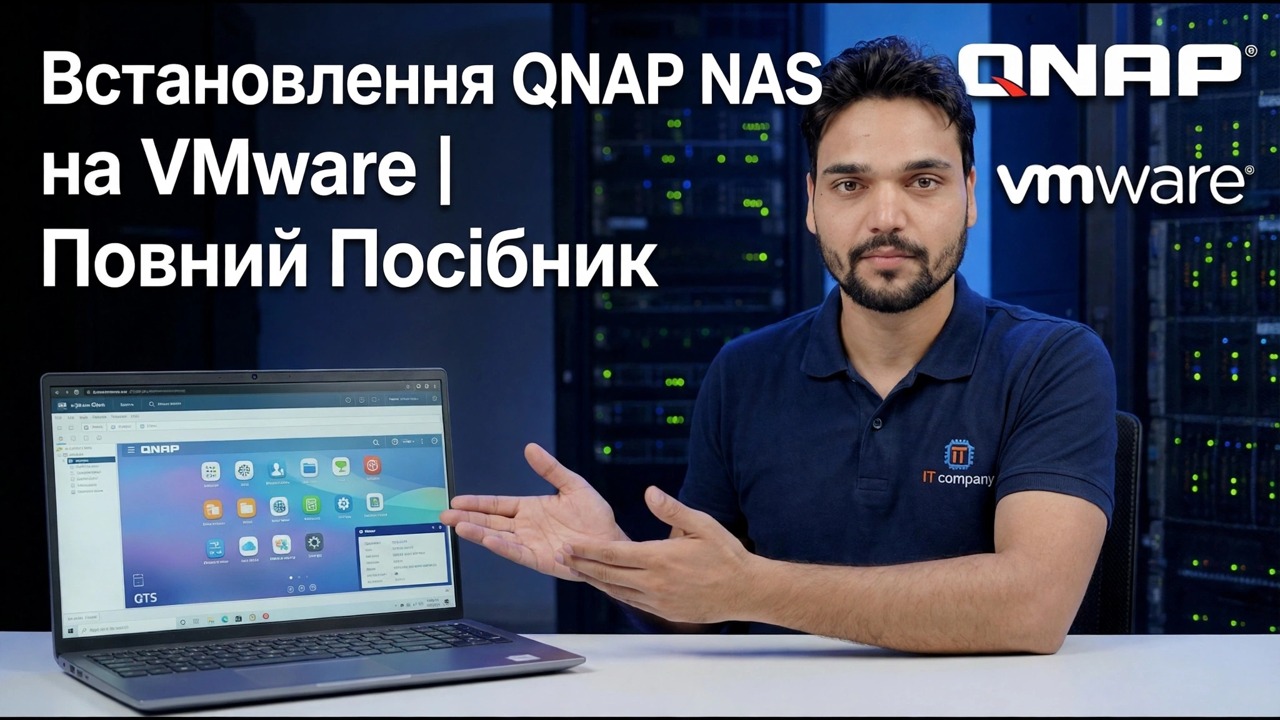
Встановіть QNAP NAS на VMware
QTS, що працює на наявному хості VMware, — це найдешевший спосіб правильно вивчити систему QNAP — кожне налаштування, кожна програма, жодного апаратного забезпечення. Ось повне лабораторне налаштування в правильному порядку з обмеженнями ліцензування, оновлення та підтримки, про які ніхто не згадує.
📑Розділи
- Що ви створюєте — QTS у віртуальній машині VMware і чому це лабораторія, а не робочий NAS
- Підготуйте хост і файли встановлення
- Створіть віртуальну машину — Linux/інша 64-розрядна версія Linux, 2 vCPU, 4 ГБ RAM
- Спочатку підключіть системний диск, а потім диски з даними — порядок дисків має значення
- Мережевий адаптер (E1000E) і перше завантаження
- Знайдіть NAS за допомогою Qfinder Pro і запустіть установку QTS
- Створіть пул пам’яті, том і першу спільну папку — потім перезавантажте та протестуйте її
- Установіть правило оновлення — оновлення мікропрограми відбувається вручну й навмисно, а не автоматично
📋 Огляд і покроковий посібник
Зрозумійте, що ви будуєте
Ви встановлюєте продукт QNAP не звичайним способом. Зазвичай QTS постачається лише на обладнанні QNAP. Лабораторний метод у цьому відео завантажує QTS у віртуальній машині VMware, тож ви можете вивчати систему, тестувати програми та репетирувати налаштування, не купуючи NAS. Збірка має три рухомі частини: віртуальну машину VMware, системний диск, з якого завантажується QTS, і диски даних, на яких зберігаються ваші пули та файли.
Підготуйте хост і файли
Вам потрібен робочий хост VMware (ESXi або Workstation) із ресурсами, які ви можете справді заощадити: розумною відправною точкою є 2 vCPU та 4 ГБ оперативної пам’яті для віртуальної машини, а також вільний простір у сховищі даних для дисків із даними. Перш ніж щось створювати, зберіть те, що показано у відео для цієї інсталяції — образ системи QTS, який використовується для віртуальної машини, і браузер у тій самій локальній мережі для наступних сторінок налаштування. Зберігайте копію кожного файлу, який ви використовуєте за межами хосту: якщо віртуальна машина колись зламається, ці файли є вашим набором для відновлення, і повторно завантажити їх пізніше не завжди можливо.
Три рішення, які потрібно прийняти, перш ніж почати:
1. Переконайтеся, що на хості є вільний процесор, оперативна пам’ять і місце в сховищі даних, яке залишається вільним після запуску віртуальної машини.
2. Зберіть файли зображень QTS, які використовує відео, і збережіть копії на хості.
3. Визначте назву NAS та IP-адресу, яку він використовуватиме у вашій локальній мережі.
Створіть віртуальну машину
Створіть нову віртуальну машину та виберіть сімейство гостьових ОС Linux / Інша 64-розрядна Linux — QTS — це система на базі Linux, і цей шаблон надає їй сумісне віртуальне обладнання. Дайте йому 2 vCPU і 4 ГБ оперативної пам’яті для запуску; обидва можуть бути викликані пізніше, поки VM вимкнено. Не перебільшуйте його в перший день: лабораторний QTS спокійно працює на скромних ресурсах, а хост зазвичай має інші віртуальні машини для живлення.
Назвіть віртуальну машину чітко — QTS-Lab скаже вам набагато більше, через кілька місяців, ніж стандартна Нова віртуальна машина 3.
Приєднайте системний диск і диски даних у правильному порядку
Порядок дисків — це крок, який більшість невдалих інсталяцій помиляється, тому дотримуйтесь його буквально:
1. Спочатку підключіть системний диск. Цей невеликий диск містить сам QTS і повинен залишатися в першому слоті протягом життя віртуальної машини.
2. Додайте свої диски з даними після нього на тому самому контролері. Два диски даних дозволять вам пізніше створити дзеркальний пул зберігання.
3. Установіть порядок завантаження, щоб системний диск завантажувався першим щоразу.
Мережевий адаптер і перше завантаження
Підключіть віртуальну машину до віртуального комутатора або групи портів, які використовує ваша звичайна локальна мережа, щоб ваш комп’ютер мав доступ до неї. Спочатку виберіть тип адаптера E1000E: QTS розпізнає його за допомогою вбудованих драйверів, що робить перше завантаження нудним — а нудним є те, чого ви хочете. Швидший паравіртуальний адаптер допомагає, лише якщо створена вами збірка QTS постачає драйвер для нього, а NAS, який ніколи не з’являється в мережі, є класичним симптомом, коли цього не відбувається.
Увімкніть віртуальну машину та спостерігайте за консоллю, поки запускається QTS. Перше завантаження відбувається повільно; зачекайте кілька хвилин, перш ніж чогось торкатися.
Знайдіть NAS і запустіть установку QTS
На ПК в тій самій мережі відкрийте Qfinder Pro (безкоштовний інструмент пошуку QNAP) або введіть IP-адресу віртуальної машини у браузері. Нова система виглядає неініціалізованою. Майстер налаштування попросить вас створити обліковий запис адміністратора, назвати NAS і встановити часовий пояс.
Створіть пул зберігання та першу спільну папку
Відкрийте Storage and Snapshots і створіть пул зберігання з дисків даних. З двома дисками дзеркало RAID 1 забезпечує відмовостійкість одного диска в QTS; з одним диском ви отримуєте ємність і жодного захисту. Потім створіть том і свою першу спільну папку, скопіюйте кілька тестових файлів і — крок, який усі пропускають — перезавантажте віртуальну машину один раз і підтвердьте, що NAS повертається самостійно з вашою папкою. Лабораторія, яку ви не перевірили за допомогою перезавантаження, є лабораторією, якої ви ще не маєте.
Установіть правило оновлення перед тим, як піти
Завершіть із правилом, яке підтримує цю лабораторію: оновлення мікропрограми на віртуалізованому QTS завжди вручну та навмисно. На справжньому апаратному забезпеченні QNAP оновлення є плановим обслуговуванням. Тут нова версія QTS може змінити вигляд віртуального апаратного забезпечення, і після цього NAS може просто не завантажитися.
Отже: залиште сповіщення увімкненими, автоматичні оновлення вимкніть, а коли ви оновите, спершу зробіть знімок віртуальної машини, експортуйте резервну копію конфігурації QTS, оновіть і протестуйте, перш ніж знову довіряти їй. І запам’ятайте постійне правило з кроку 1 — ця віртуальна машина призначена для вивчення QTS. Важливі файли зберігаються на справжньому ліцензованому NAS чи іншій належній резервній копії, а не лише тут.
🏷️Topic Search Variables & Keywords
🎙️ Повна транскрипція — торкніться, щоб розгорнути
Покроковий посібник із усунення несправностей і рішення – інсталюйте QNAP NAS на VMware | Повний підручник. Демонстрація на екрані від Technical Anshu....
Установіть QNAP QTS у віртуальну машину VMware — форму віртуальної машини, диски, мережу та налаштування QTS — із чітким зазначенням обмежень на ліцензування, оновлення та підтримку.
(розшифровка закінчується тут, на вихідній сторінці)
❓ Часті запитання (англійською)
Цей посібник на 100% безкоштовний?
Так! Усі посібники та методи, продемонстровані Technical Anshu, використовують безкоштовні, юридичні та освітні ресурси.
Чи можуть новачки дотримуватися цього посібника?
Абсолютно! Кожен крок демонструється на екрані з докладними інструкціями, тож будь-хто може легко слідувати.
Де я можу поставити запитання, якщо я застряг?
Залиште коментар безпосередньо до відео YouTube, і наша спільнота та Technical Anshu допоможуть вам.
🚀 Перегляньте повний посібник на YouTube
🚀 Перегляньте повний покроковий відеопосібник на YouTube: https://www.youtube.com/watch?v=AfA8njL2jqE
Підпишіться на Technical Anshu для ІТ-підтримки, усунення несправностей Windows і керування сервером.
▶️ Переглянути повне відео